Na našem webu používáme cookies.
Některé z nich jsou k fungování stránek nezbytné, ale o těch ostatních můžete rozhodnout sami.
Kapitola 2 · Kurz a jeho stavba
Nový kurz může založit uživatel s rolí Tvůrce kurzu, Manažer nebo správce webu. Pokud tlačítko pro vytvoření kurzu nevidíte, požádejte o založení kurzu nebo o přidělení role správce svého Moodlu.
Moodle kurz založí, zapíše vás do něj jako učitele a otevře jeho stránku. Kurz má na začátku několik prázdných sekcí, jejichž počet určuje nastavení webu.
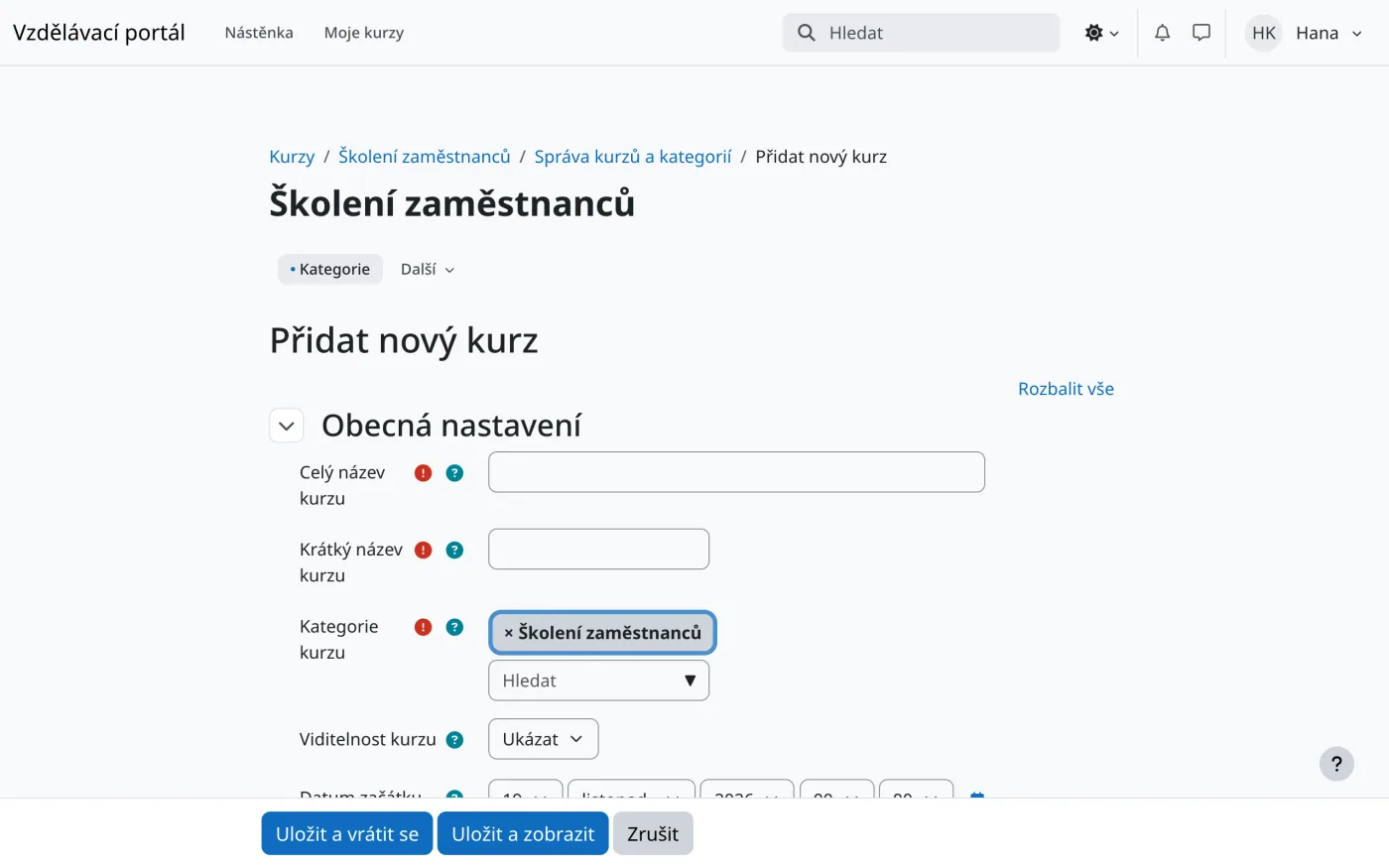
Nastavení existujícího kurzu později změníte na záložce Nastavení v kurzové navigaci. Formulář je stejný jako při zakládání kurzu.
Formulář je rozdělený do částí, které můžete sbalit a rozbalit kliknutím na jejich název. Odkaz Rozbalit vše vpravo nahoře rozbalí všechny části najednou.
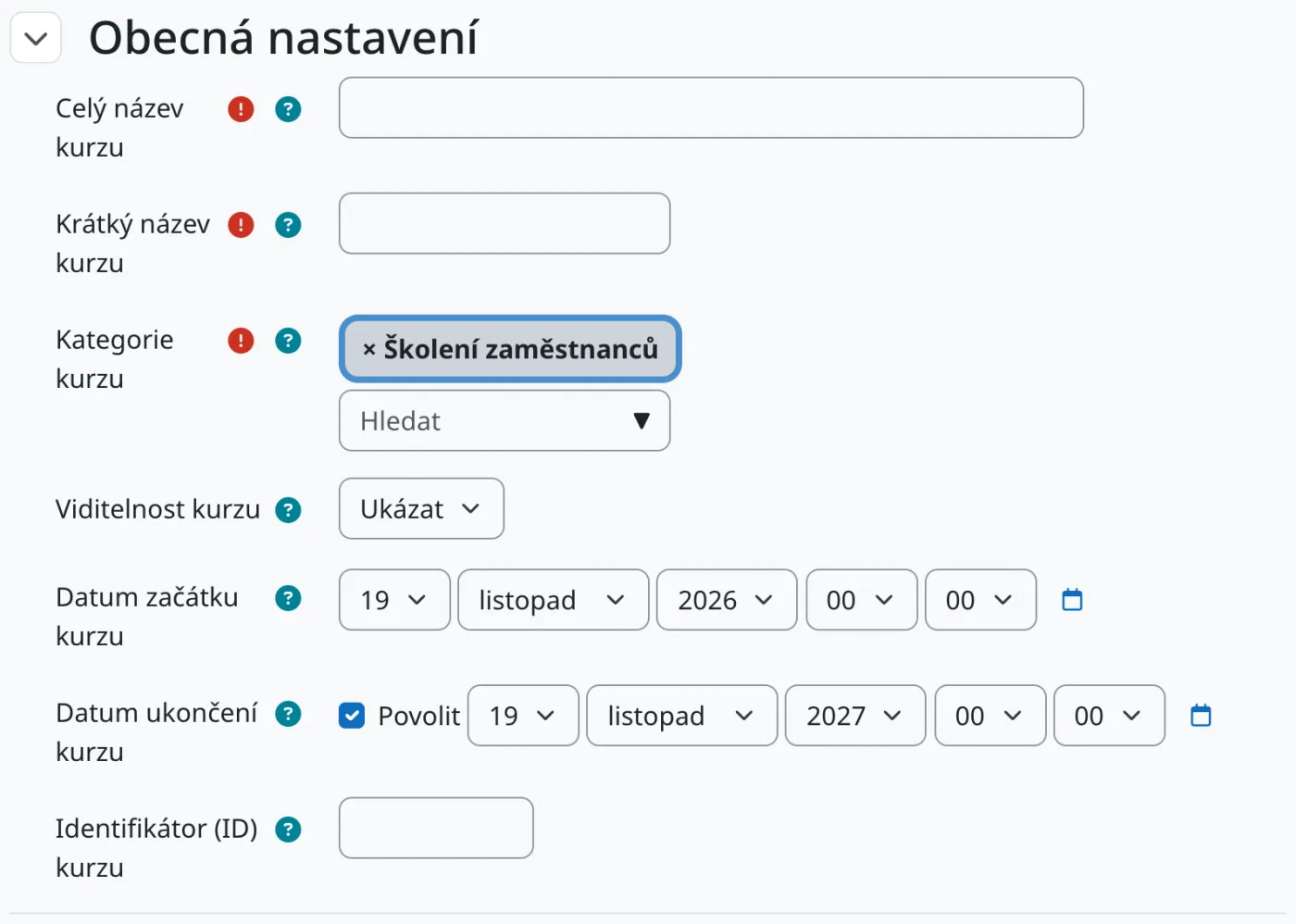
| Pole | Popis |
|---|---|
| Celý název kurzu | Název, který uživatelé vidí v záhlaví kurzu, v Mých kurzech a v seznamech kurzů. Povinné pole. |
| Krátký název kurzu | Zkrácený název pro místa s omezeným prostorem, například pro drobečkovou navigaci nebo předmět e-mailů. V rámci celého webu musí být jedinečný. Povinné pole. |
| Kategorie kurzu | Kategorie, do které kurz patří. Nabízejí se jen kategorie, ve kterých smíte kurzy zakládat. Povinné pole. |
| Viditelnost kurzu | Ukázat nebo Skrýt. Skrytý kurz se studentům nezobrazí v seznamech a nemohou do něj vstoupit, ani když jsou zapsaní. Vidí ho jen učitelé a uživatelé s oprávněním zobrazit skryté kurzy. |
| Datum začátku kurzu | Den a čas začátku kurzu. Podle něj se kurz v Mých kurzech řadí mezi probíhající nebo budoucí. U uspořádání Týdenní sekce určuje začátek prvního týdne. Datum samo o sobě studentům přístup neomezuje. |
| Datum ukončení kurzu | Po zaškrtnutí Povolit nastavíte datum konce. Po něm se kurz v Mých kurzech přesune mezi minulé. Ani toto datum přístup do kurzu neomezuje. |
| Identifikátor (ID) kurzu | Kód kurzu pro propojení s jinými systémy, například s personálním systémem. Uživatelům se nezobrazuje. Pokud ho nepotřebujete, nechte pole prázdné. |
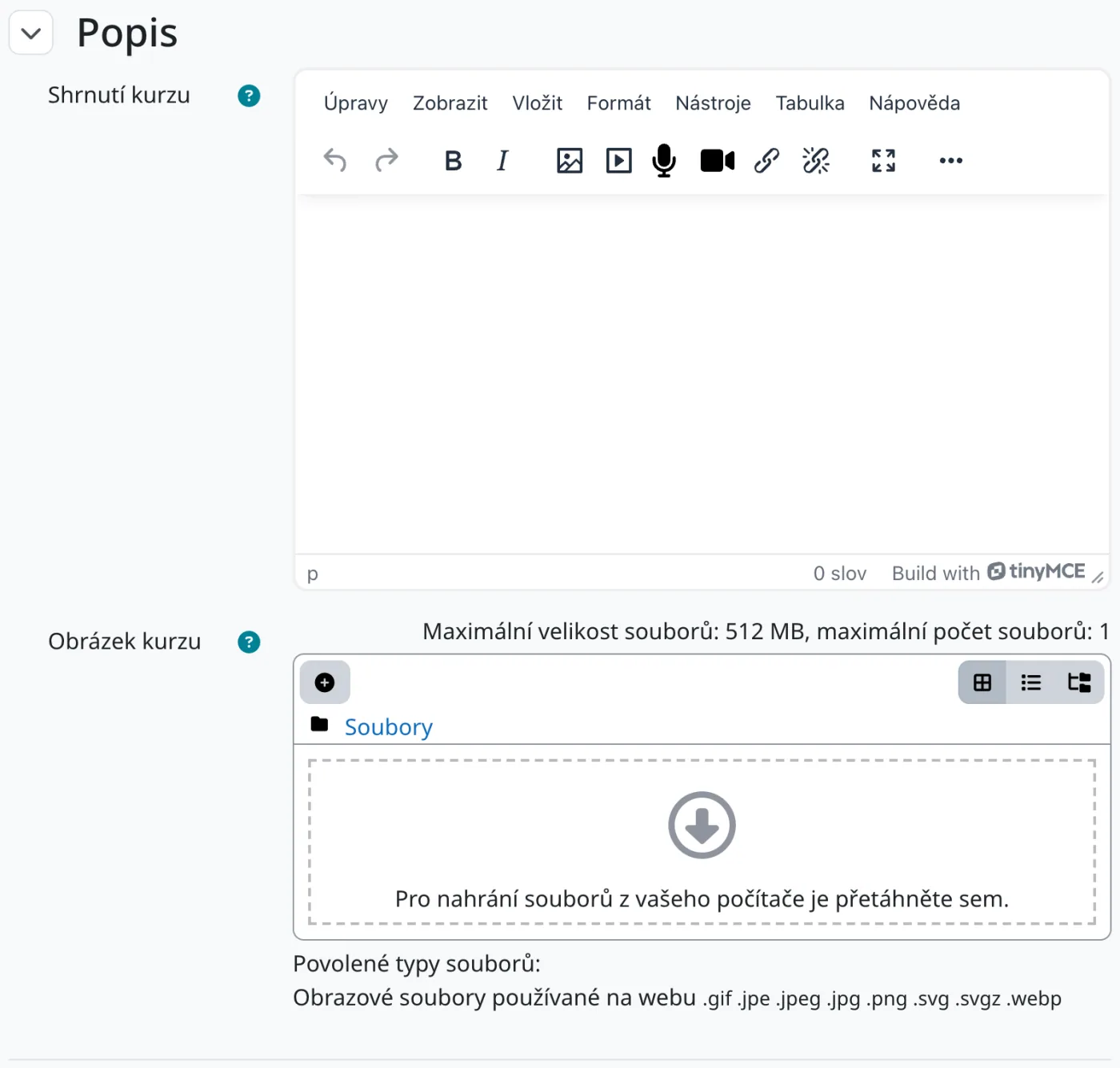
| Pole | Popis |
|---|---|
| Shrnutí kurzu | Krátký popis kurzu. Zobrazuje se v seznamu kurzů, v zobrazení Souhrn v Mých kurzech a na stránce pro zápis do kurzu. Text shrnutí lze prohledávat. |
| Obrázek kurzu | Obrázek na kartě kurzu v Mých kurzech, na Nástěnce a v seznamu kurzů. Soubor přetáhněte do pole, nebo ho vyberte tlačítkem pro přidání souboru. Kurz bez obrázku má na kartě barevný vzor. |
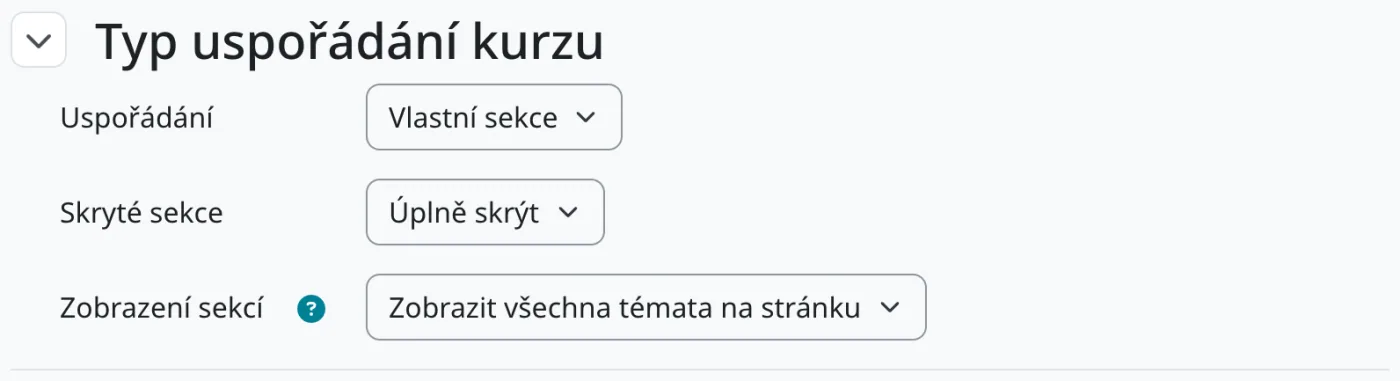
| Pole | Popis |
|---|---|
| Uspořádání | Způsob, jakým je kurz členěný: Vlastní sekce, Týdenní sekce nebo Jeden modul. Podrobně je popisuje část Uspořádání kurzu. Po změně uspořádání se nabídka dalších polí v této části přizpůsobí. |
| Skryté sekce | Co studenti uvidí ze skrytých sekcí. Úplně skrýt sekci nezobrazí vůbec. Zobrazit pouze názvy sekcí ukáže název sekce s informací, že není dostupná, obsah zůstane skrytý. |
| Zobrazení sekcí | Zobrazit všechna témata na stránku zobrazí celý kurz na jedné stránce. Zobrazit jedno téma na stránku ukáže na stránce kurzu jen názvy sekcí a každá sekce se otevře na samostatné stránce. Hodí se pro rozsáhlé kurzy. |
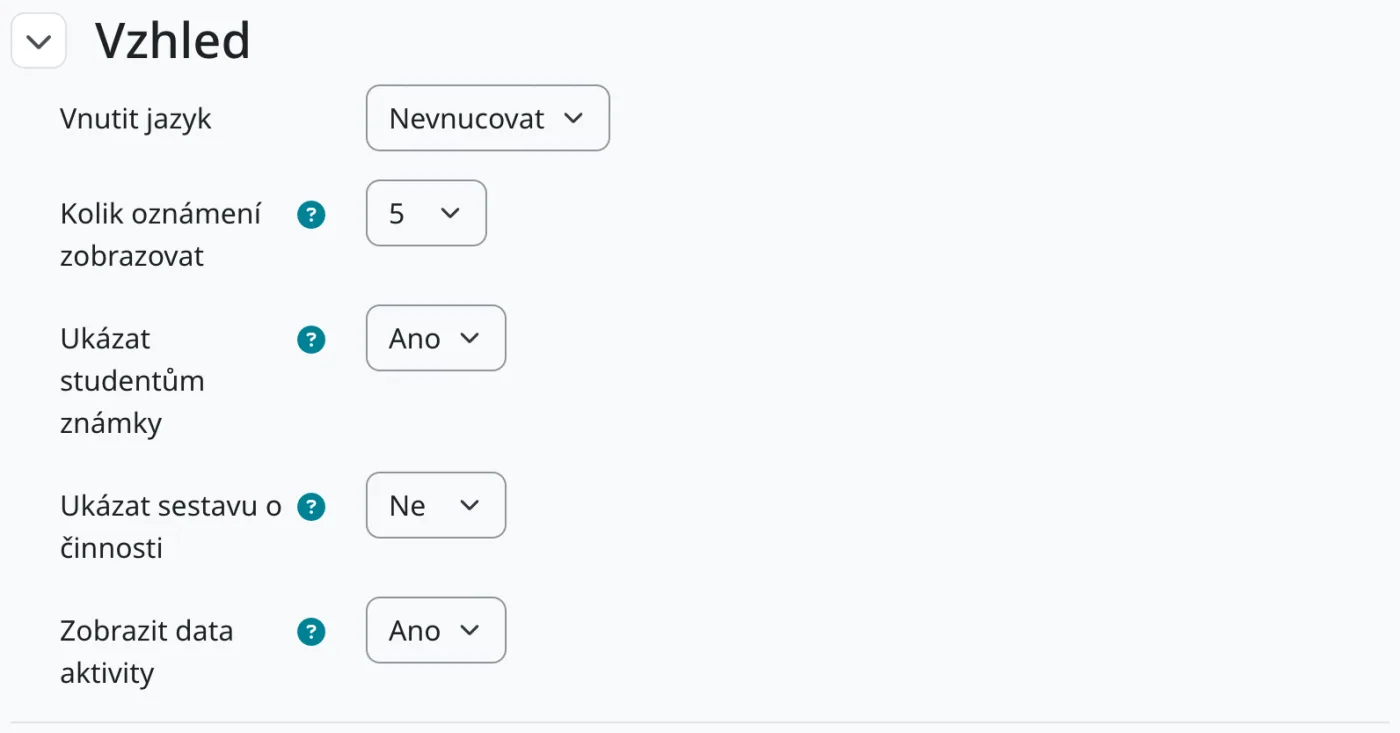
| Pole | Popis |
|---|---|
| Vnutit jazyk | Nevnucovat nechá každému uživateli jeho jazyk. Pokud vyberete konkrétní jazyk, zobrazí se v něm rozhraní kurzu všem uživatelům. Hodí se pro jazykové kurzy nebo kurzy pro zahraniční pracovníky. |
| Kolik oznámení zobrazovat | Počet posledních příspěvků z fóra Oznámení, které se zobrazí v bloku Poslední oznámení. Pokud fórum Oznámení nepotřebujete, nastavte 0. |
| Ukázat studentům známky | Zda studenti vidí v kurzu stránku se svými známkami. |
| Ukázat sestavu o činnosti | Zda si studenti mohou ve svém profilu zobrazit sestavu vlastní činnosti v kurzu. |
| Zobrazit data aktivity | Zda se na stránce kurzu u činností zobrazují jejich data, například termín odevzdání úkolu nebo datum otevření testu. |
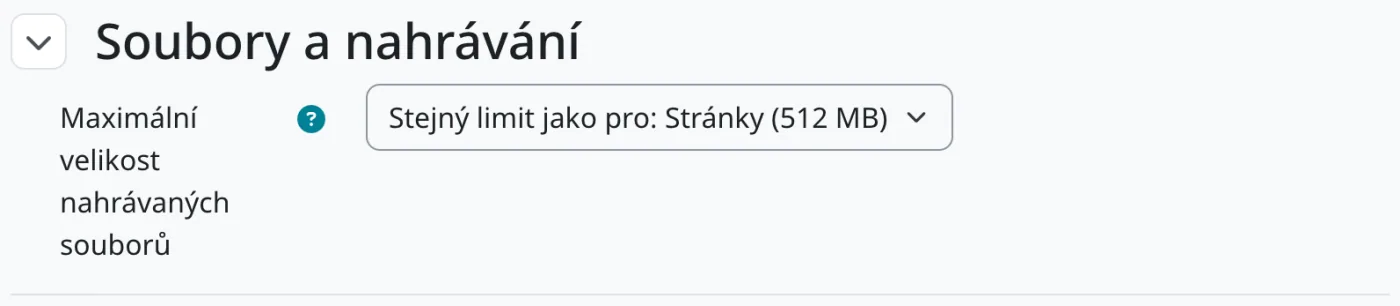
| Pole | Popis |
|---|---|
| Maximální velikost nahrávaných souborů | Největší soubor, který mohou studenti v kurzu nahrát, například jako řešení úkolu. Horní hranici určuje správce webu. V jednotlivých činnostech lze limit dále snížit. |
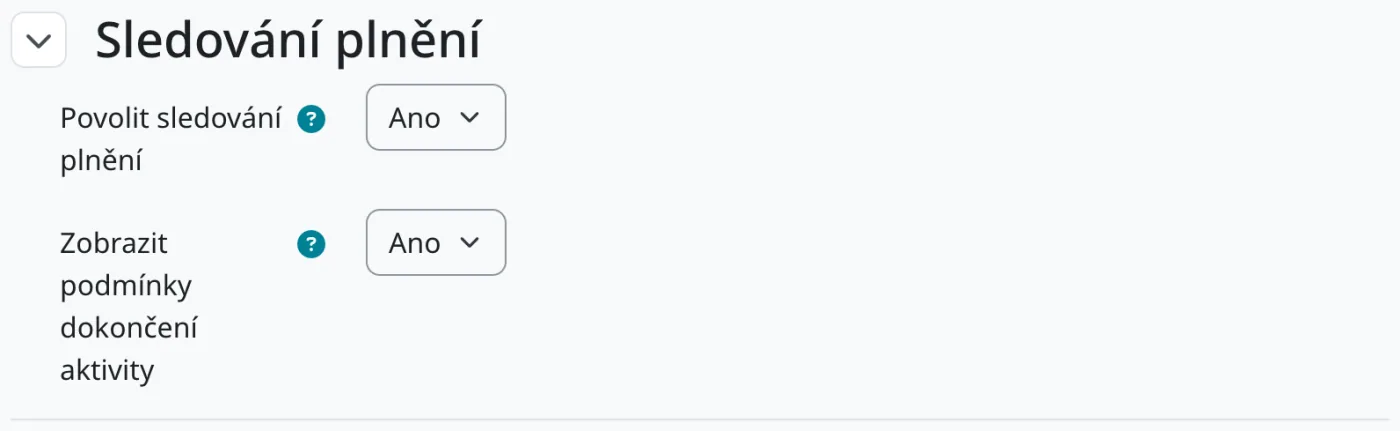
| Pole | Popis |
|---|---|
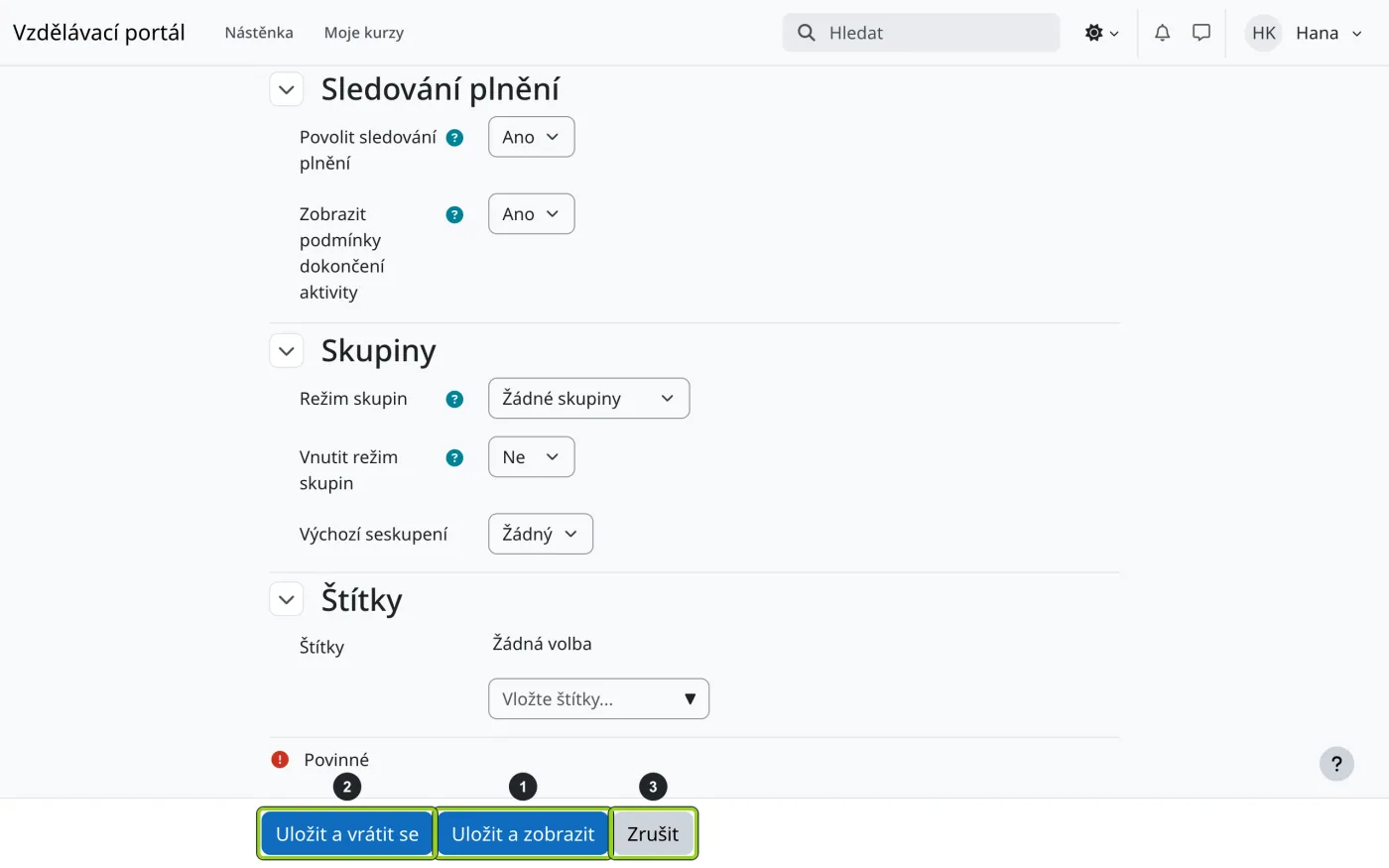
| Povolit sledování plnění | Zapne v kurzu podmínky dokončení činností a podmínky absolvování kurzu. Bez něj Moodle nesleduje, co student splnil. Podrobnosti najdete v kapitole Řízení přístupu a dokončení. |
| Zobrazit podmínky dokončení aktivity | Zobrazí studentům na stránce kurzu u každé činnosti, co mají pro její dokončení splnit. |
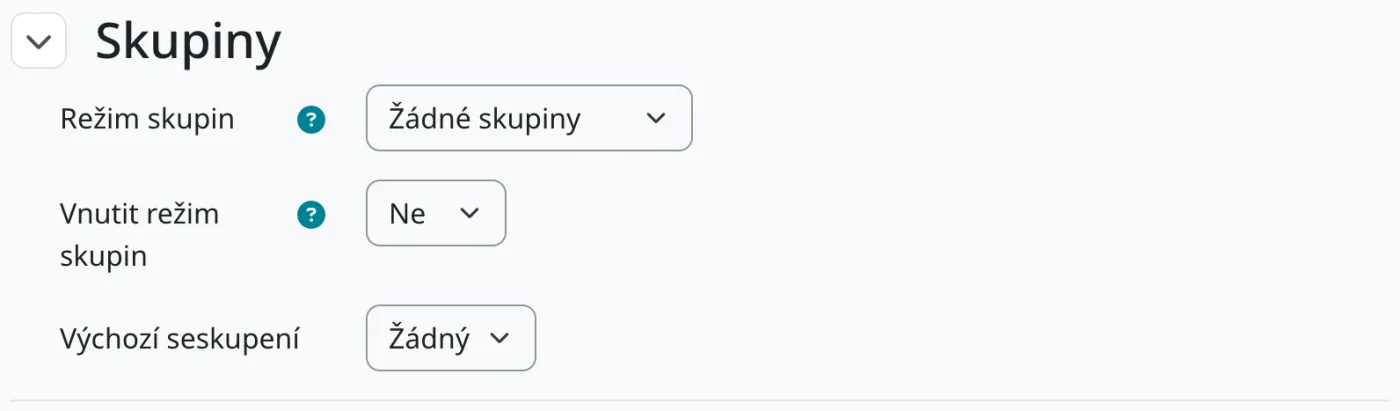
| Pole | Popis |
|---|---|
| Režim skupin | Výchozí režim skupin pro činnosti v kurzu. Žádné skupiny: všichni pracují společně. Oddělené skupiny: student vidí jen práci své skupiny. Viditelné skupiny: student pracuje ve své skupině, ale vidí i práci ostatních skupin. |
| Vnutit režim skupin | Při volbě Ano platí režim skupin pro všechny činnosti a v jejich nastavení ho nelze změnit. |
| Výchozí seskupení | Seskupení, které se předvyplní u nových činností. Seskupení vytváříte na stránce skupin kurzu (viz kapitola Práce se studenty). |
| Pole | Popis |
|---|---|
| Štítky | Klíčová slova, která kurz popisují. Podle štítků lze kurzy na webu vyhledávat. Štítek zapište a potvrďte klávesou Enter. |
Nezávislá příručka společnosti Limeway s.r.o., nejde o oficiální dokumentaci Moodle. Našli jste chybu nebo změnu v novější verzi? Napište nám.
Domluvte si krátkou konzultaci zdarma. Během 20 minut probereme, co řešíte, a navrhneme další postup.
Domluvit konzultaci zdarma