Na našem webu používáme cookies.
Některé z nich jsou k fungování stránek nezbytné, ale o těch ostatních můžete rozhodnout sami.
Kapitola 2 · Kurz a jeho stavba
Obsah kurzu můžete přenést do jiného kurzu, zálohovat ho do souboru, obnovit ze zálohy, celý kurz zkopírovat, nebo ho vyčistit pro další běh. Všechny tyto funkce najdete v kurzové navigaci v nabídce Další → Opětovné použití kurzu. Mezi jednotlivými funkcemi přepínáte rozbalovací nabídkou v záhlaví stránky.
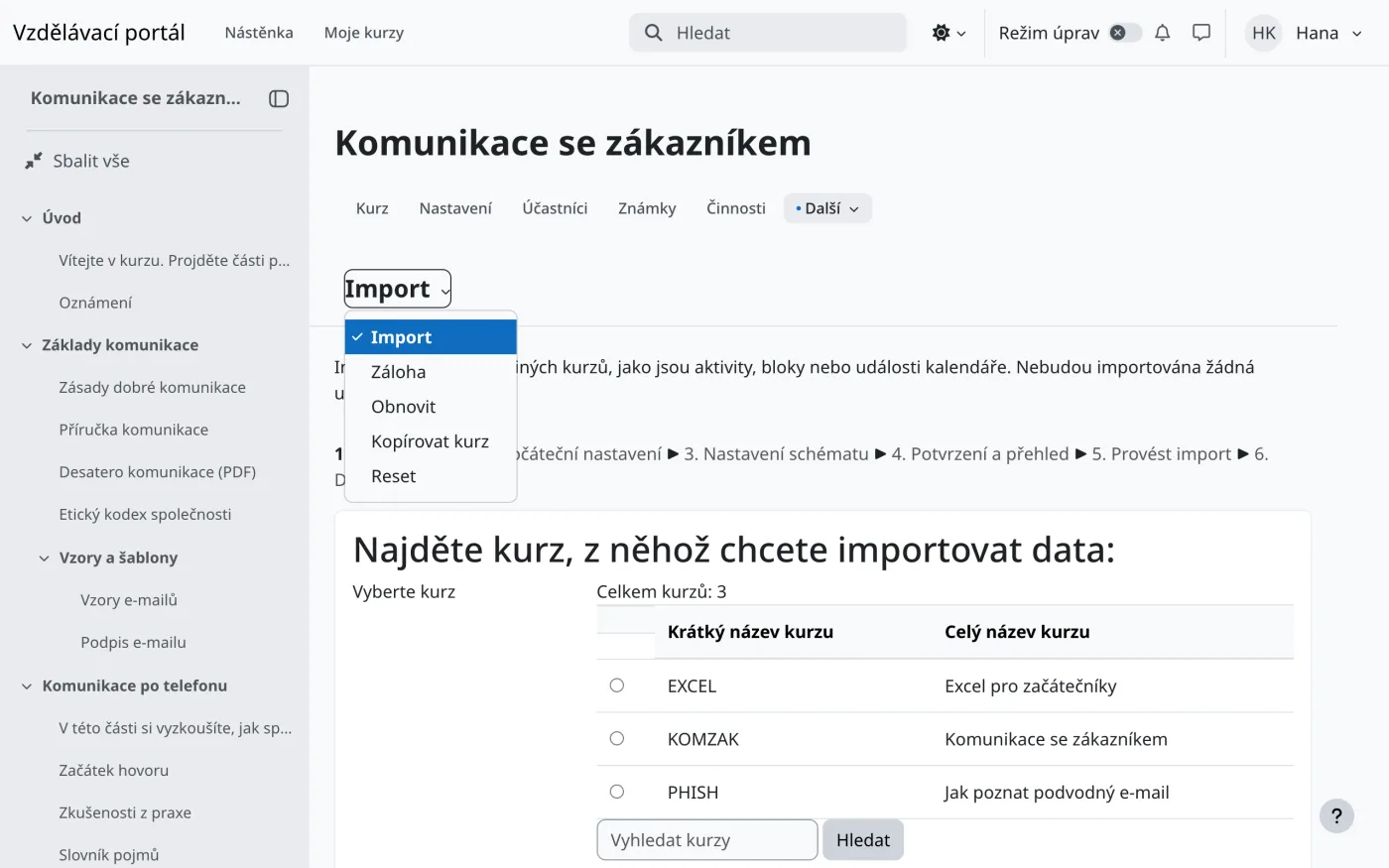
| Funkce | K čemu slouží |
|---|---|
| Import | Přenese činnosti a studijní materiály z jiného kurzu do tohoto kurzu. |
| Záloha | Uloží kurz do souboru zálohy (.mbz). |
| Obnovit | Obnoví kurz ze souboru zálohy, nebo z něj vytvoří nový kurz. |
| Kopírovat kurz | Vytvoří nový kurz jako kopii tohoto kurzu. |
| Reset | Odstraní z kurzu data studentů a připraví ho pro nový běh. |
Které funkce uvidíte, závisí na vašich oprávněních. Učitel obvykle smí import, zálohu, obnovení i reset. Kopírování a obnovení do nového kurzu vyžaduje oprávnění zakládat kurzy.
Import přenese obsah z jiného kurzu, ve kterém jste učitelem, do aktuálního kurzu. Data studentů se nepřenášejí.
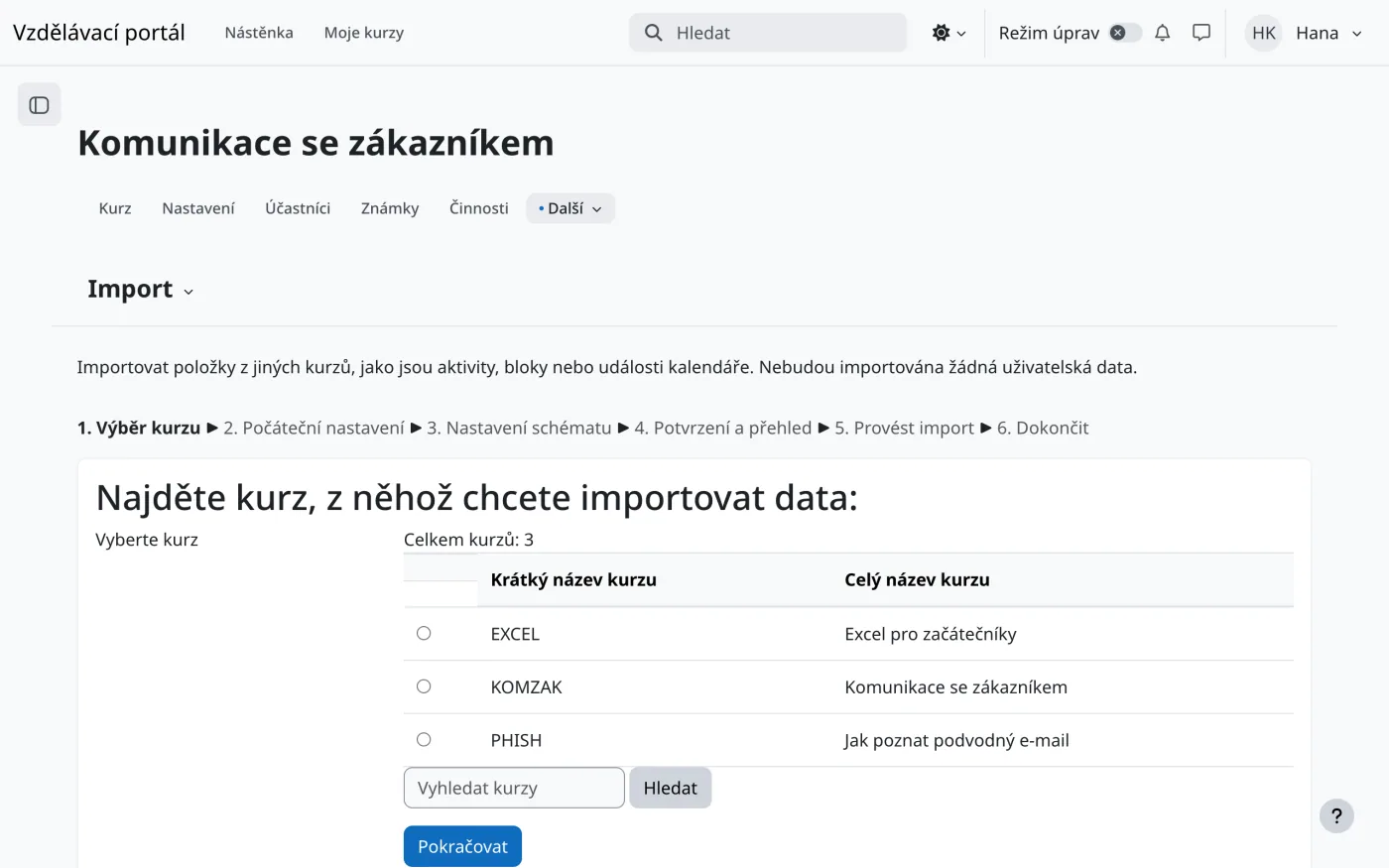
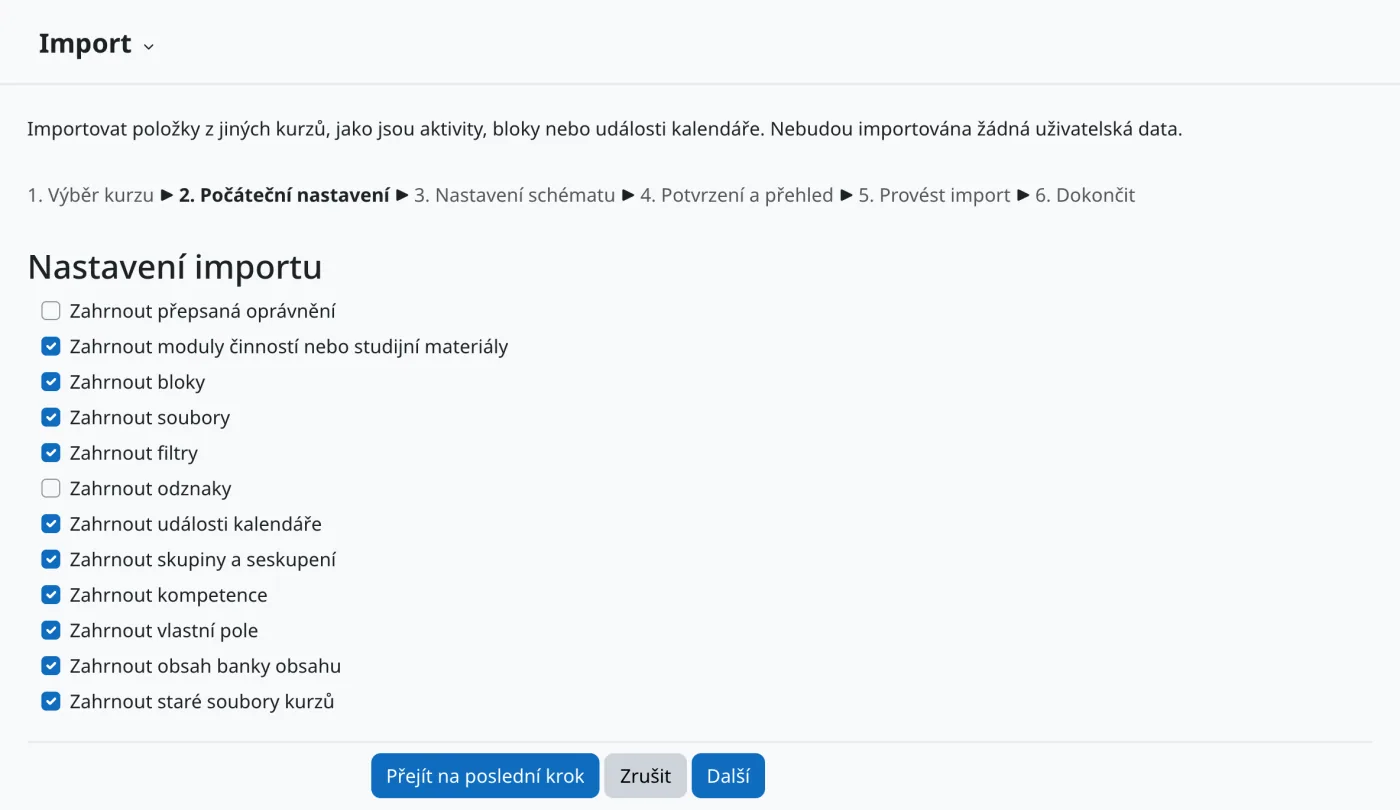
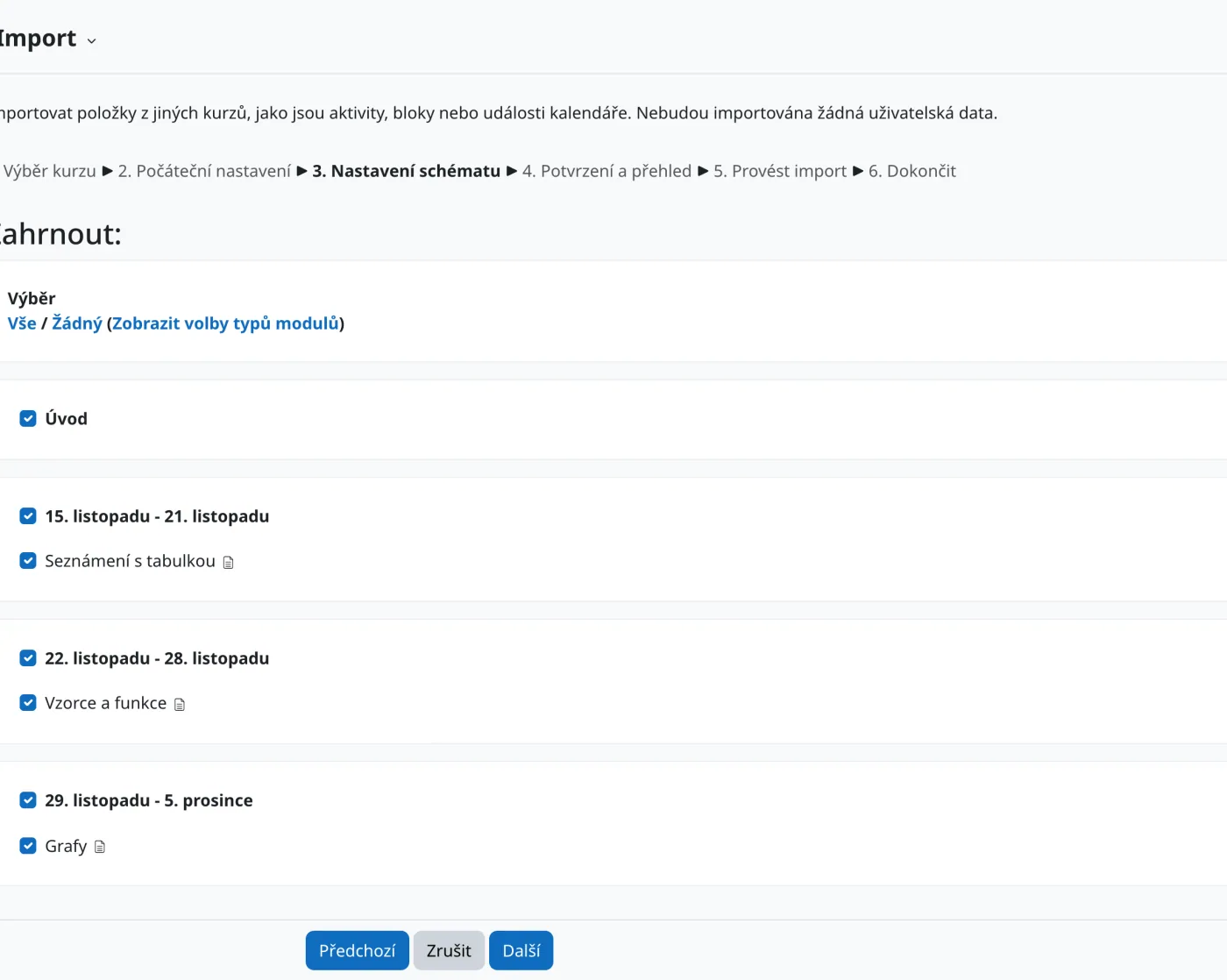
Tlačítko Přejít na poslední krok přeskočí výběr sekcí a činností a importuje vše.
| Volba v počátečním nastavení | Význam |
|---|---|
| Zahrnout přepsaná oprávnění | Převezme i upravená oprávnění rolí v činnostech. |
| Zahrnout moduly činností nebo studijní materiály | Převezme činnosti a studijní materiály. Bez této volby se importují jen ostatní zaškrtnuté položky. |
| Zahrnout bloky | Převezme bloky z kurzu a činností. |
| Zahrnout soubory | Převezme soubory vložené v kurzu. |
| Zahrnout filtry | Převezme nastavení filtrů. |
| Zahrnout odznaky | Převezme odznaky kurzu. |
| Zahrnout události kalendáře | Převezme události z kalendáře kurzu. |
| Zahrnout skupiny a seskupení | Převezme skupiny a seskupení, bez jejich členů. |
| Zahrnout kompetence | Převezme kompetence kurzu. |
| Zahrnout vlastní pole | Převezme hodnoty vlastních polí kurzu. |
| Zahrnout obsah banky obsahu | Převezme obsah z banky obsahu kurzu. |
| Zahrnout staré soubory kurzů | Převezme soubory ze starého úložiště souborů kurzu, pokud ho kurz ještě používá. |
Záloha uloží kurz do jednoho souboru s příponou .mbz. Soubor můžete stáhnout do počítače, nebo z něj kurz později obnovit.
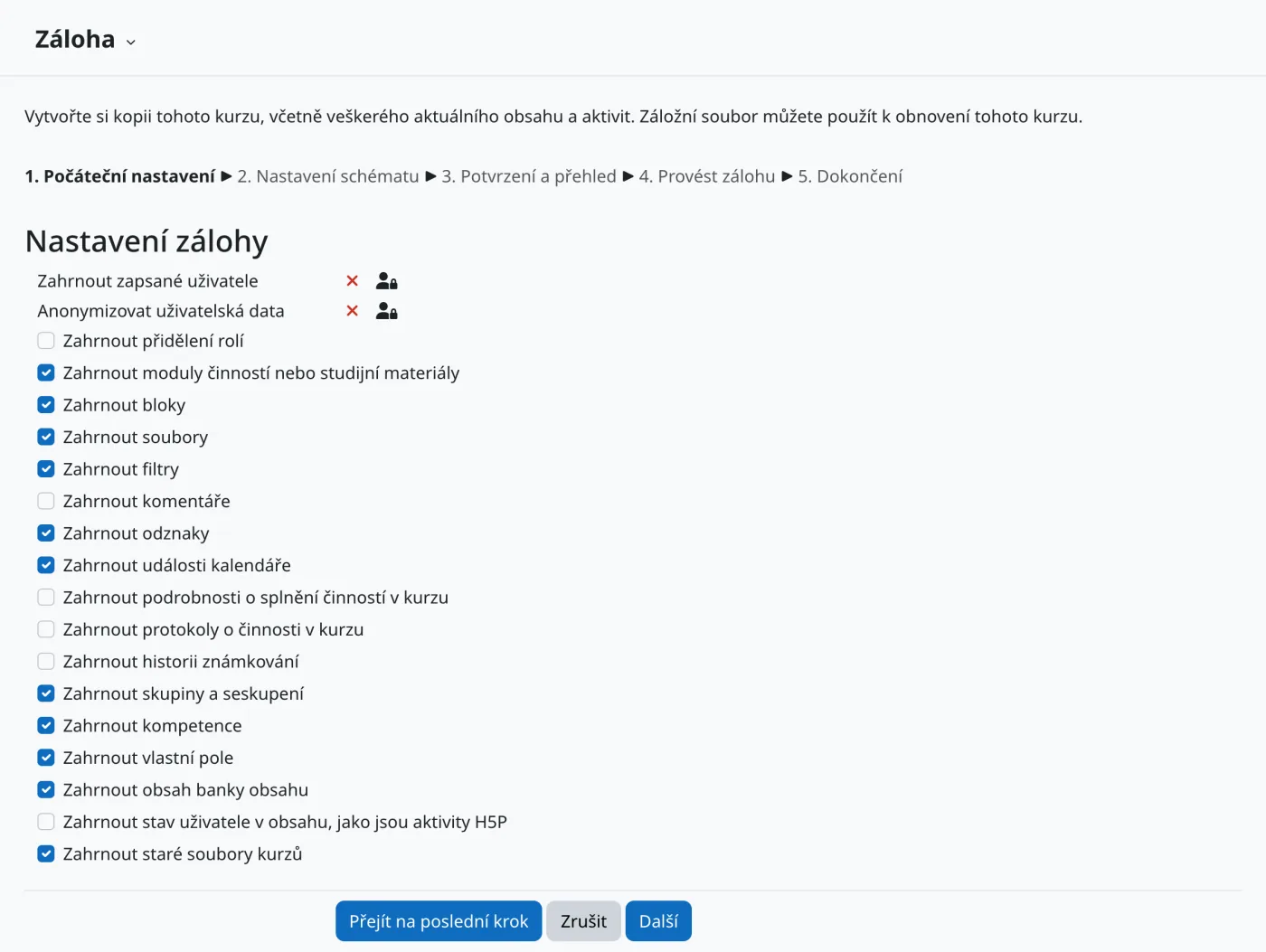
Volby v počátečním nastavení zálohy jsou podobné jako u importu. Navíc obsahují:
| Volba | Význam |
|---|---|
| Zahrnout zapsané uživatele | Zahrne do zálohy studenty a jejich práci. Učitel tuto volbu obvykle nemůže zapnout (je zamčená). Zálohu s daty uživatelů vytváří správce. |
| Anonymizovat uživatelská data | Nahradí v záloze jména uživatelů anonymními údaji. Také tuto volbu obvykle smí jen správce. |
| Zahrnout přidělení rolí | Zahrne role uživatelů v kurzu. |
| Zahrnout komentáře | Zahrne komentáře uživatelů. |
| Zahrnout podrobnosti o splnění činností v kurzu | Zahrne údaje o tom, co studenti splnili. |
| Zahrnout protokoly o činnosti v kurzu | Zahrne záznamy o činnosti uživatelů. |
| Zahrnout historii známkování | Zahrne historii změn známek. |
| Zahrnout stav uživatele v obsahu, jako jsou aktivity H5P | Zahrne rozpracovaný stav uživatelů v interaktivním obsahu. |
Volby, které se týkají dat uživatelů, mají smysl jen tehdy, když záloha uživatele obsahuje.
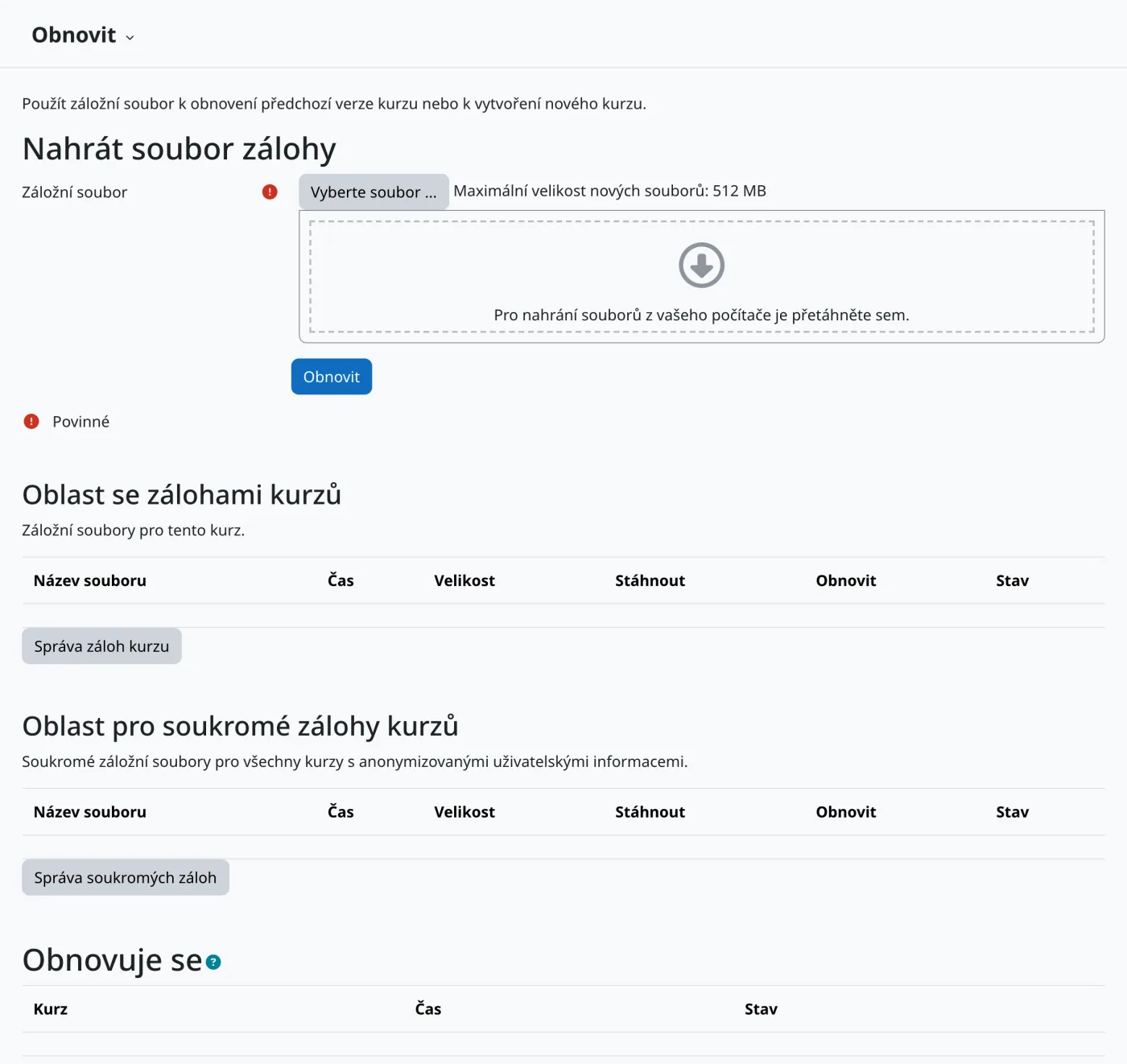
Na stránce Obnovit nahrajete soubor zálohy a obnovíte z něj kurz. Stránka zároveň zobrazuje soubory záloh uložené v Moodlu.
| Část stránky | Co obsahuje |
|---|---|
| Oblast se zálohami kurzů | Zálohy tohoto kurzu, které vytvořili učitelé. Tlačítkem Správa záloh kurzu soubory odstraníte nebo nahrajete další. |
| Oblast pro soukromé zálohy kurzů | Vaše soukromé zálohy ze všech kurzů. Vidíte je jen vy. |
| Obnovuje se | Přehled obnovení, která právě probíhají na pozadí. |
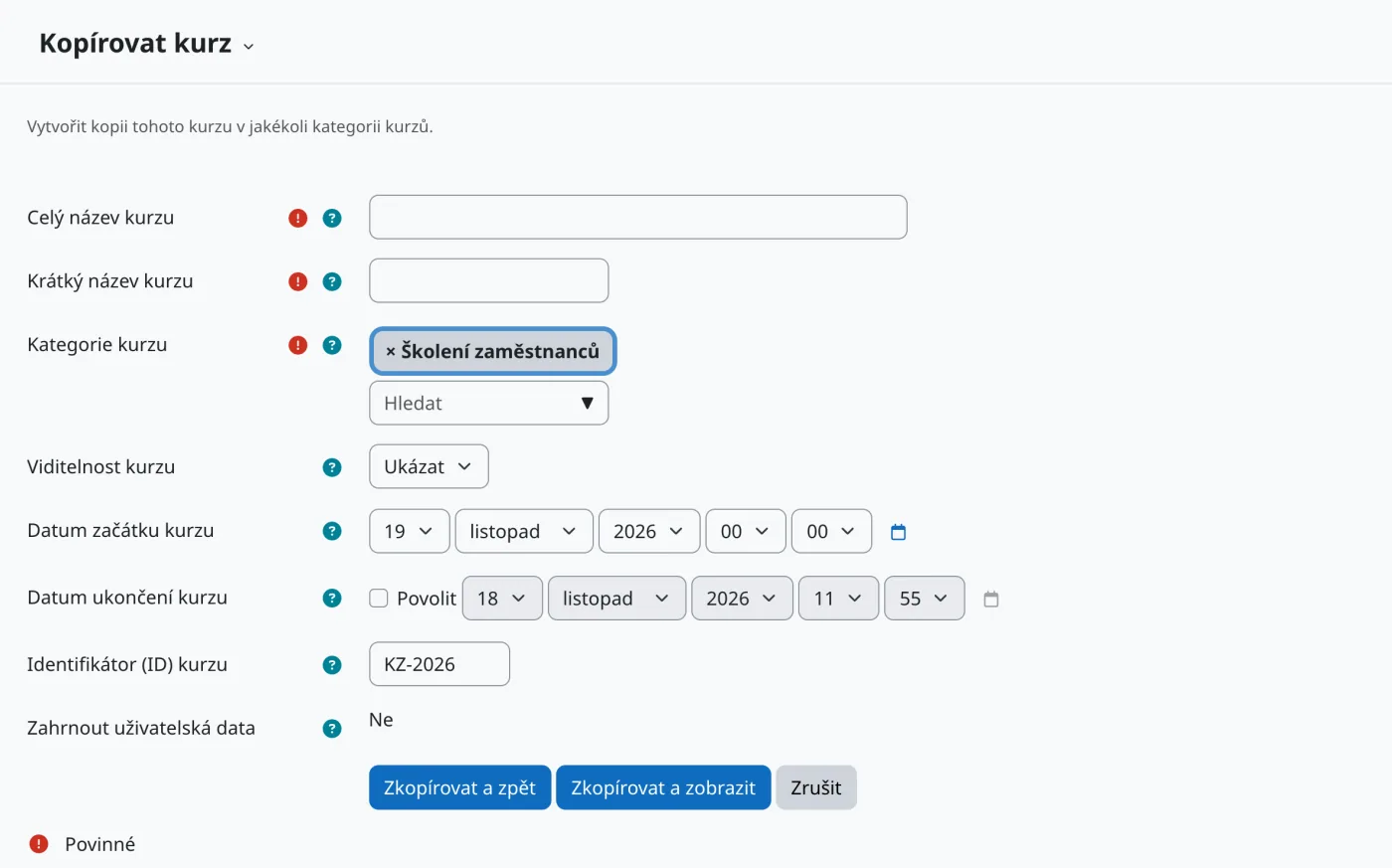
Kopírování vytvoří nový kurz se stejným obsahem jako aktuální kurz. Hodí se například pro nový běh kurzu, když chcete původní kurz zachovat i s výsledky studentů.
| Pole | Popis |
|---|---|
| Celý název kurzu | Název nového kurzu. Povinné pole. |
| Krátký název kurzu | Zkratka nového kurzu. Musí být jedinečná. Povinné pole. |
| Kategorie kurzu | Kategorie, do které se kopie uloží. |
| Viditelnost kurzu | Zda bude kopie hned viditelná pro studenty. |
| Datum začátku kurzu a Datum ukončení kurzu | Termíny nového kurzu. Data činností v kopii se posunou podle nového data začátku. |
| Identifikátor (ID) kurzu | Kód nového kurzu. Předvyplní se kódem původního kurzu. |
| Zahrnout uživatelská data | Zda kopie převezme i studenty a jejich práci. Bez oprávnění ke zkopírování dat uživatelů se zobrazí jen Ne. |
Tlačítko Zkopírovat a zpět spustí kopírování a vrátí vás do kurzu, Zkopírovat a zobrazit spustí kopírování a otevře přehled probíhajících kopií. Kopírování probíhá na pozadí a u velkých kurzů může trvat několik minut. Hotová kopie se objeví ve zvolené kategorii.
Reset odstraní z kurzu data studentů, ale zachová jeho obsah a nastavení. Používá se po skončení běhu kurzu, když chcete kurz znovu použít pro další skupinu studentů.
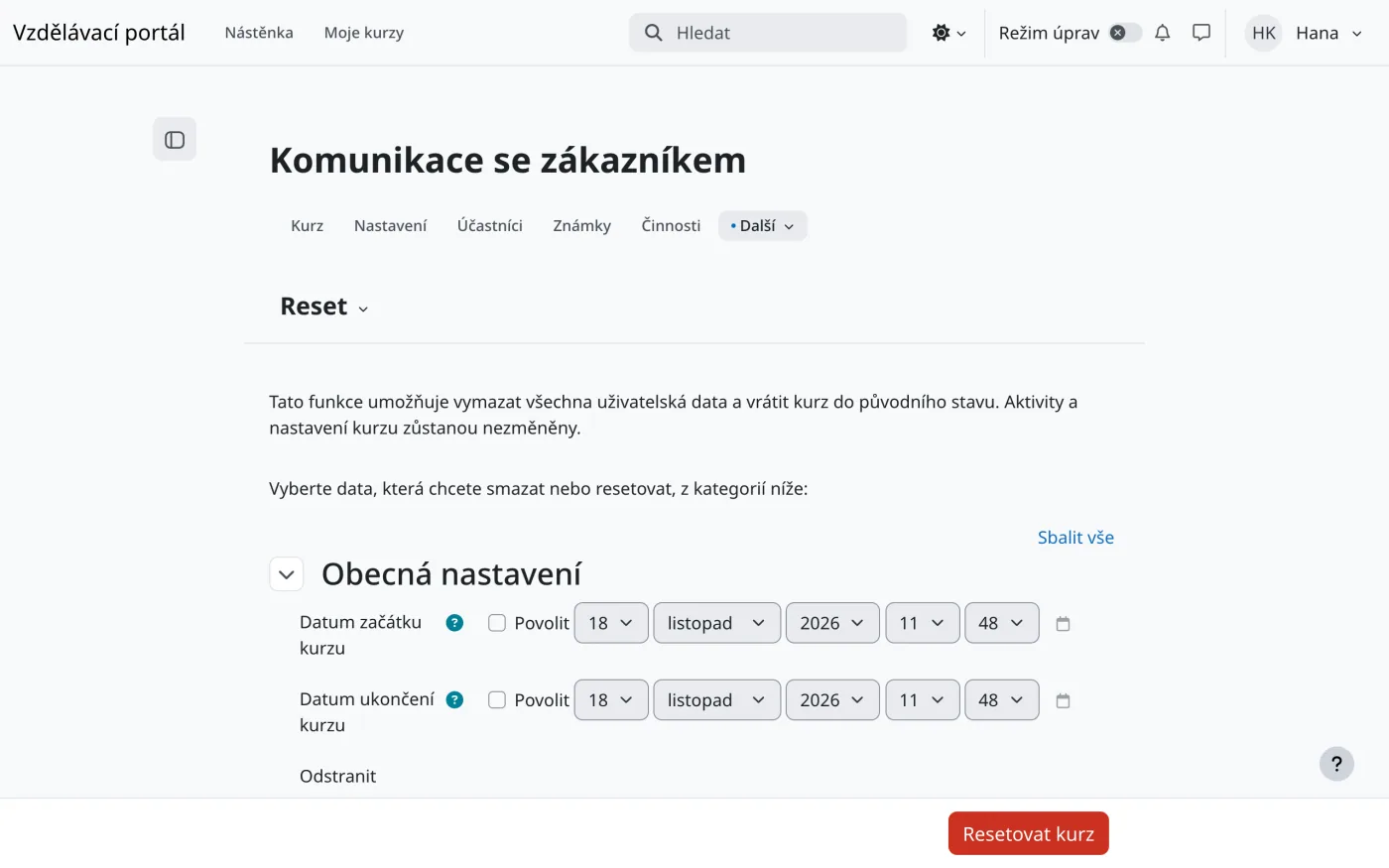
Formulář má obecnou část a pak části pro jednotlivé typy činností, které kurz obsahuje.
| Část | Hlavní volby |
|---|---|
| Obecná nastavení | Nové Datum začátku kurzu a Datum ukončení kurzu (data činností se posunou podle nového data začátku). Odstranění událostí kalendáře, poznámek, komentářů, dat o plnění činností, asociací blogů a hodnocení kompetencí. |
| Role | Vyškrtnout uživatele: zruší zápis uživatelů s vybranými rolemi, obvykle studentů. Dále odstranění lokálně přidělených rolí a upravených oprávnění. |
| Klasifikace | Odstranění známek, případně i ručně vytvořených položek a kategorií známek. |
| Skupiny | Odstranění skupin, seskupení nebo jen členů skupin. |
| Části činností | Pro každý typ činnosti v kurzu odstranění odevzdaných prací, pokusů, příspěvků, záznamů a hodnocení. Například u Úkolů všechna řešení, u Testů všechny pokusy, u Fór všechny příspěvky. |
| Reset není podporován | Činnosti, které reset nemění, například banky úloh nebo podsekce. |
Nezávislá příručka společnosti Limeway s.r.o., nejde o oficiální dokumentaci Moodle. Našli jste chybu nebo změnu v novější verzi? Napište nám.
Domluvte si krátkou konzultaci zdarma. Během 20 minut probereme, co řešíte, a navrhneme další postup.
Domluvit konzultaci zdarma