Na našem webu používáme cookies.
Některé z nich jsou k fungování stránek nezbytné, ale o těch ostatních můžete rozhodnout sami.
Kapitola 2 · Kurz a jeho stavba
Obsah kurzu tvoří činnosti (například úkol, test nebo fórum), ve kterých studenti něco dělají, a studijní materiály (například stránka, soubor nebo odkaz), které studenti čtou nebo si je stahují. Moodle v některých místech používá označení aktivita a zdroj. Jde o totéž.
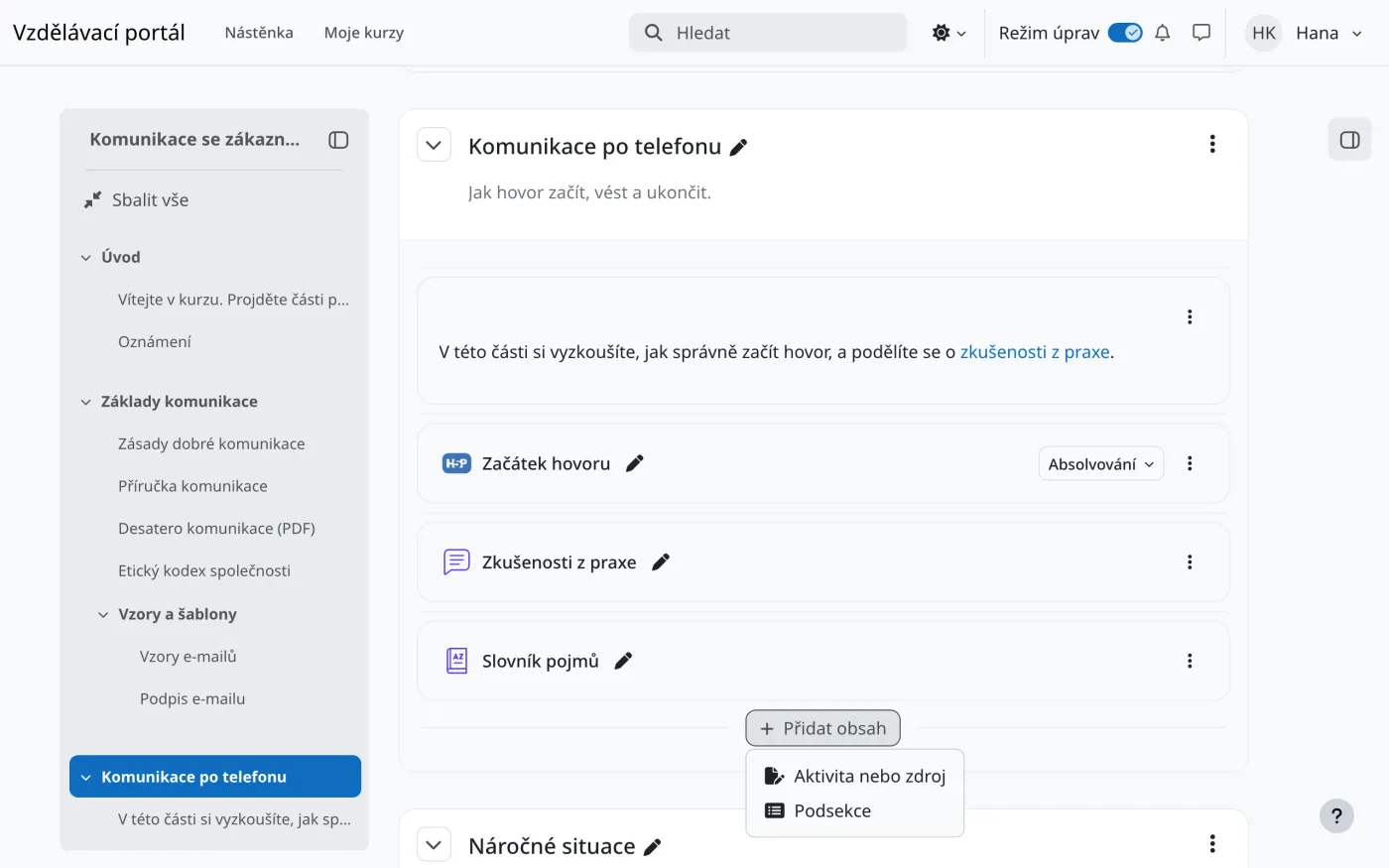
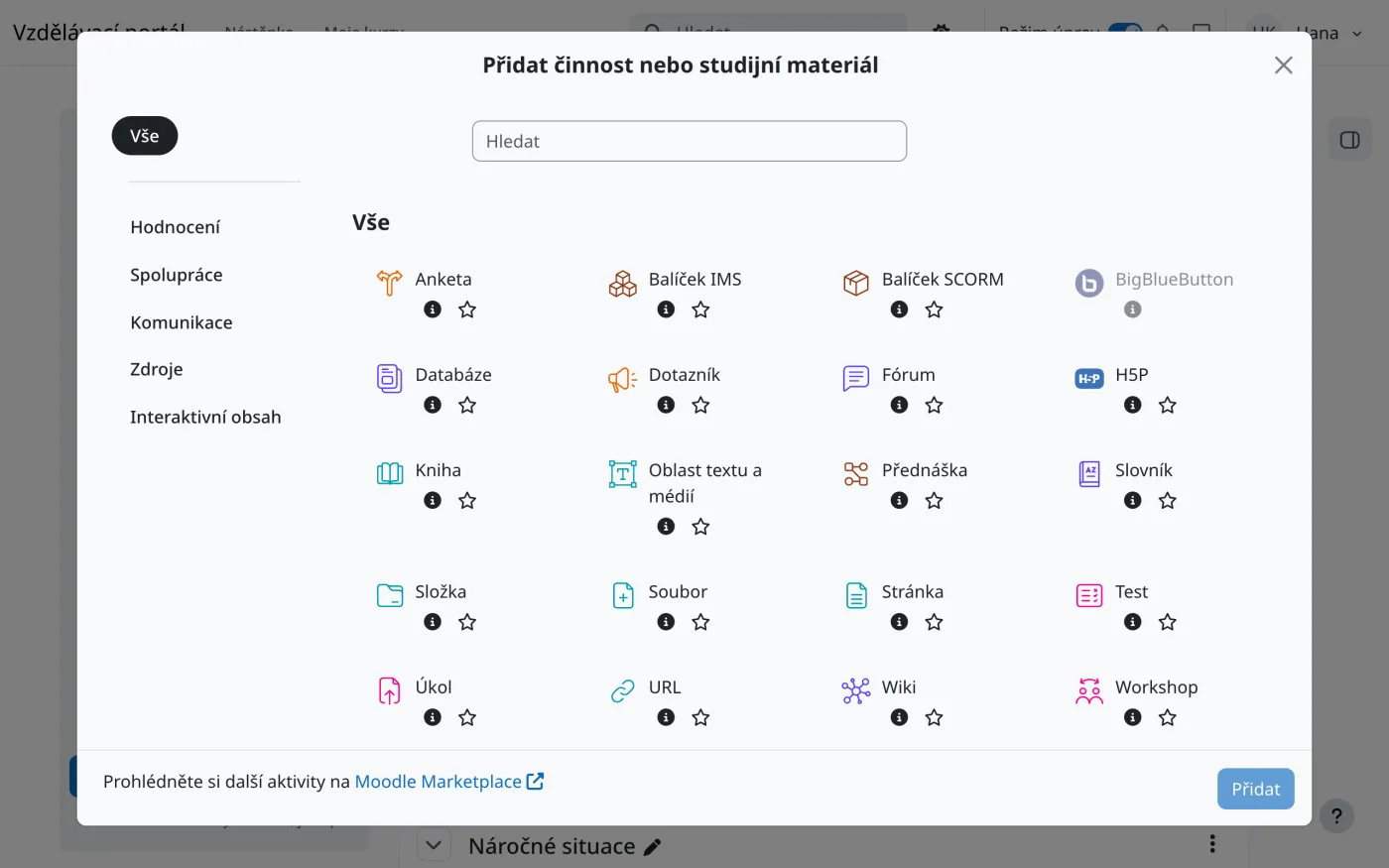
V okně výběru:
Jednotlivé typy činností a studijních materiálů popisují kapitoly Studijní materiály a Činnosti. Které typy v okně uvidíte, závisí na tom, co správce na webu zapnul.
Tlačítko Přidat obsah je v každé sekci na konci. V režimu úprav se objeví také mezi činnostmi, když na místo mezi nimi najedete myší. Tak vložíte obsah přímo na požadované místo.
Soubor z počítače můžete do kurzu vložit i přetažením. V režimu úprav přetáhněte soubor myší do sekce na stránce kurzu. Moodle z něj vytvoří studijní materiál Soubor s názvem podle názvu souboru. U některých typů souborů, například u obrázků nebo balíčků ZIP, se Moodle zeptá, co z nich má vytvořit.
Každá činnost a studijní materiál má v režimu úprav vlastní nabídku tři tečky.
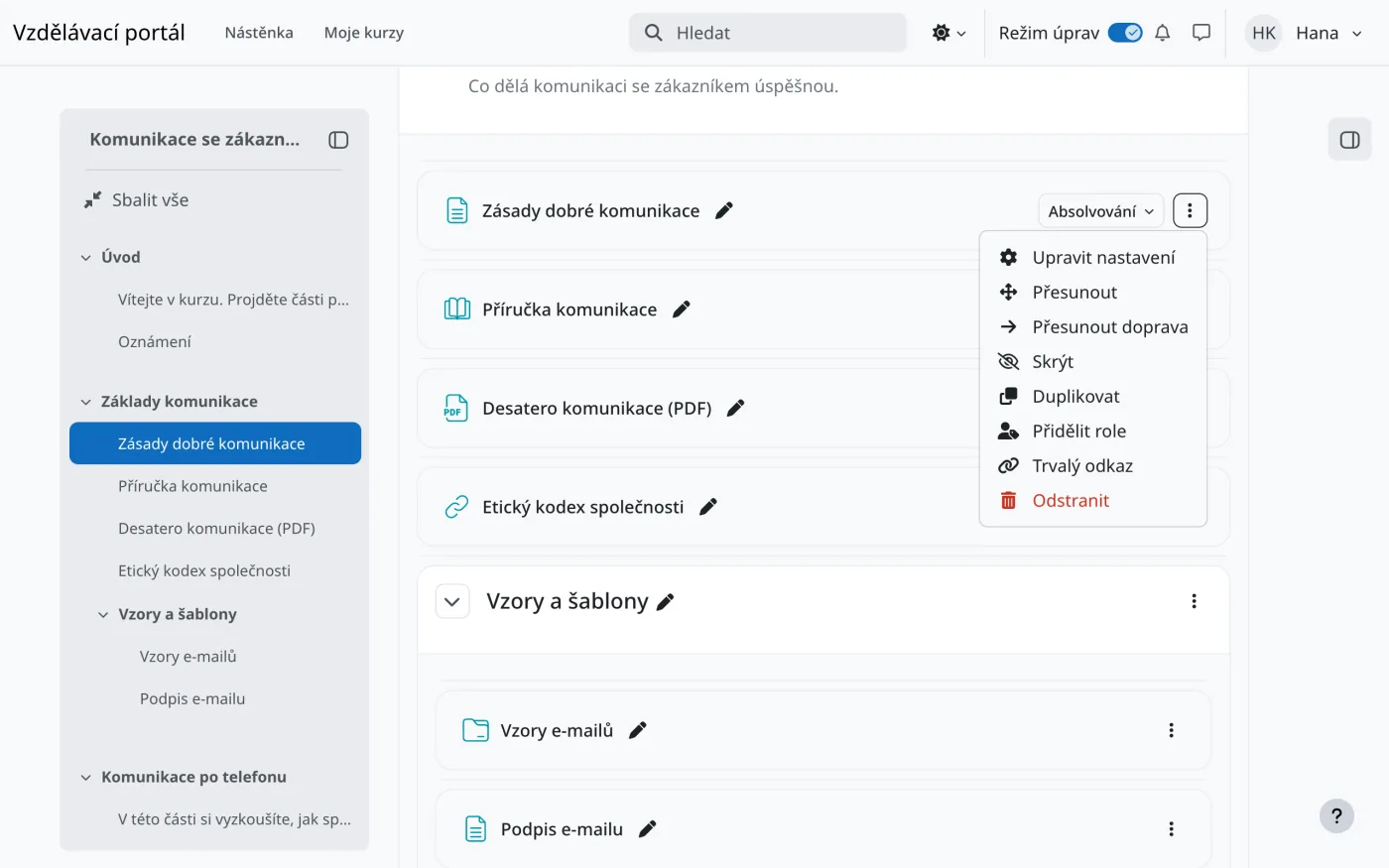
| Položka | Co udělá |
|---|---|
| Upravit nastavení | Otevře formulář nastavení činnosti. |
| Přesunout | Otevře okno, ve kterém vyberete sekci a místo, kam činnost přesunout. |
| Přesunout doprava / Přesunout doleva | Odsadí činnost na stránce kurzu, nebo odsazení zruší. Mění jen vzhled. |
| Skrýt / Ukázat | Skryje činnost před studenty, nebo ji znovu zobrazí. |
| Duplikovat | Vytvoří kopii činnosti včetně nastavení. Příspěvky a odevzdané práce studentů se nekopírují. |
| Přidělit role | Přidělí uživateli roli jen v této činnosti, například roli učitele v jednom fóru. |
| Trvalý odkaz | Zkopíruje přímý odkaz na činnost. |
| Odstranit | Odstraní činnost včetně všech dat studentů. Moodle si akci nechá potvrdit. |
Činnosti můžete přesouvat také přetažením myší: uchopte kartu činnosti na stránce kurzu, nebo její název v indexu kurzu, a přetáhněte ji na nové místo, i do jiné sekce.
U činností se na stránce kurzu v režimu úprav zobrazuje také tlačítko se stavem dokončení (například Absolvování). Po kliknutí ukáže podmínky dokončení a odkaz na jejich úpravu.
Chcete-li stejnou akci provést s více sekcemi nebo činnostmi najednou, použijte hromadné akce.
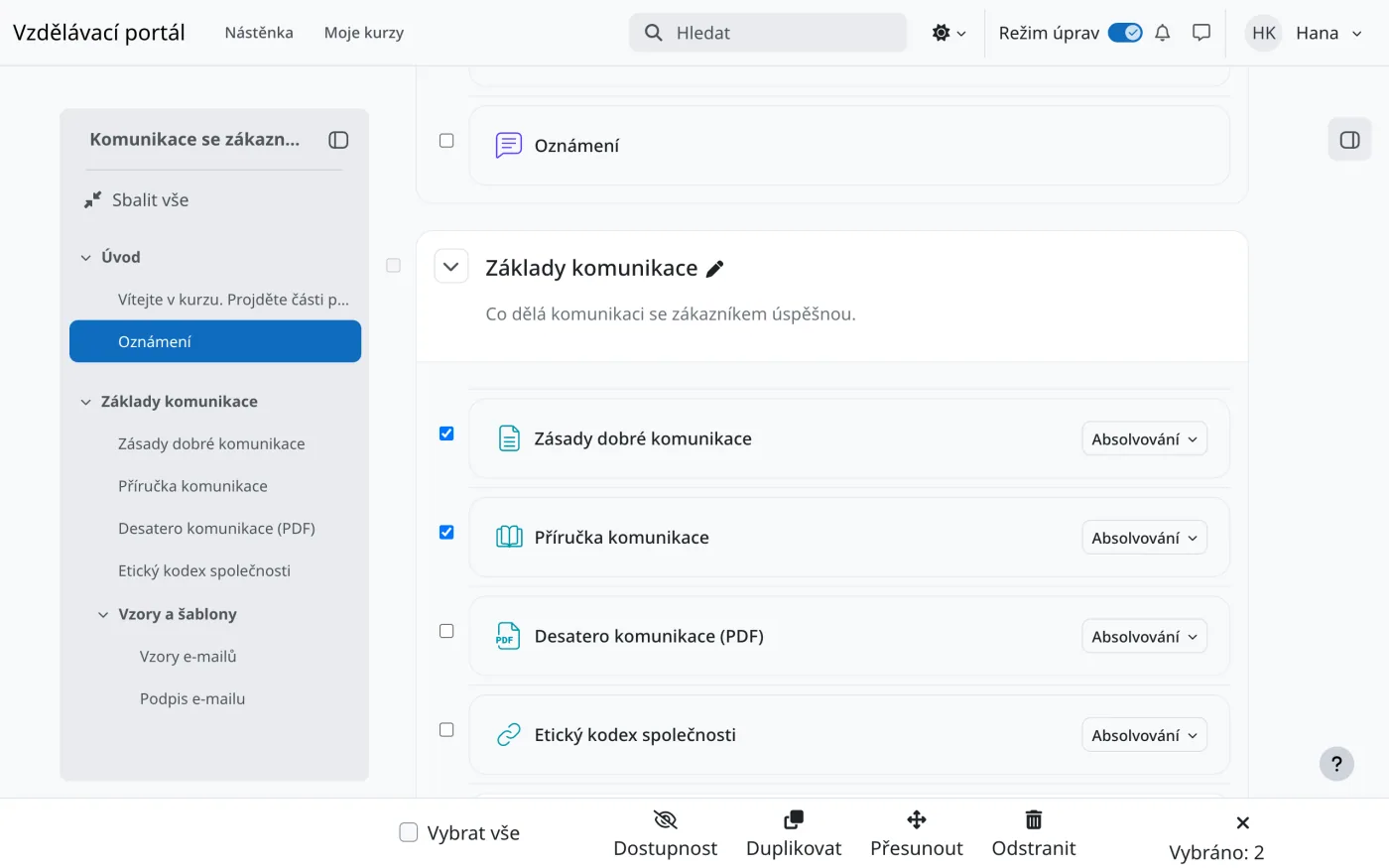
Najednou můžete vybrat buď sekce, nebo činnosti. Kombinace obojího není možná.
Nezávislá příručka společnosti Limeway s.r.o., nejde o oficiální dokumentaci Moodle. Našli jste chybu nebo změnu v novější verzi? Napište nám.
Domluvte si krátkou konzultaci zdarma. Během 20 minut probereme, co řešíte, a navrhneme další postup.
Domluvit konzultaci zdarma