Na našem webu používáme cookies.
Některé z nich jsou k fungování stránek nezbytné, ale o těch ostatních můžete rozhodnout sami.
Kapitola 2 · Kurz a jeho stavba
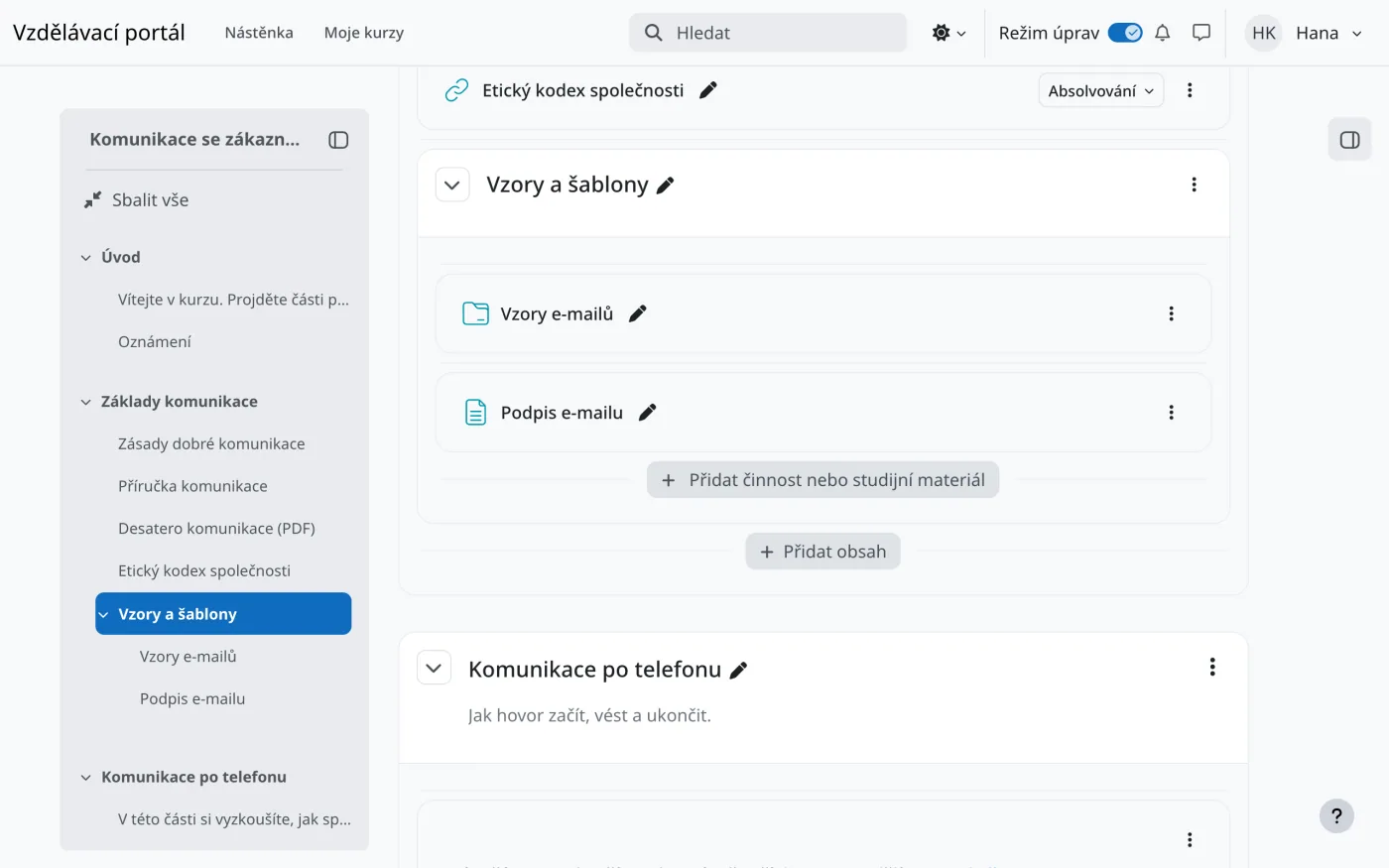
Sekce člení obsah kurzu na menší celky. Uvnitř sekce můžete vytvořit podsekce a obsah tak členit o úroveň hlouběji, například kapitolu rozdělit na lekce.
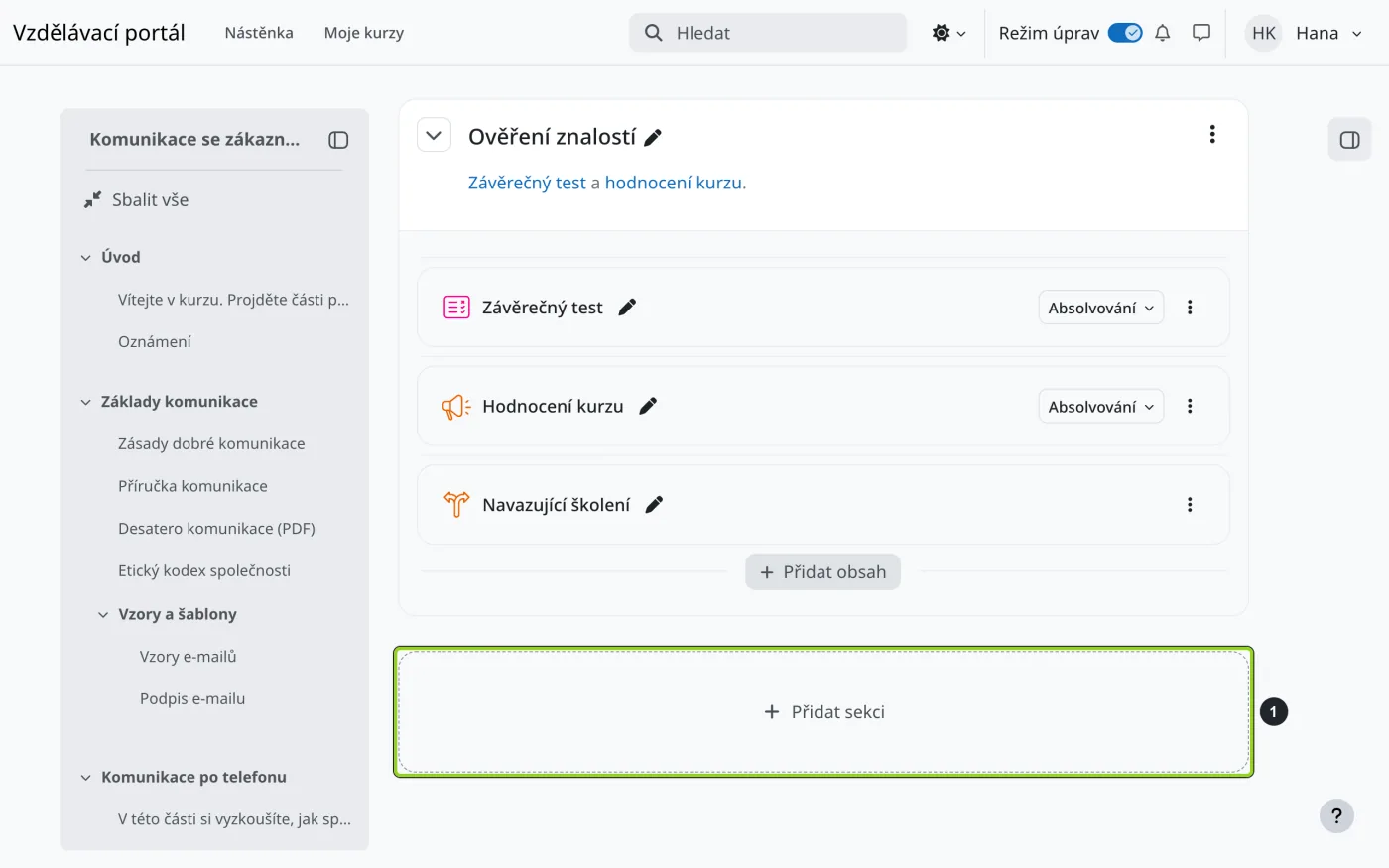
Klikněte na ikonu tužky vedle názvu sekce, přepište název a potvrďte ho klávesou Enter. Klávesou Esc úpravu zrušíte.

Všechny akce pro sekci najdete v nabídce tři tečky vpravo v záhlaví sekce.
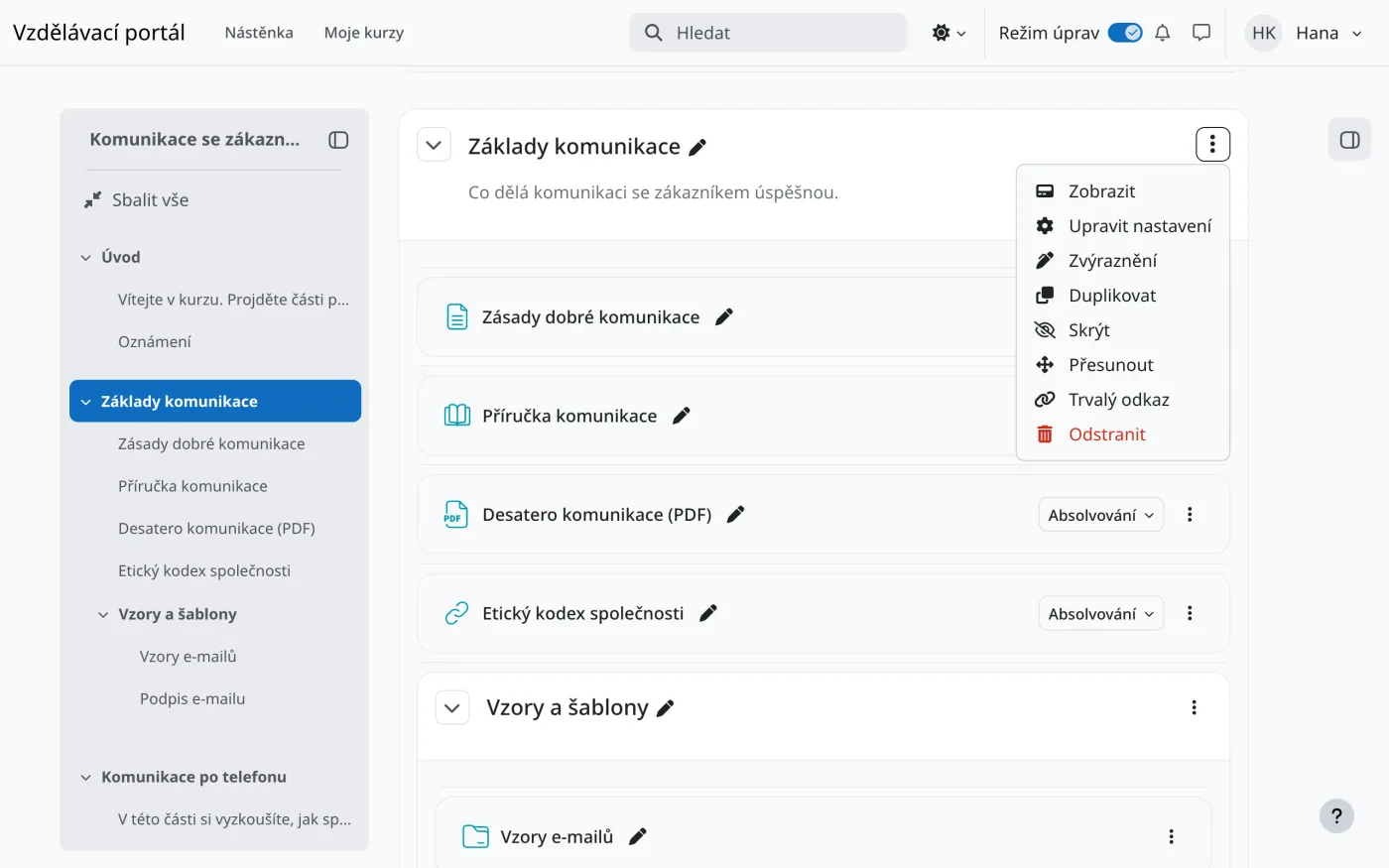
| Položka | Co udělá |
|---|---|
| Zobrazit | Otevře sekci na samostatné stránce. |
| Upravit nastavení | Otevře formulář nastavení sekce (viz níže). |
| Zvýraznění | Označí sekci jako aktuální. Studenti ji uvidí se štítkem a odlišenou od ostatních. Zvýrazněná může být vždy jen jedna sekce. Zvýraznění zrušíte volbou Odstranit zvýraznění. |
| Duplikovat | Vytvoří kopii sekce včetně veškerého obsahu a vloží ji hned za původní sekci. |
| Skrýt / Ukázat | Skryje sekci před studenty, nebo ji znovu zobrazí. Skryje se i všechen obsah sekce. Jak se skrytá sekce studentům zobrazí, určuje nastavení kurzu Skryté sekce. |
| Přesunout | Otevře okno, ve kterém vyberete nové umístění sekce. |
| Trvalý odkaz | Zkopíruje odkaz přímo na sekci, který můžete poslat například e-mailem. |
| Odstranit | Odstraní sekci se vším obsahem. Moodle si akci nechá potvrdit. |
Sekce můžete přesouvat také přetažením myší: uchopte záhlaví sekce na stránce kurzu, nebo název sekce v indexu kurzu, a přetáhněte ho na nové místo.
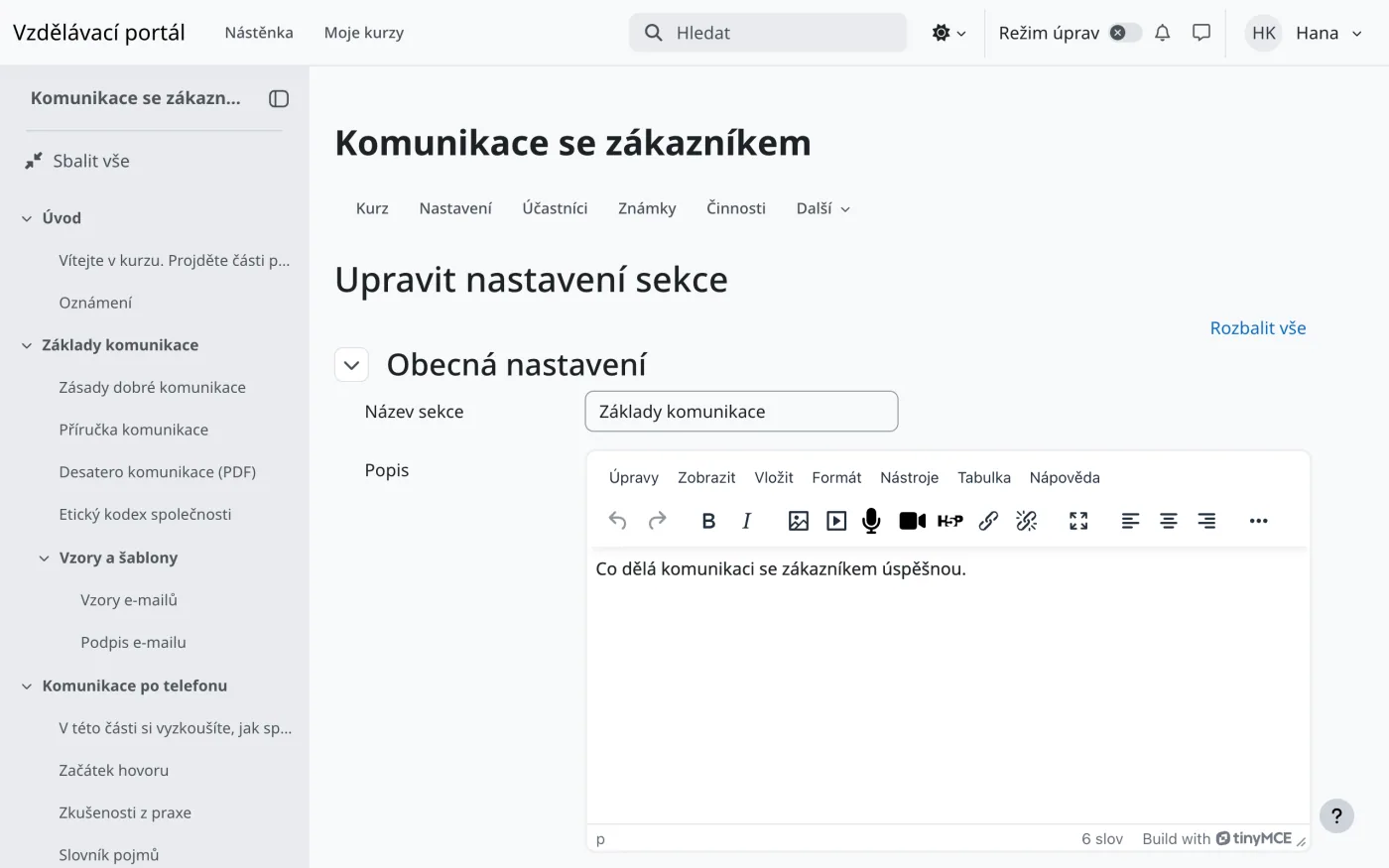
Formulář otevřete v nabídce sekce volbou Upravit nastavení.
| Pole | Popis |
|---|---|
| Název sekce | Název sekce. Pokud ho nevyplníte, použije Moodle výchozí název podle uspořádání kurzu (například „Nová sekce“ nebo datum týdne). |
| Popis | Úvodní text sekce. Zobrazí se pod názvem sekce na stránce kurzu. |
| Omezit přístup | Podmínky, za kterých se sekce studentům zpřístupní, například po dokončení předchozí sekce nebo od určitého data. Podrobně je popisuje kapitola Řízení přístupu a dokončení. |
Podsekce je sekce vložená do jiné sekce. Na stránce kurzu i v indexu kurzu se zobrazuje odsazená uvnitř nadřazené sekce a lze ji samostatně sbalit.
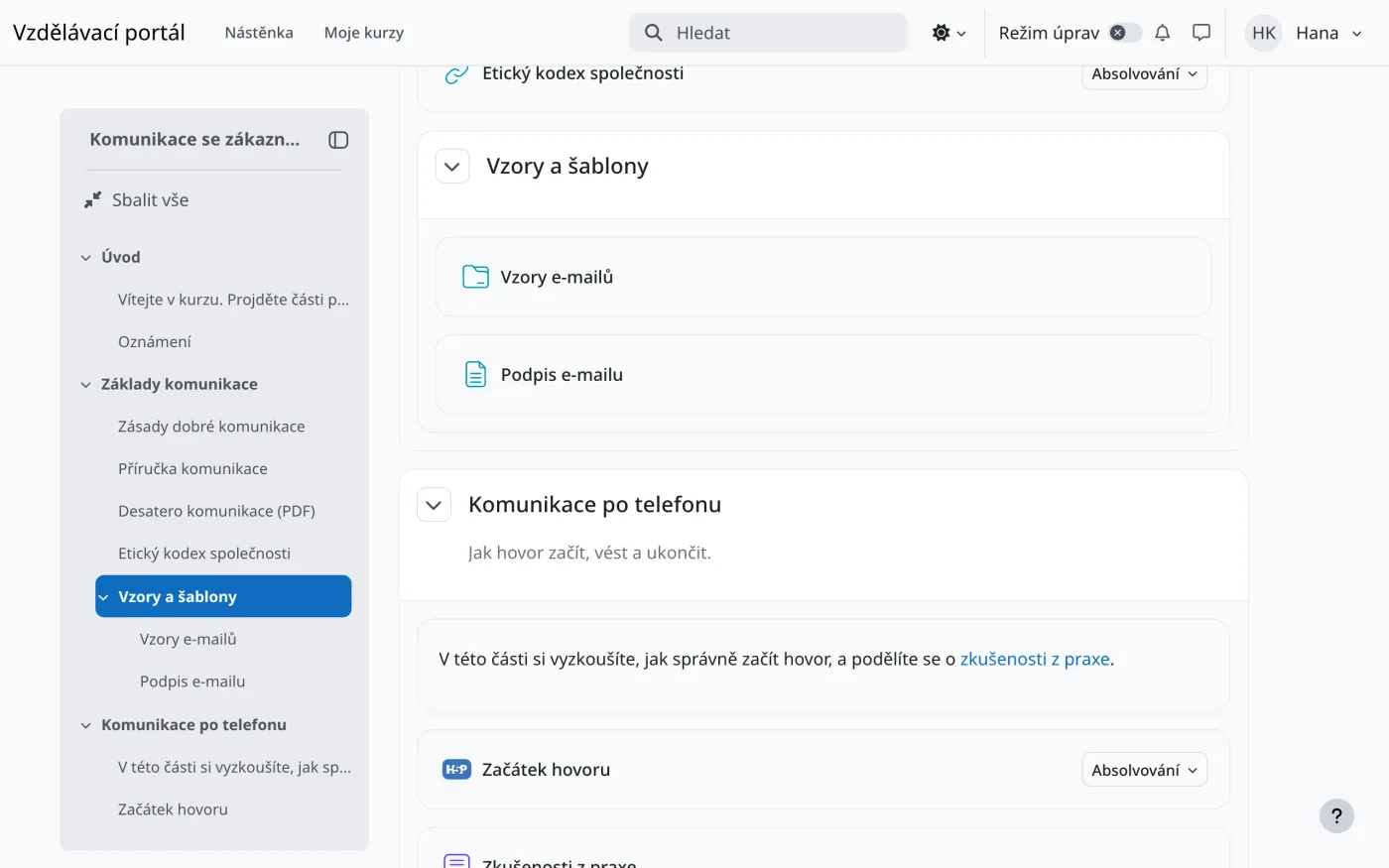
Podsekci přidáte takto:
Do podsekce pak vkládáte obsah tlačítkem Přidat činnost nebo studijní materiál uvnitř podsekce. Podsekce má vlastní nabídku tři tečky, ve které ji můžete upravit, skrýt, přesunout nebo odstranit.
Nezávislá příručka společnosti Limeway s.r.o., nejde o oficiální dokumentaci Moodle. Našli jste chybu nebo změnu v novější verzi? Napište nám.
Domluvte si krátkou konzultaci zdarma. Během 20 minut probereme, co řešíte, a navrhneme další postup.
Domluvit konzultaci zdarma