Na našem webu používáme cookies.
Některé z nich jsou k fungování stránek nezbytné, ale o těch ostatních můžete rozhodnout sami.
Kapitola 2 · Kurz a jeho stavba
Každá činnost a studijní materiál má vlastní formulář nastavení. Formulář otevřete při přidávání nového obsahu, nebo u existující činnosti v její nabídce volbou Upravit nastavení.
Formuláře se liší podle typu činnosti: test má jiné volby než fórum nebo stránka. Část polí je ale ve všech formulářích stejná. Ta popisuje tato kapitola, nastavení specifická pro jednotlivé typy najdete v kapitolách Studijní materiály a Činnosti.
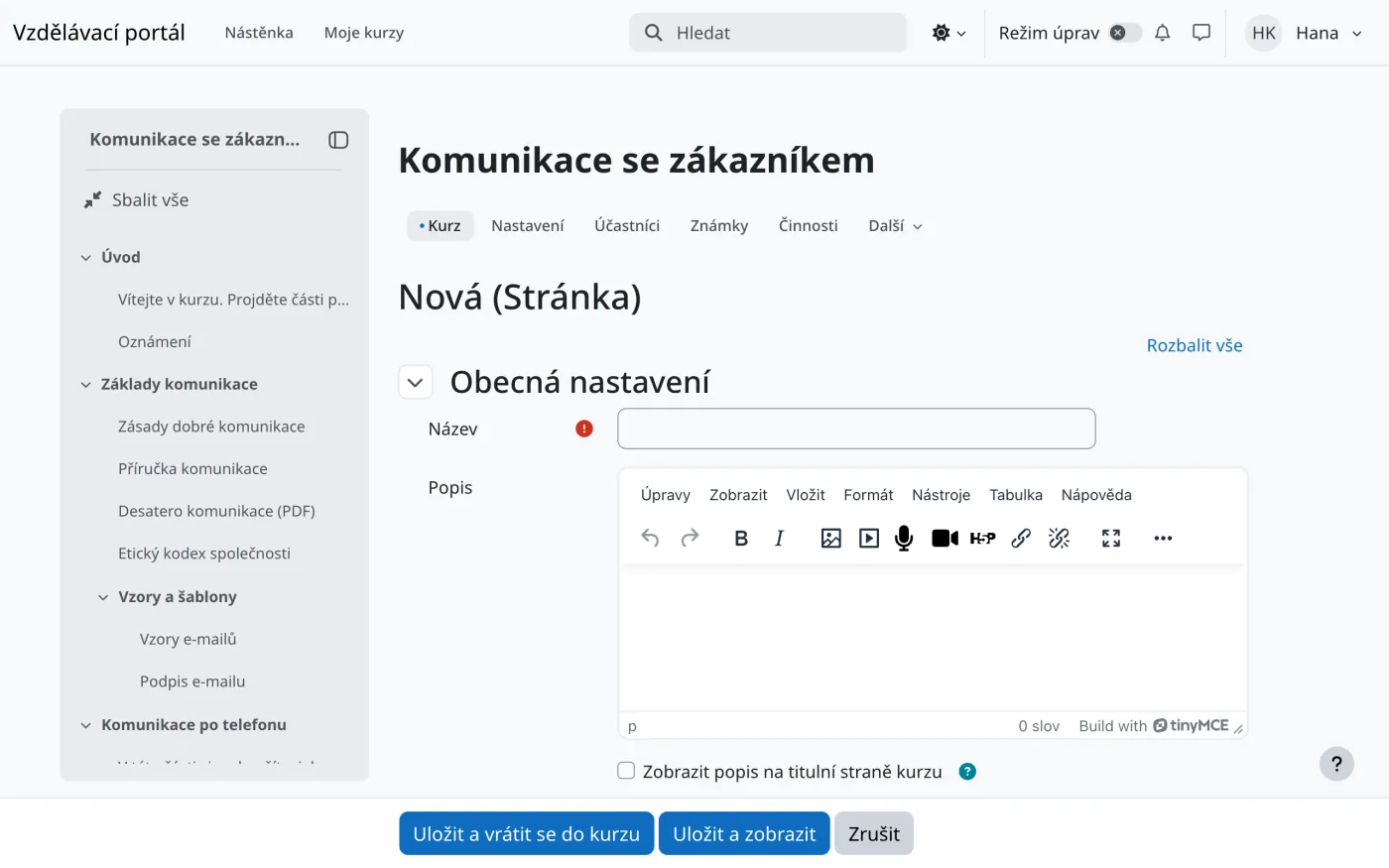
Stejně jako u nastavení kurzu je formulář rozdělený do sbalitelných částí a Rozbalit vše je otevře všechny najednou.
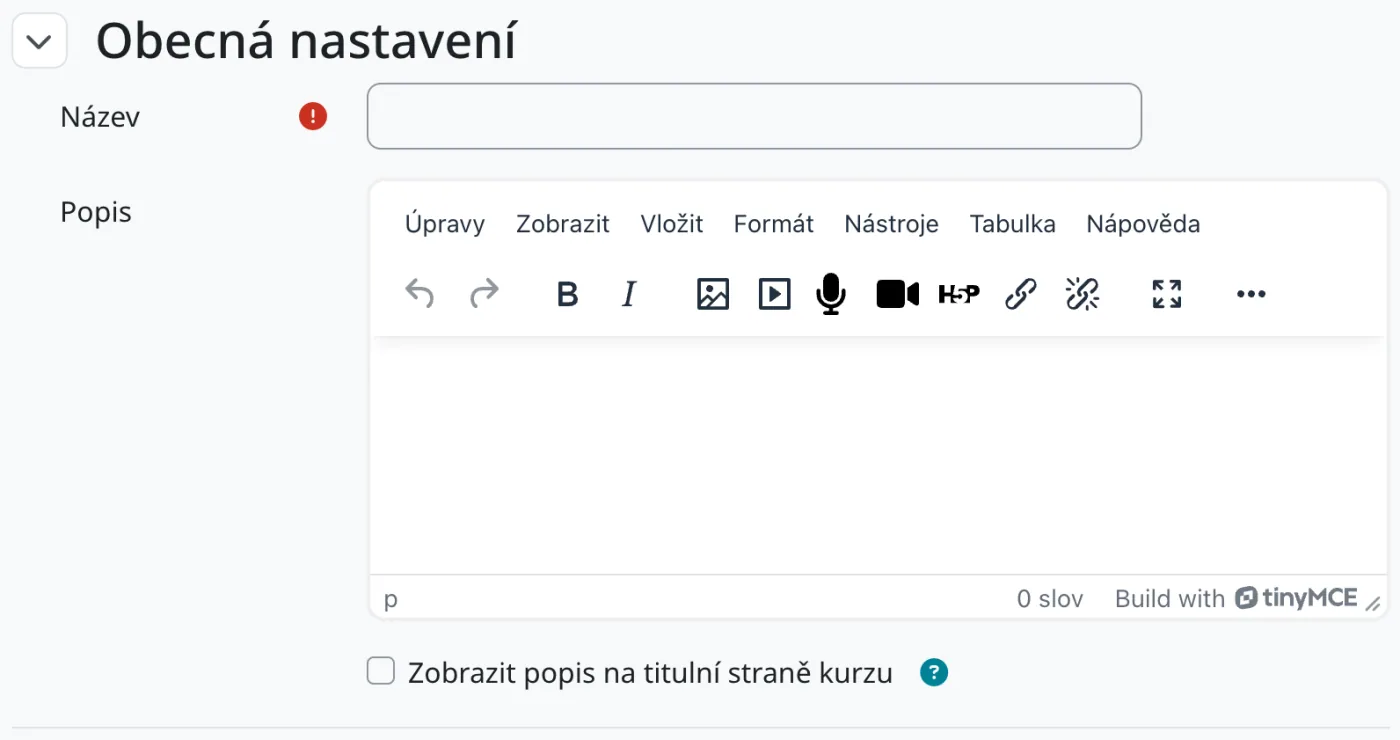
| Pole | Popis |
|---|---|
| Název | Název činnosti, pod kterým ji studenti uvidí na stránce kurzu a v indexu kurzu. Povinné pole. |
| Popis | Úvodní text činnosti, například zadání úkolu nebo pokyny k testu. Zobrazí se na stránce činnosti. |
| Zobrazit popis na titulní straně kurzu | Při zaškrtnutí se popis zobrazí také na stránce kurzu pod názvem činnosti. |
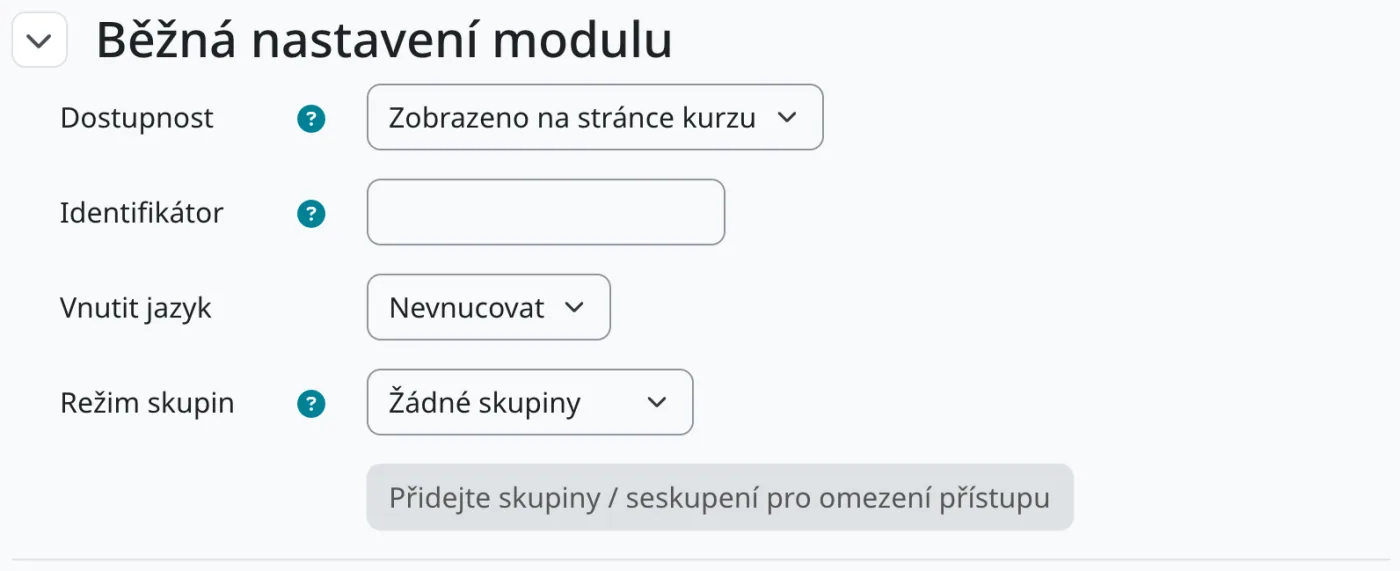
| Pole | Popis |
|---|---|
| Dostupnost | Zobrazeno na stránce kurzu: činnost vidí studenti, pokud jim přístup neomezují podmínky v části Omezit přístup. Na stránce kurzu skrýt: činnost studenti nevidí. Pokud správce webu povolil skrytou dostupnost, nabízí se ještě volba, která činnost zpřístupní přes přímý odkaz, i když není vidět na stránce kurzu. |
| Identifikátor | Kód činnosti pro výpočet známek a sestavy. Pokud ho nepotřebujete, nechte pole prázdné. |
| Vnutit jazyk | Jazyk rozhraní, ve kterém se činnost zobrazí všem uživatelům. Výchozí je Nevnucovat. |
| Režim skupin | Jak se v činnosti pracuje se skupinami: Žádné skupiny, Oddělené skupiny nebo Viditelné skupiny. Pole se zobrazuje jen u činností, které skupiny podporují, například u fóra nebo úkolu. Pokud je v nastavení kurzu režim skupin vnucený, nelze ho zde změnit. |
| Seskupení | Omezí činnost na skupiny z vybraného seskupení. Pole se zobrazí, když zvolíte jiný režim skupin než Žádné skupiny. |
| Přidejte skupiny / seskupení pro omezení přístupu | Tlačítko přidá do části Omezit přístup podmínku, která činnost zpřístupní jen vybraným skupinám nebo seskupením. Zobrazuje se v kurzech, které mají skupiny. |
V této části nastavíte podmínky, za kterých se činnost studentům zpřístupní. Ve výchozím stavu nejsou nastavené žádné podmínky a činnost je přístupná všem studentům, kteří ji vidí.
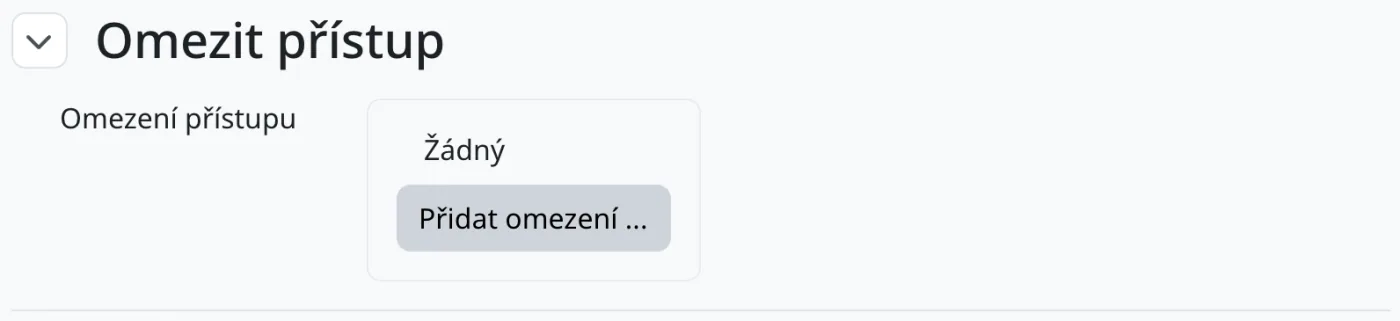
Podmínku přidáte tlačítkem Přidat omezení …. Otevře se okno s typy omezení:
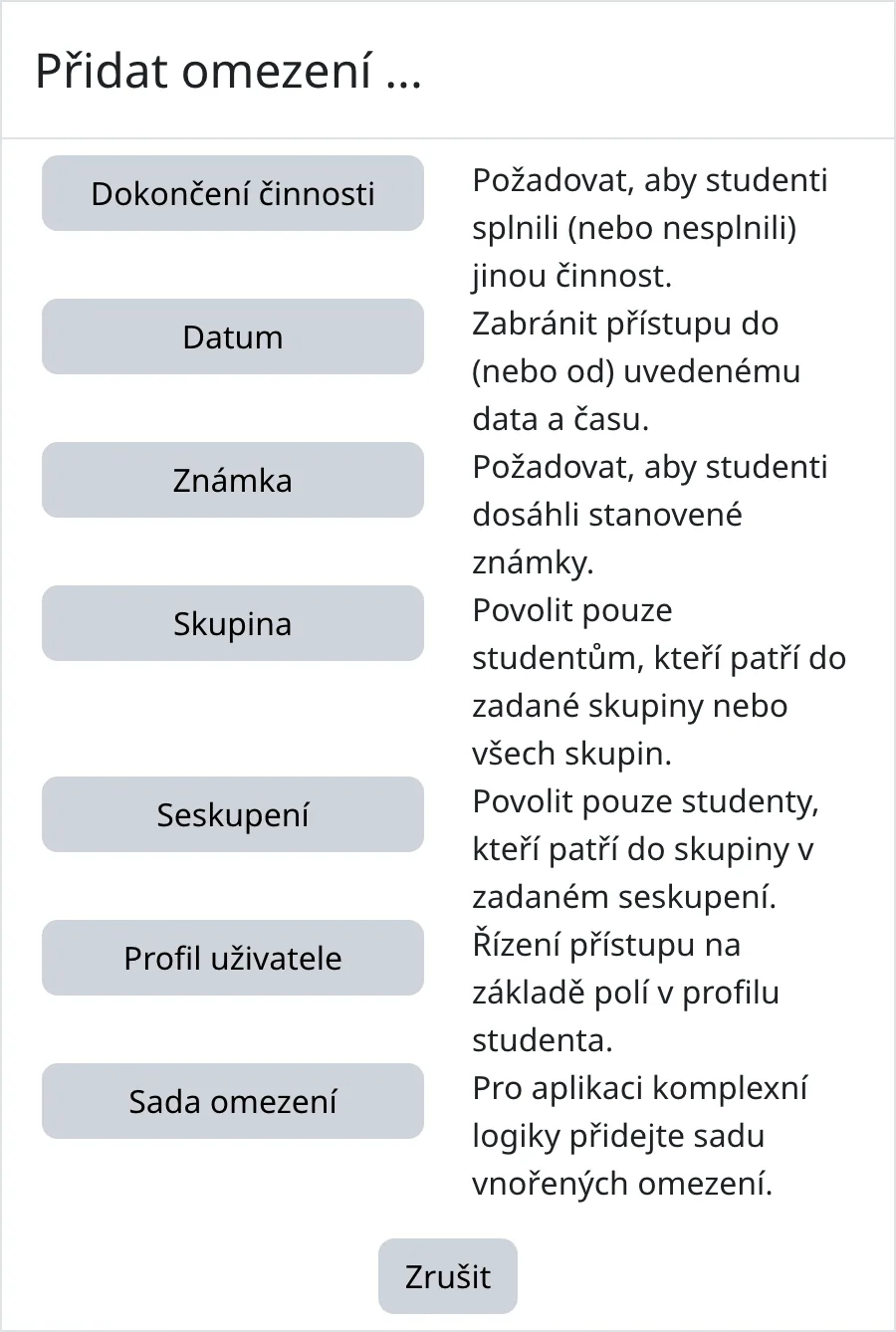
| Typ omezení | Kdy činnost zpřístupní |
|---|---|
| Dokončení činnosti | Až student dokončí (nebo nedokončí) jinou činnost. |
| Datum | Od určitého data a času, nebo do něj. |
| Známka | Až student získá v jiné činnosti stanovenou známku. |
| Skupina | Jen studentům z určité skupiny nebo ze kterékoli skupiny. |
| Seskupení | Jen studentům ze skupin v určitém seskupení. |
| Profil uživatele | Podle údaje v profilu studenta, například podle oddělení nebo města. |
| Sada omezení | Skupina více podmínek, se kterou lze vytvořit složitější pravidla. |
Typ Dokončení činnosti se nabízí jen v kurzu se zapnutým sledováním plnění, typ Známka jen v kurzu s hodnocenými činnostmi a typy Skupina a Seskupení jen v kurzu, který má skupiny nebo seskupení. Podrobně se omezením přístupu věnuje kapitola Řízení přístupu a dokončení.
Část se zobrazuje jen v kurzu se zapnutým sledováním plnění. Určuje, kdy Moodle považuje činnost za dokončenou.
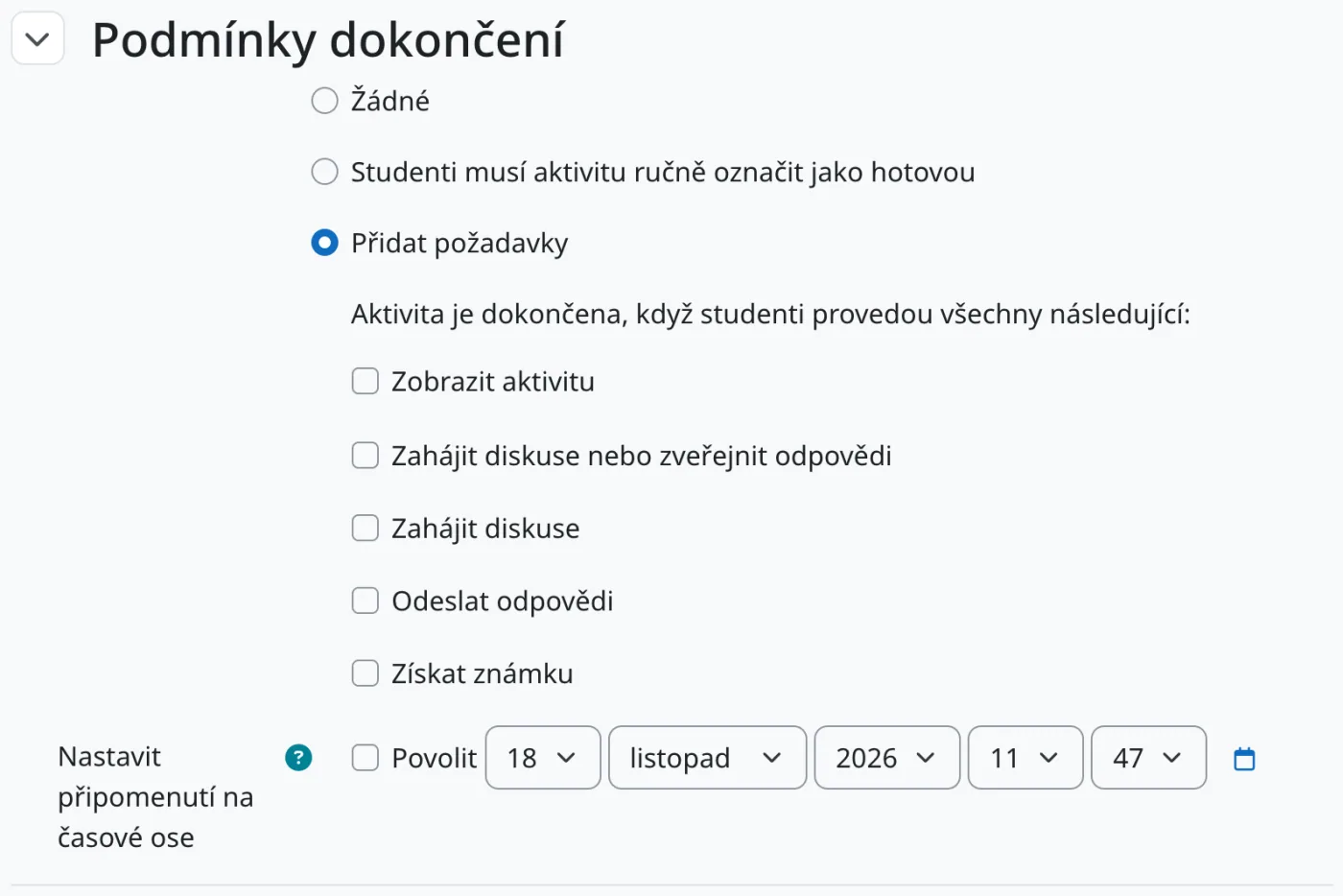
| Volba | Význam |
|---|---|
| Žádné | Moodle u činnosti dokončení nesleduje. |
| Studenti musí aktivitu ručně označit jako hotovou | Student si činnost sám označí tlačítkem jako hotovou. |
| Přidat požadavky | Činnost se dokončí automaticky, když student splní všechny zaškrtnuté požadavky. Nabídka požadavků závisí na typu činnosti: u všech je Zobrazit aktivitu, u fóra například Zahájit diskuse nebo Odeslat odpovědi, u hodnocených činností Získat známku. |
Pole Nastavit připomenutí na časové ose přidá činnosti termín, do kterého by ji měl student dokončit. Činnost se mu pak zobrazí v bloku Časová osa na Nástěnce. Termín sám o sobě nic neomezuje, slouží jen jako připomínka.
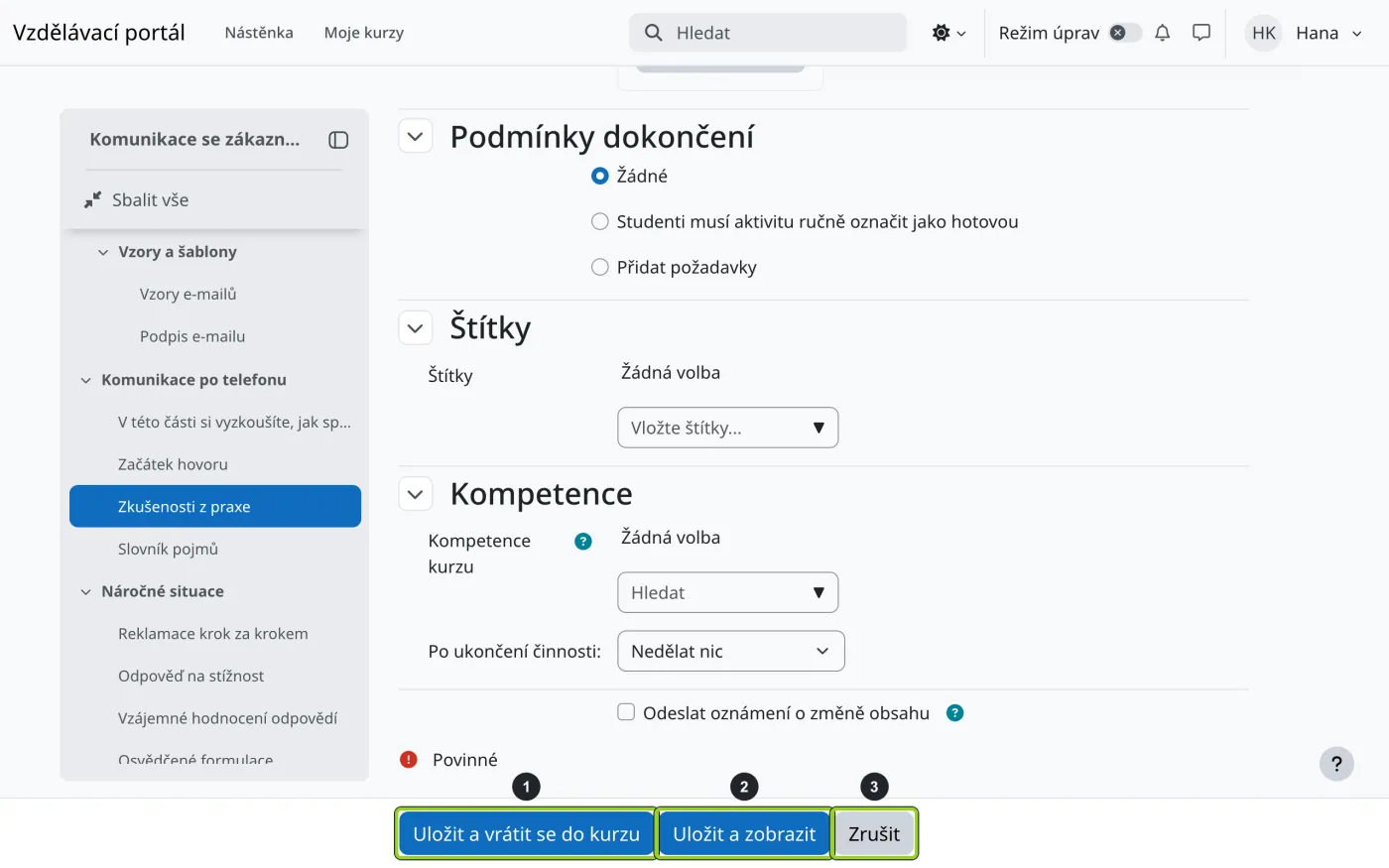
| Pole | Popis |
|---|---|
| Štítky | Klíčová slova k činnosti. Štítek zapište a potvrďte klávesou Enter. |
| Kompetence kurzu | Kompetence, ke kterým se činnost vztahuje. Pole se uplatní, jen pokud správce kompetence na webu zapnul a jsou přiřazené ke kurzu. |
| Po ukončení činnosti | Co se má s vybranými kompetencemi stát po dokončení činnosti: Nedělat nic, Připojit evidenci, Odeslat ke kontrole nebo Dokončit kompetenci. |
Nezávislá příručka společnosti Limeway s.r.o., nejde o oficiální dokumentaci Moodle. Našli jste chybu nebo změnu v novější verzi? Napište nám.
Domluvte si krátkou konzultaci zdarma. Během 20 minut probereme, co řešíte, a navrhneme další postup.
Domluvit konzultaci zdarma