Na našem webu používáme cookies.
Některé z nich jsou k fungování stránek nezbytné, ale o těch ostatních můžete rozhodnout sami.
Kapitola 9 · Práce se studenty
Seznam účastníků kurzu otevřete v kurzové navigaci na záložce Účastníci.
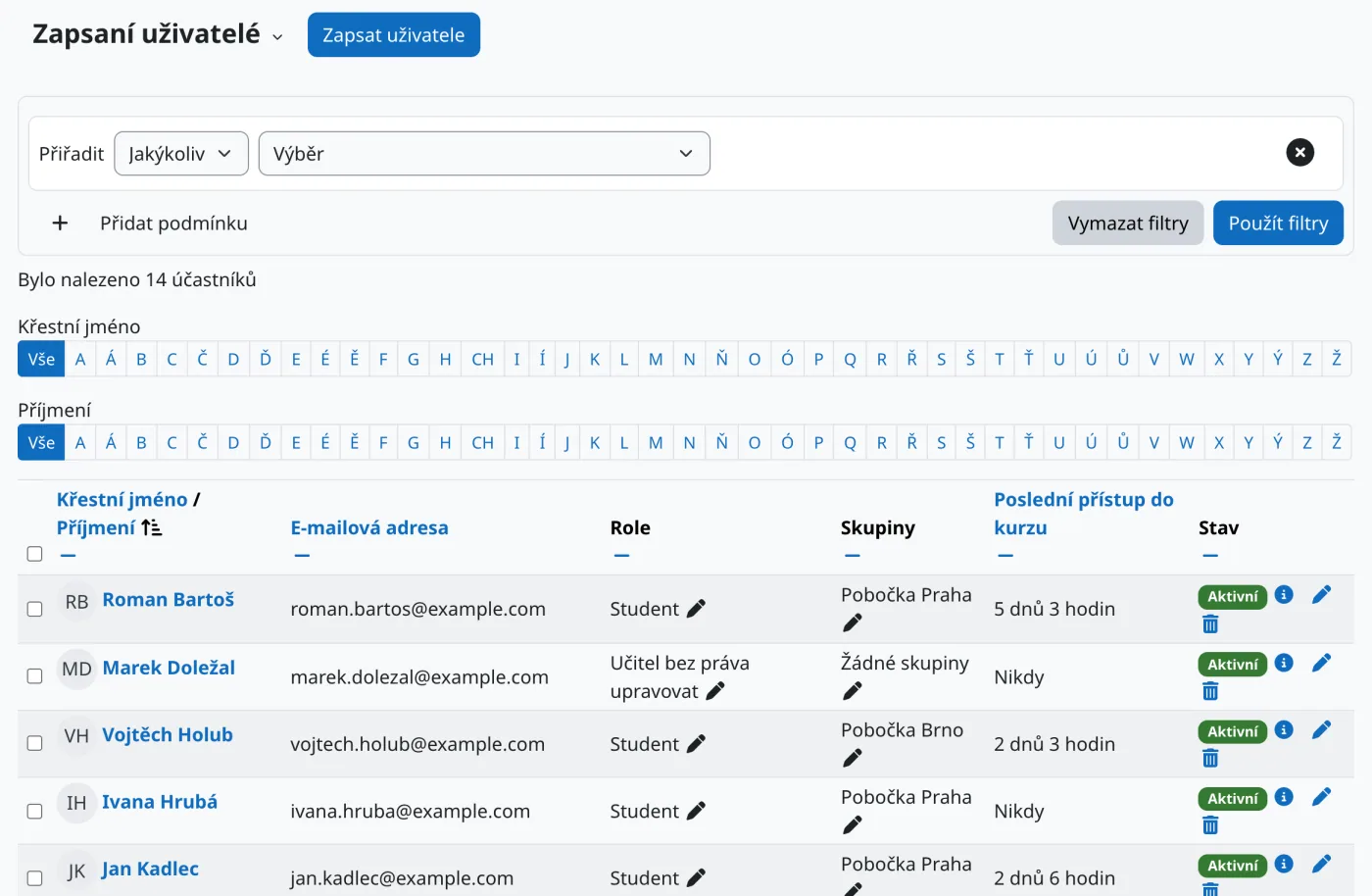
| Sloupec | Obsah |
|---|---|
| Křestní jméno / Příjmení | Jméno účastníka. Kliknutím otevřete jeho profil v kurzu. |
| E-mailová adresa | E-mail účastníka. |
| Role | Role v kurzu. Ikonou tužky roli změníte nebo přidáte další. |
| Skupiny | Skupiny, do kterých účastník patří. Ikonou tužky ho zařadíte do jiné skupiny. |
| Poslední přístup do kurzu | Jak dlouho účastník v kurzu nebyl, nebo Nikdy. |
| Stav | Stav zápisu: Aktivní, Pozastavená platnost (zápis je pozastavený), nebo Není aktuální (zápis ještě nezačal nebo už skončil). Ikona i zobrazí podrobnosti zápisu, ikona tužky otevře úpravu zápisu a ikona koše účastníka z kurzu vyškrtne. |
Nabídka v záhlaví stránky (Zapsaní uživatelé) přepíná na další stránky správy účastníků:
| Stránka | Obsah |
|---|---|
| Metody zápisu | Způsoby, jakými se uživatelé do kurzu dostanou (viz Metody zápisu). |
| Přejmenování rolí | Vlastní názvy rolí v tomto kurzu, například „Lektor“ místo „Učitel“. |
| Skupiny, Seskupení, Přehled | Správa skupin (viz Skupiny a seskupení). |
| Oprávnění, Kontrola oprávnění | Úpravy oprávnění rolí v kurzu a kontrola, co konkrétní uživatel smí. Oprávnění obvykle nastavuje správce. |
| Další uživatelé | Uživatelé s rolí v kurzu, kteří v něm nejsou zapsaní, například manažer kategorie. |
Seznam omezíte filtrem nad tabulkou. Klikněte na Přidat podmínku, zvolte typ a hodnotu a klikněte na Použít filtry. Filtrovat lze podle klíčového slova (jméno, e-mail), stavu zápisu, role, metody zápisu, skupiny a podle neaktivity (Ukázat uživatele, kteří nebyli aktivní déle než). Pole Přiřadit určuje, zda musí platit všechny podmínky, nebo stačí kterákoli.
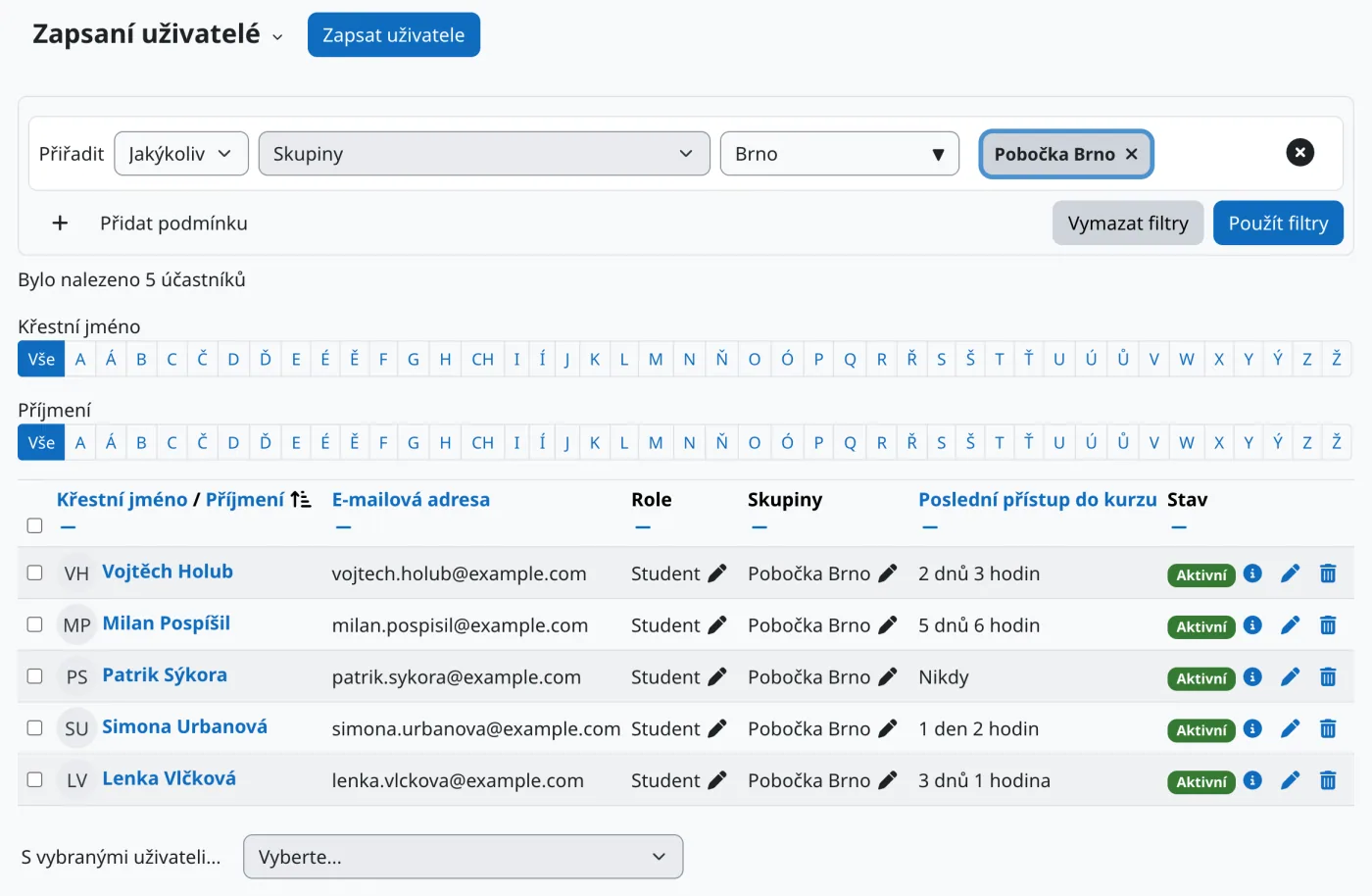
Zaškrtněte účastníky (zaškrtávací pole v záhlaví tabulky vybere všechny) a v poli S vybranými uživateli… pod tabulkou zvolte akci:
| Akce | Popis |
|---|---|
| Poslat zprávu | Zpráva vybraným účastníkům (viz Komunikace). |
| Přidat novou poznámku | Interní poznámka k účastníkům. Podle typu ji vidí jen autor (osobní), učitelé kurzu (kurz), nebo učitelé na celém webu (web). |
| Stáhnout tabulku jako | Seznam vybraných účastníků ve formátu CSV, Excel, HTML, JSON, ODS nebo PDF. |
| Upravit zápis vybraných uživatelů | Hromadná změna stavu a dat zápisu, zvlášť pro každou metodu zápisu. |
| Odstranit zápis vybraných uživatelů | Hromadné vyškrtnutí z kurzu. |
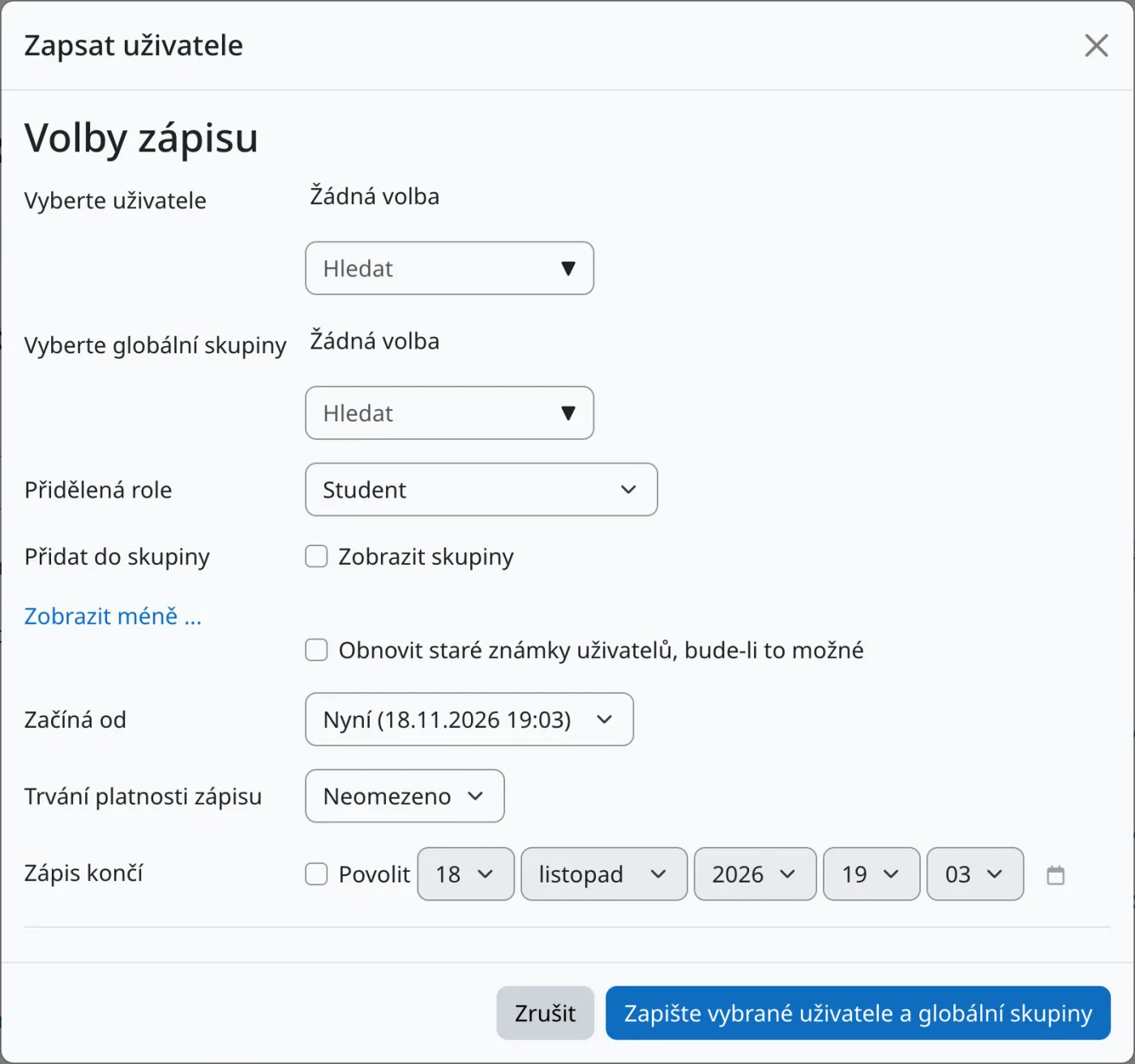
| Pole | Popis |
|---|---|
| Vyberte uživatele | Uživatelé, které chcete zapsat. |
| Vyberte globální skupiny | Zapíše najednou všechny členy globální skupiny. Globální skupina (v anglické verzi cohort) je skupina uživatelů vytvořená správcem pro celý web, například všichni zaměstnanci oddělení. Členové se zapíšou jednorázově. Pozdější změny globální skupiny se v kurzu neprojeví. |
| Přidělená role | Role zapsaných uživatelů v kurzu. |
| Přidat do skupiny | Po zaškrtnutí Zobrazit skupiny zařadíte zapsané uživatele rovnou do skupiny. |
| Obnovit staré známky uživatelů, bude-li to možné | Pokud byl uživatel v kurzu zapsaný dřív, obnoví se jeho známky. Pole se zobrazí po kliknutí na Zobrazit více …. |
| Začíná od, Trvání platnosti zápisu, Zápis končí | Od kdy a do kdy zápis platí. Po skončení zápisu zůstane uživatel v seznamu účastníků, ale do kurzu se nedostane. |
Zápis jednotlivého účastníka upravíte ikonou tužky ve sloupci Stav:
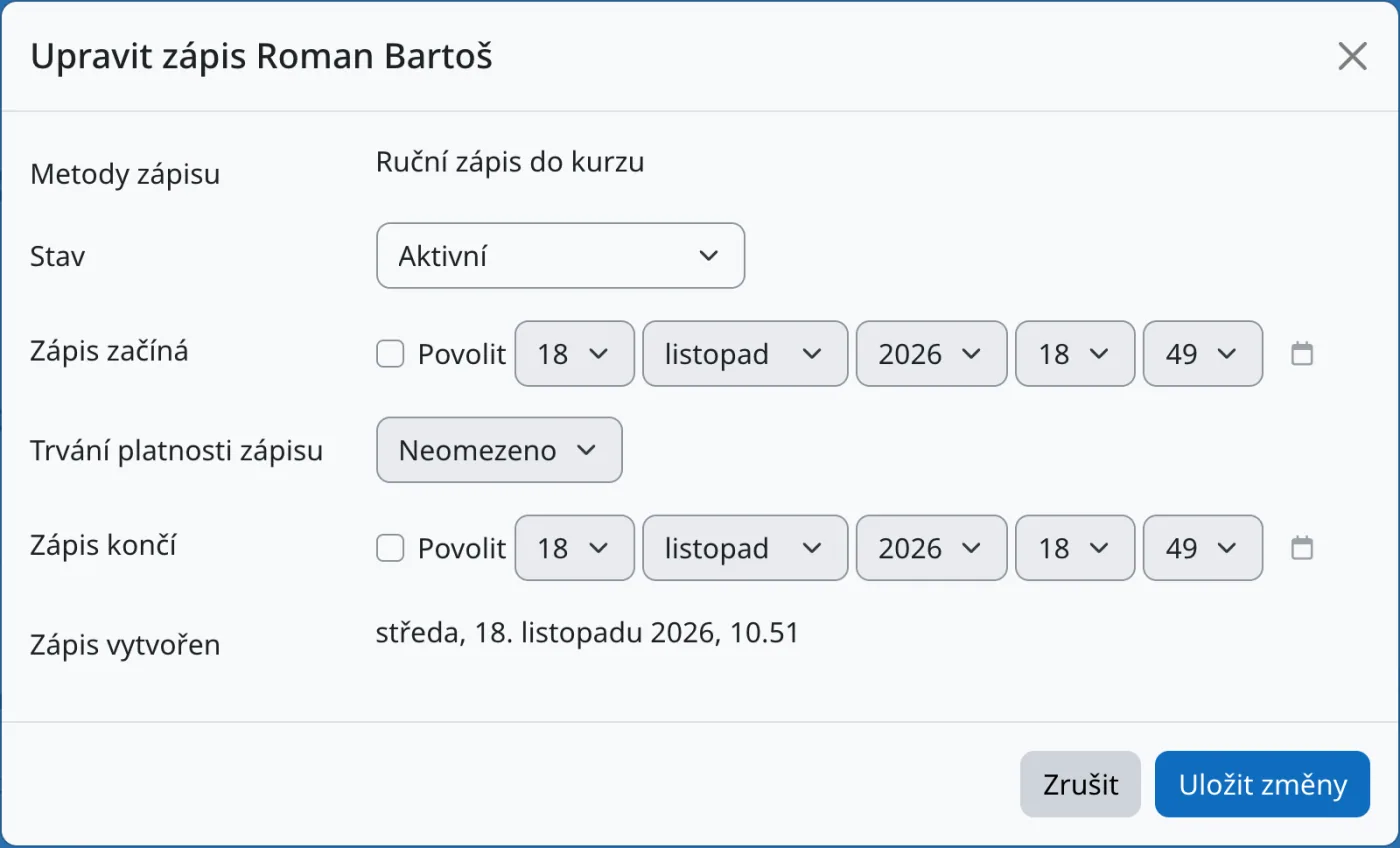
Stav Pozastavená platnost dočasně zablokuje přístup do kurzu, ale zachová všechna data účastníka (známky, odevzdané úkoly, dokončení). Na rozdíl od vyškrtnutí ho lze kdykoli vrátit na Aktivní.
Na stránce Metody zápisu jsou všechny způsoby, jakými se uživatelé do kurzu dostanou.
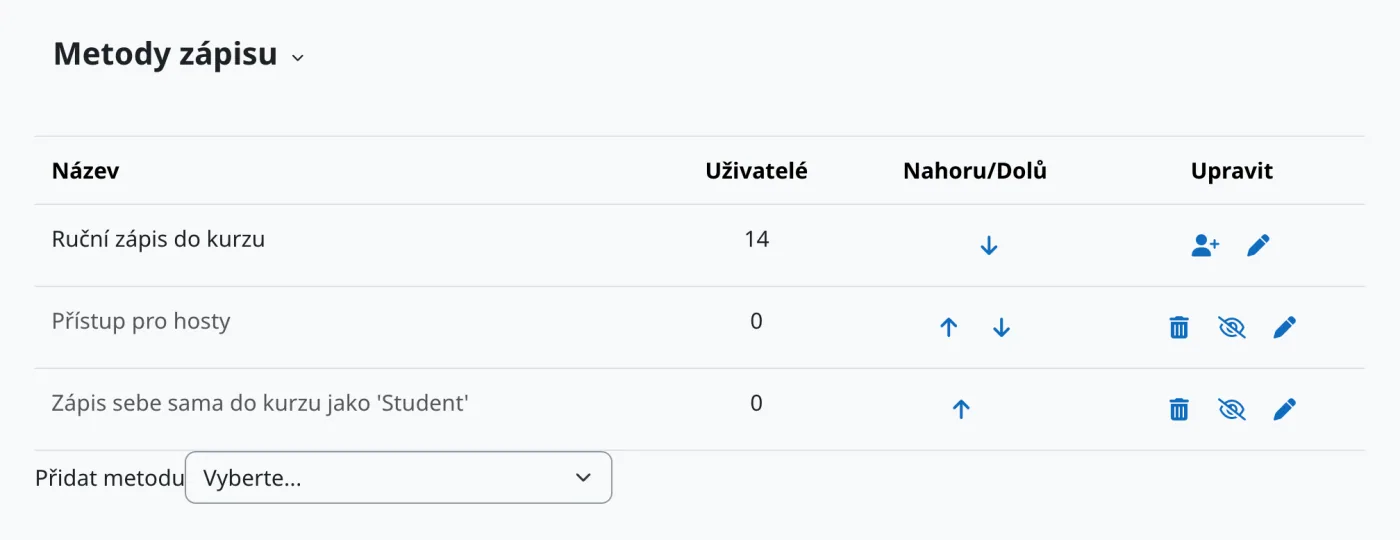
U každé metody je počet uživatelů a ikony pro zápis uživatelů (jen u ručního zápisu), úpravu nastavení, zapnutí a vypnutí (oko) a odstranění. Šedě jsou metody vypnuté. Novou metodu přidáte v poli Přidat metodu.
| Metoda | K čemu slouží |
|---|---|
| Ruční zápis do kurzu | Učitel nebo správce zapisuje uživatele sám. Metoda je v každém kurzu. |
| Zápis sebe sama do kurzu | Uživatelé se zapíšou sami, volitelně po zadání klíče k zápisu. |
| Synchronizace s globální skupinou | Všichni členové globální skupiny jsou v kurzu zapsaní automaticky, i ti, kteří do ní přibudou později. Kdo z globální skupiny odejde, je z kurzu vyškrtnut. |
| Přístup pro hosty | Kurz si prohlédne kdokoli přihlášený bez zápisu. Hosté nemohou odevzdávat úkoly, vyplňovat testy ani přispívat do fór. Volitelně lze nastavit Heslo. |
Které metody jsou v kurzu k dispozici, určuje správce webu.
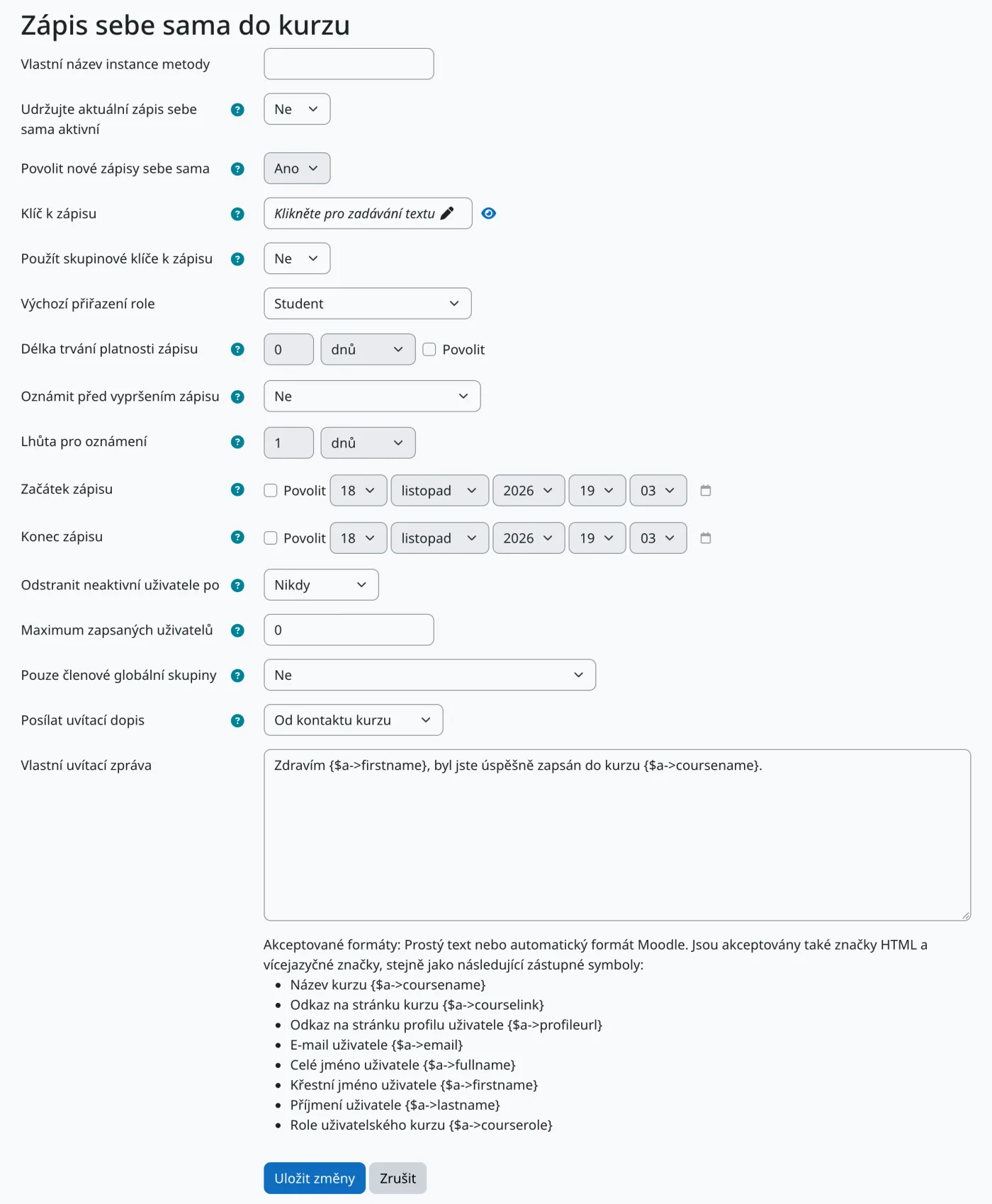
| Pole | Popis |
|---|---|
| Vlastní název instance metody | Název metody, který uvidí uživatelé na stránce pro zápis. Bez vyplnění se použije výchozí název. |
| Udržujte aktuální zápis sebe sama aktivní | Při volbě Ne ztratí přístup i ti, kdo se touto metodou už zapsali. |
| Povolit nové zápisy sebe sama | Zda se mohou zapisovat noví uživatelé. Volbou Ne zápis uzavřete a stávající účastníci zůstanou. |
| Klíč k zápisu | Heslo, které musí uživatel při zápisu zadat. Klíč pošlete jen těm, kdo se mají zapsat. Bez klíče se může zapsat kdokoli, kdo kurz najde. |
| Použít skupinové klíče k zápisu | Při volbě Ano lze místo klíče kurzu zadat klíč skupiny (nastavený u skupiny). Uživatel se pak zároveň zařadí do této skupiny. |
| Výchozí přiřazení role | Role, kterou uživatel po zápisu dostane. |
| Délka trvání platnosti zápisu | Jak dlouho od zápisu má uživatel přístup, například 30 dnů. |
| Oznámit před vypršením zápisu, Lhůta pro oznámení | Komu a kolik dní předem Moodle pošle upozornění na konec zápisu. |
| Začátek zápisu, Konec zápisu | Období, ve kterém se lze zapisovat. |
| Odstranit neaktivní uživatele po | Vyškrtne uživatele, kteří do kurzu nepřišli po zadanou dobu. |
| Maximum zapsaných uživatelů | Nejvyšší počet uživatelů, kteří se mohou zapsat. 0 znamená bez omezení. |
| Pouze členové globální skupiny | Zapsat se mohou jen členové vybrané globální skupiny. |
| Posílat uvítací dopis, Vlastní uvítací zpráva | Zda a od koho dostane uživatel po zápisu uvítací e-mail, a jeho text. V textu lze použít zástupné symboly, například {$a->coursename} pro název kurzu nebo {$a->firstname} pro křestní jméno. |
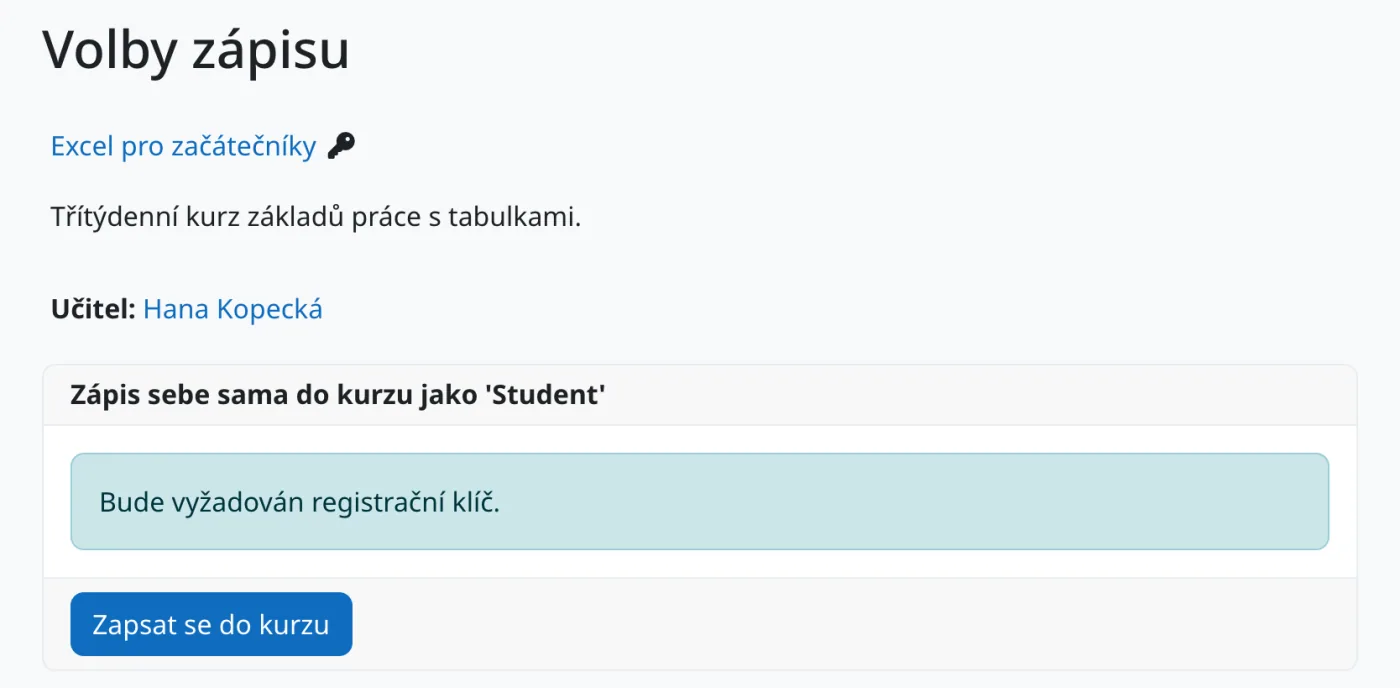
Student, který v kurzu ještě není zapsaný, uvidí po otevření kurzu stránku Volby zápisu s tlačítkem Zapsat se do kurzu. Pokud má kurz klíč k zápisu, Moodle ho po kliknutí vyzve k jeho zadání.
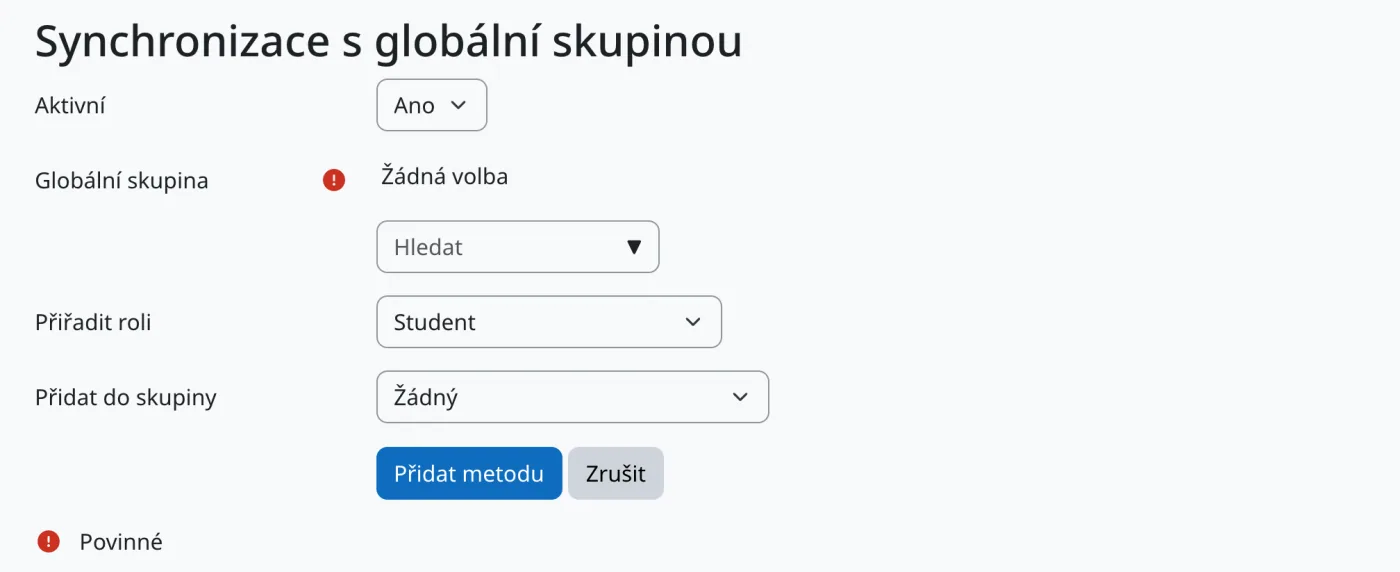
| Pole | Popis |
|---|---|
| Aktivní | Zda je metoda zapnutá. |
| Globální skupina | Globální skupina, jejíž členové se do kurzu zapíšou. Nabízejí se globální skupiny, které smíte vidět. Pokud ta správná chybí, obraťte se na správce. |
| Přiřadit roli | Role zapsaných uživatelů. |
| Přidat do skupiny | Zařadí členy globální skupiny do vybrané skupiny kurzu, nebo pro ně vytvoří novou skupinu. |
Nezávislá příručka společnosti Limeway s.r.o., nejde o oficiální dokumentaci Moodle. Našli jste chybu nebo změnu v novější verzi? Napište nám.
Domluvte si krátkou konzultaci zdarma. Během 20 minut probereme, co řešíte, a navrhneme další postup.
Domluvit konzultaci zdarma