Na našem webu používáme cookies.
Některé z nich jsou k fungování stránek nezbytné, ale o těch ostatních můžete rozhodnout sami.
Kapitola 9 · Práce se studenty
Skupiny rozdělují účastníky kurzu, například podle poboček, týmů nebo termínů. Ve skupinách se pak dá pracovat odděleně (každá skupina má vlastní diskusi, učitel hodnotí jen svou skupinu), lze podle nich omezit přístup a filtrovat přehledy. Seskupení je pojmenovaná sada skupin. Používá se, když má kurz více rozdělení najednou, například pobočky a zároveň dvojice pro nácvik.
Jak se skupiny uplatní v činnostech, určuje Režim skupin v nastavení kurzu a činnosti (viz kapitola Kurz a jeho stavba):
Skupiny spravujete na stránce Účastníci → Skupiny (nabídka v záhlaví stránky Účastníci). Vlevo je seznam skupin s počtem členů, vpravo členové vybrané skupiny.
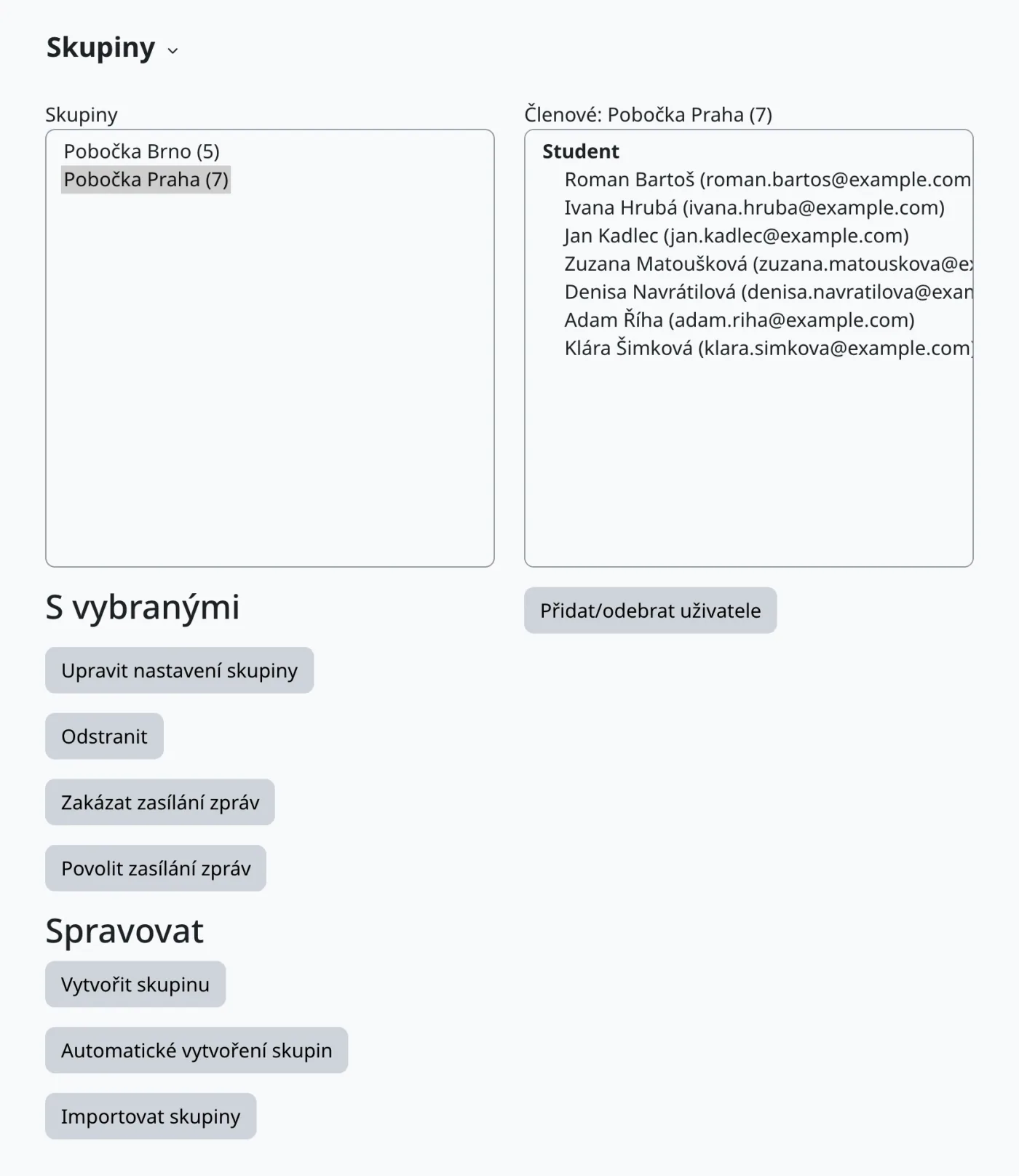
| Tlačítko | Funkce |
|---|---|
| Upravit nastavení skupiny | Nastavení vybrané skupiny. |
| Odstranit | Odstraní vybrané skupiny. Členové zůstanou v kurzu zapsaní. |
| Zakázat zasílání zpráv, Povolit zasílání zpráv | Vypne nebo zapne skupinové zprávy u vybraných skupin. |
| Přidat/odebrat uživatele | Správa členů vybrané skupiny. |
| Vytvořit skupinu | Nová skupina. |
| Automatické vytvoření skupin | Rozdělí účastníky do skupin automaticky. |
| Importovat skupiny | Vytvoří skupiny ze souboru CSV. |
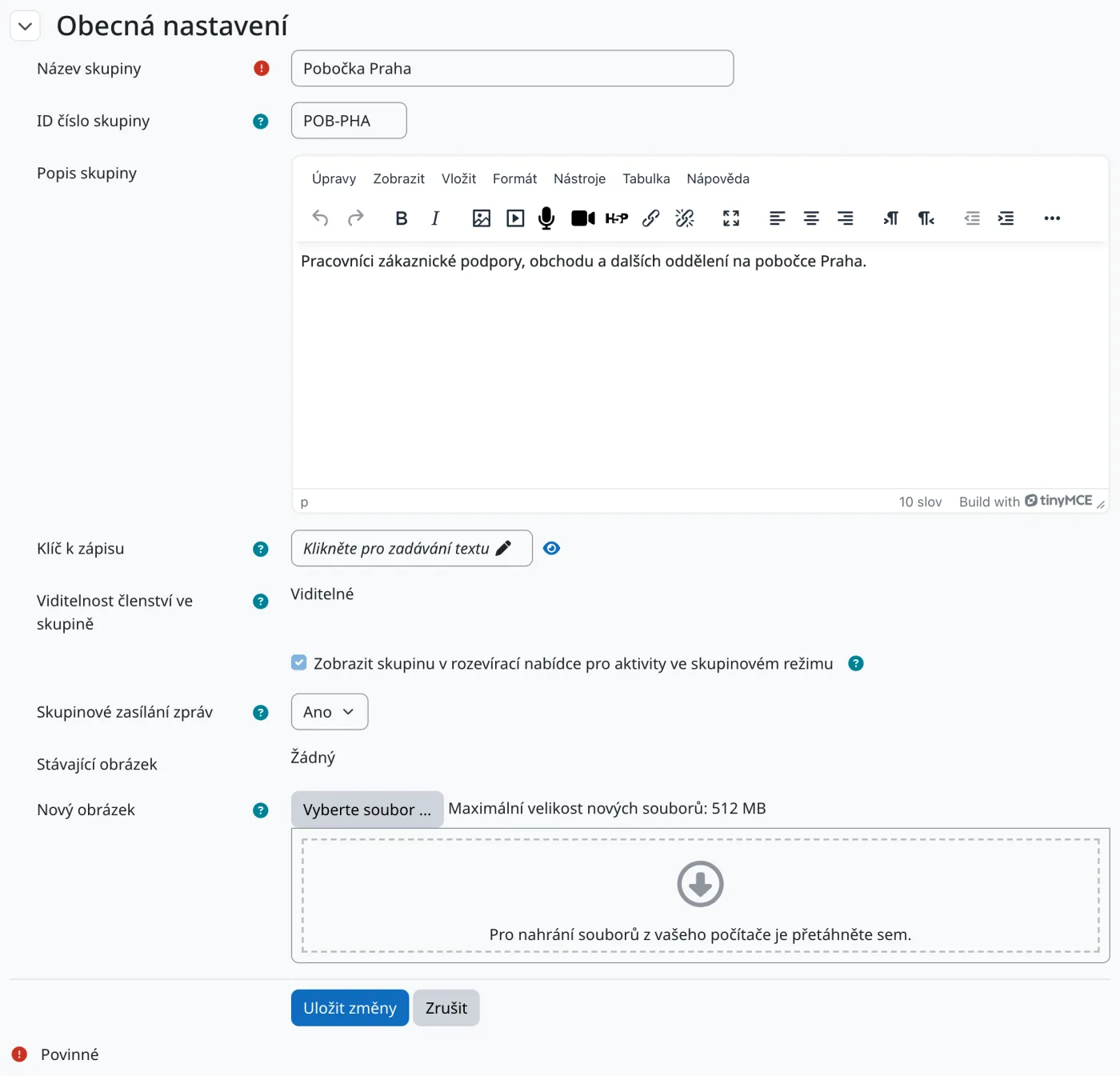
| Pole | Popis |
|---|---|
| Název skupiny | Název, pod kterým skupinu vidí učitelé a studenti. Povinné pole. |
| ID číslo skupiny | Kód pro propojení s jinými systémy. Na stránkách se nezobrazuje. |
| Popis skupiny | Popis, který se zobrazí v přehledu skupin. |
| Klíč k zápisu | Skupinový klíč. Pokud ho student zadá při zápisu sebe sama (s volbou Použít skupinové klíče k zápisu), zařadí se rovnou do této skupiny. |
| Viditelnost členství ve skupině | Viditelné: všichni vidí, kdo je ve skupině. Viditelné pouze pro členy: skupinu a její členy vidí jen její členové. Viditelné pouze vlastní členství: student vidí, že do skupiny patří, ale ne ostatní členy. Skryté: skupinu vidí jen učitelé. Po přidání členů už viditelnost nelze změnit. |
| Zobrazit skupinu v rozevírací nabídce pro aktivity ve skupinovém režimu | Zda se skupina nabízí v nabídce skupin v činnostech. Vypněte u skupin, které slouží jen k omezení přístupu nebo k přehledům. |
| Skupinové zasílání zpráv | Členové skupiny mají společnou konverzaci v panelu zpráv. |
| Nový obrázek | Obrázek skupiny. |
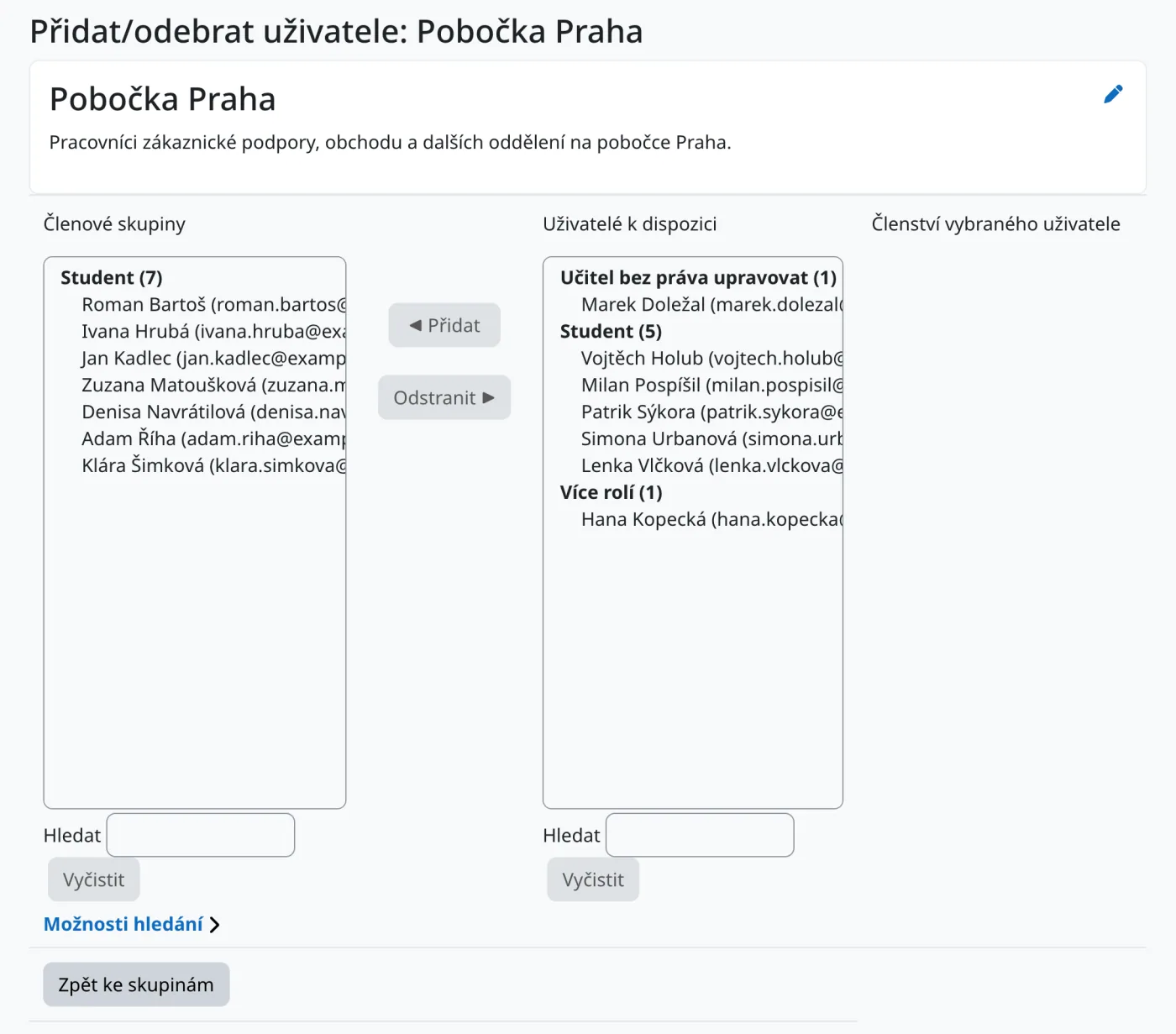
Člena odeberete výběrem v seznamu Členové skupiny a tlačítkem Odstranit ►. Pole Členství vybraného uživatele ukáže, do kterých dalších skupin vybraný uživatel patří.
Automatické vytvoření rozdělí účastníky do zadaného počtu skupin, nebo do skupin se zadaným počtem členů. Tlačítkem Náhled si rozdělení nejdřív prohlédnete a tlačítkem Odeslat skupiny vytvoříte.
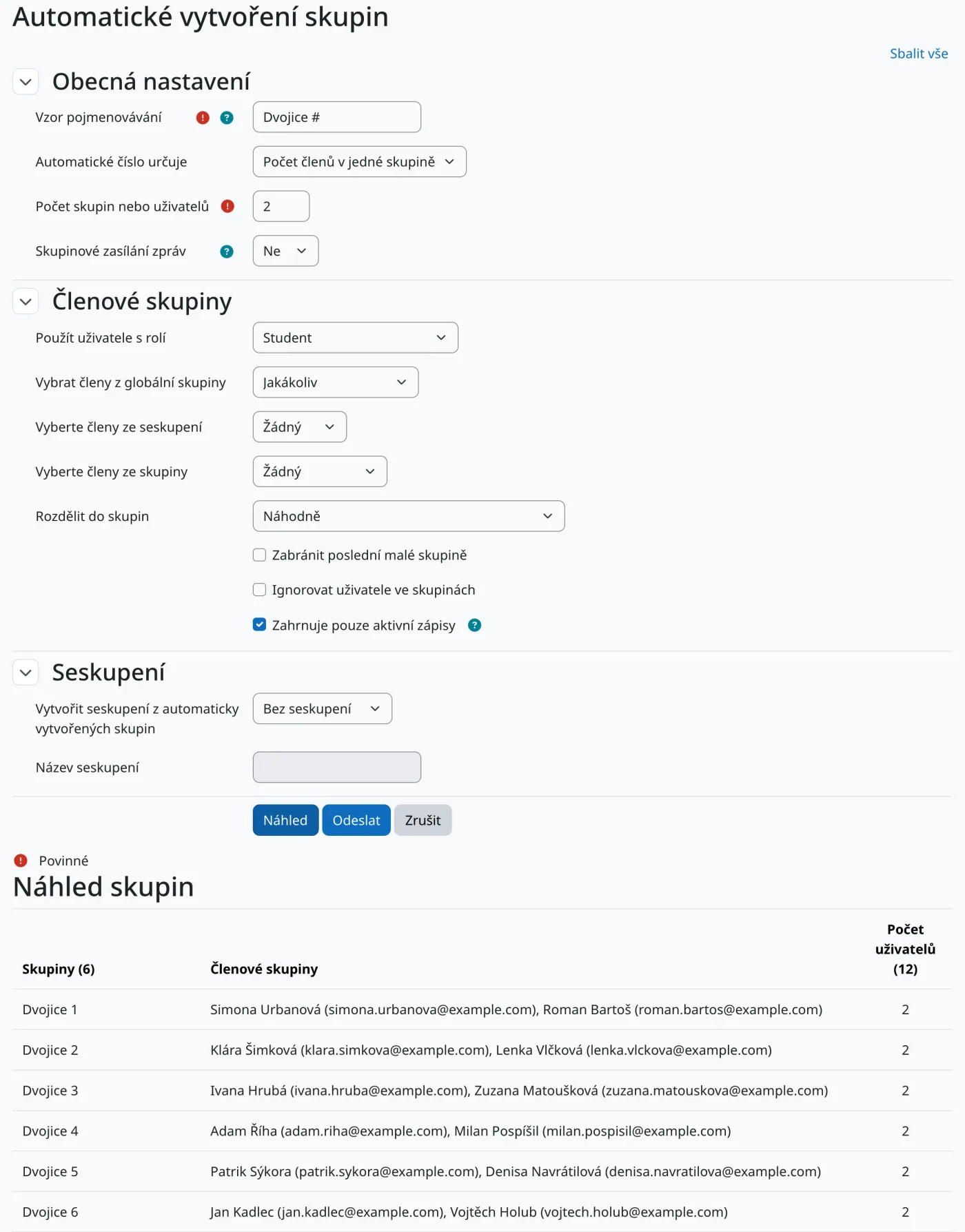
| Pole | Popis |
|---|---|
| Vzor pojmenovávání | Název skupin. Znak # se nahradí číslem (Dvojice 1, Dvojice 2…), znak @ písmenem (Skupina A, Skupina B…). |
| Automatické číslo určuje | Zda je zadaný Počet skupin, nebo Počet členů v jedné skupině. |
| Počet skupin nebo uživatelů | Počet skupin, nebo členů v jedné skupině. |
| Skupinové zasílání zpráv | Zapne skupinové zprávy ve všech nových skupinách. |
| Použít uživatele s rolí | Koho rozdělit, obvykle studenty. |
| Vybrat členy z globální skupiny, ze seskupení, ze skupiny | Rozdělí jen uživatele z vybrané globální skupiny, seskupení nebo skupiny. Například dvojice jen v rámci jedné pobočky. |
| Rozdělit do skupin | Náhodně, abecedně podle jména nebo identifikátoru, nebo Nerozděluj uživatele (vytvoří jen prázdné skupiny). |
| Zabránit poslední malé skupině | Pokud by poslední skupina vyšla příliš malá, rozdělí její členy do ostatních skupin. |
| Ignorovat uživatele ve skupinách | Rozdělí jen uživatele, kteří zatím nejsou v žádné skupině. |
| Zahrnuje pouze aktivní zápisy | Vynechá uživatele s pozastaveným zápisem. |
| Vytvořit seskupení z automaticky vytvořených skupin, Název seskupení | Nové skupiny se vloží do nového nebo existujícího seskupení. |
Seznam seskupení najdete na stránce Účastníci → Seskupení. Sloupec Činnosti ukazuje, kolik činností seskupení používá.
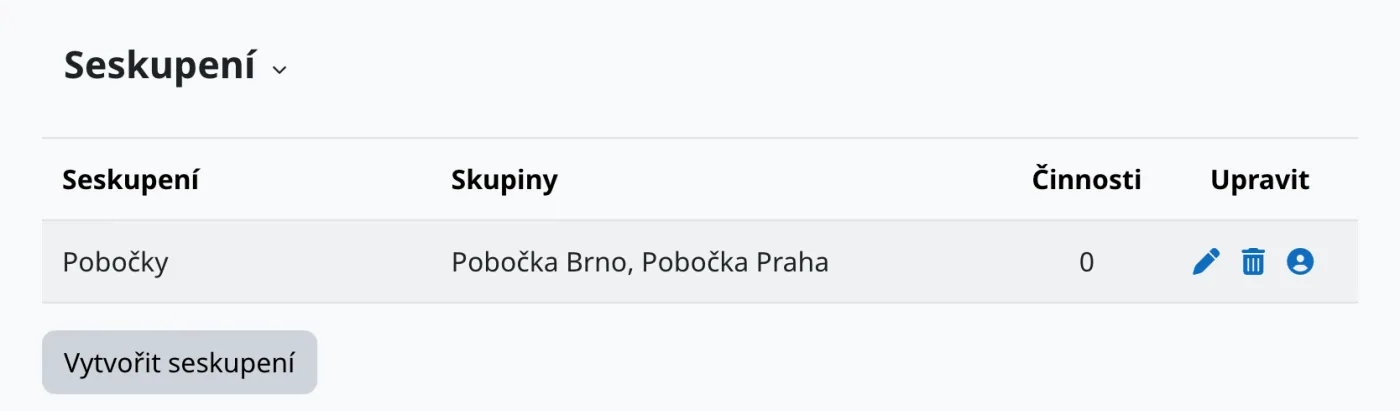
Seskupení pak vyberete v nastavení činnosti v poli Seskupení (činnost pracuje jen se skupinami z tohoto seskupení), nebo ho použijete v omezení přístupu.
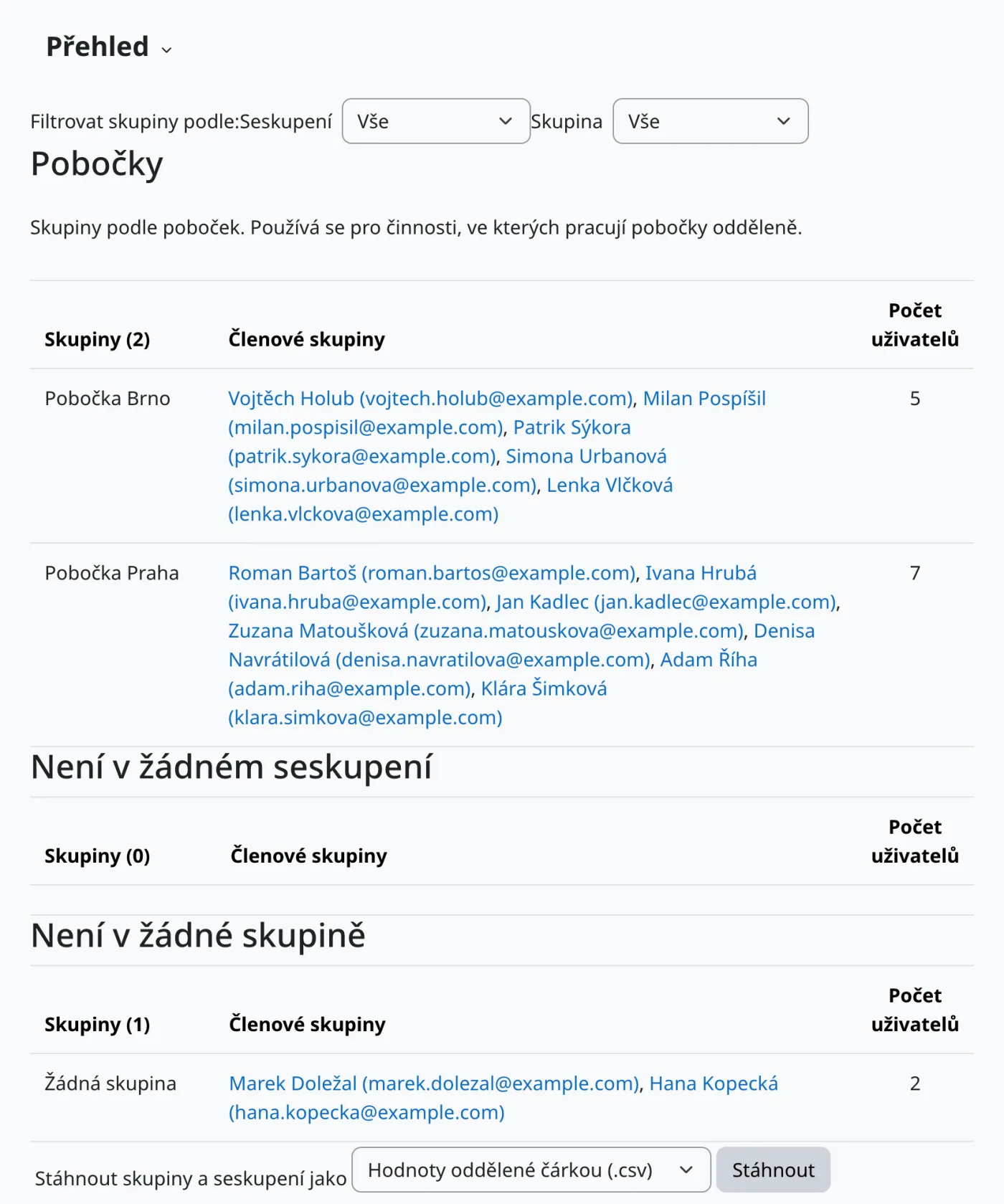
Stránka Účastníci → Přehled ukazuje všechna seskupení, jejich skupiny a členy a také účastníky, kteří nejsou v žádné skupině. Přehled lze stáhnout jako tabulku.
Nezávislá příručka společnosti Limeway s.r.o., nejde o oficiální dokumentaci Moodle. Našli jste chybu nebo změnu v novější verzi? Napište nám.
Domluvte si krátkou konzultaci zdarma. Během 20 minut probereme, co řešíte, a navrhneme další postup.
Domluvit konzultaci zdarma