Na našem webu používáme cookies.
Některé z nich jsou k fungování stránek nezbytné, ale o těch ostatních můžete rozhodnout sami.
Kapitola 9 · Práce se studenty
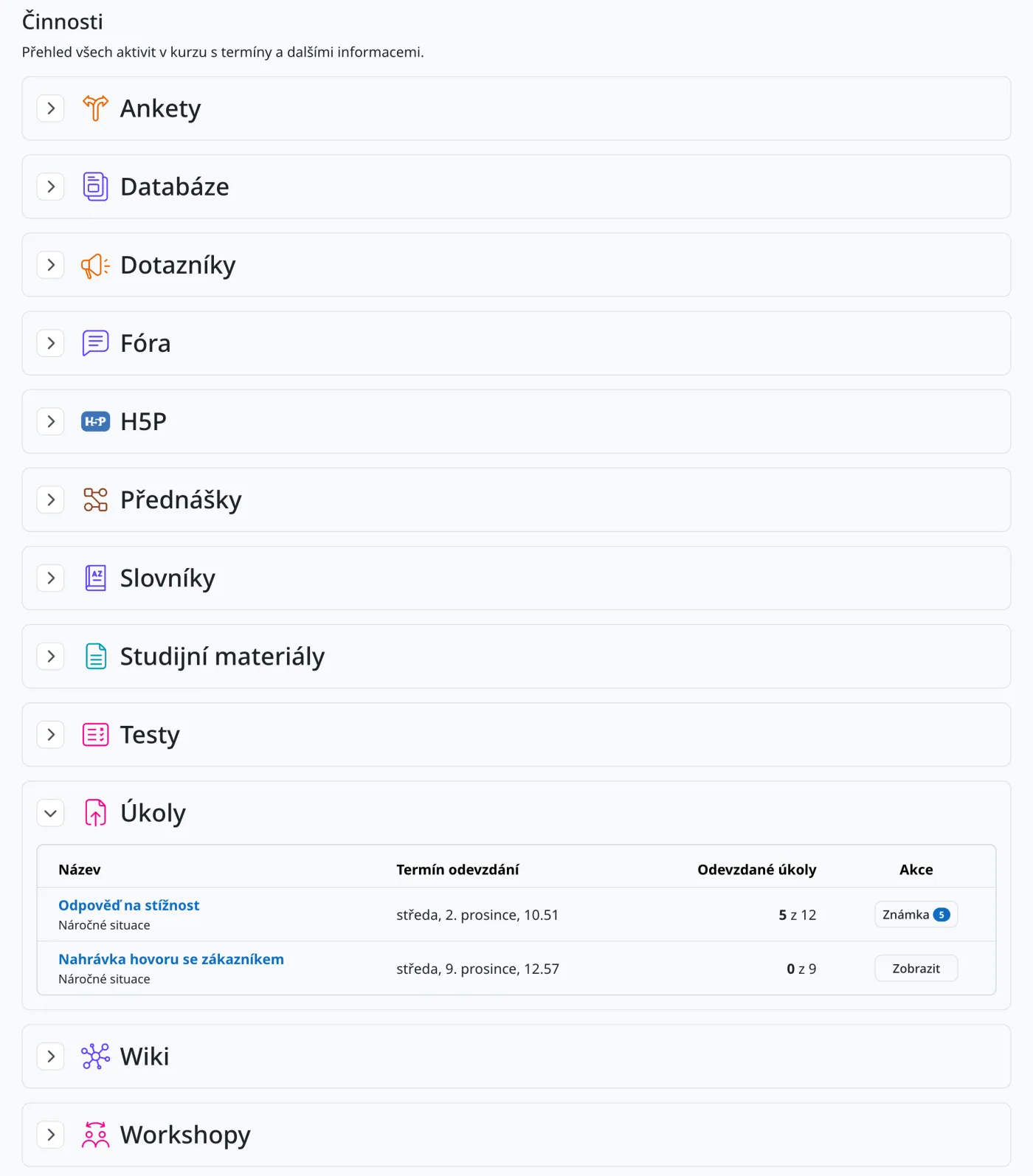
Záložka Činnosti v kurzové navigaci ukazuje přehled všech činností kurzu rozdělených podle typu. Po rozbalení typu vidíte u každé činnosti termíny a stav, například u úkolů počet odevzdaných řešení a tlačítko k hodnocení.
Sestavy kurzu najdete v kurzové navigaci v nabídce Další → Sestavy.
| Sestava | Co ukazuje |
|---|---|
| Plnění činností | Stav dokončení všech činností u všech studentů. |
| Absolvování kurzu | Plnění podmínek absolvování kurzu u všech studentů. |
| Protokoly | Podrobný záznam všech akcí v kurzu: kdo, kdy, co a odkud. |
| Aktuální protokoly | Záznamy za poslední hodinu, průběžně obnovované. |
| Aktivita kurzu | Počet zobrazení jednotlivých činností a čas posledního přístupu. |
| Účast v kurzu | Kdo se zúčastnil vybrané činnosti a kdo ne. |
| Využití AI | Jak účastníci používali nástroje umělé inteligence. Jen pokud je správce zapnul. |
| Rozdělení kompetencí | Plnění kompetencí kurzu. Jen pokud správce zapnul kompetence. |
Sestava Plnění činností je tabulka studentů a činností s podmínkami dokončení. Zaškrtnuté pole znamená dokončenou činnost, zelená fajfka splnění s požadovanou známkou a červený křížek nesplnění kvůli nedostatečné známce.
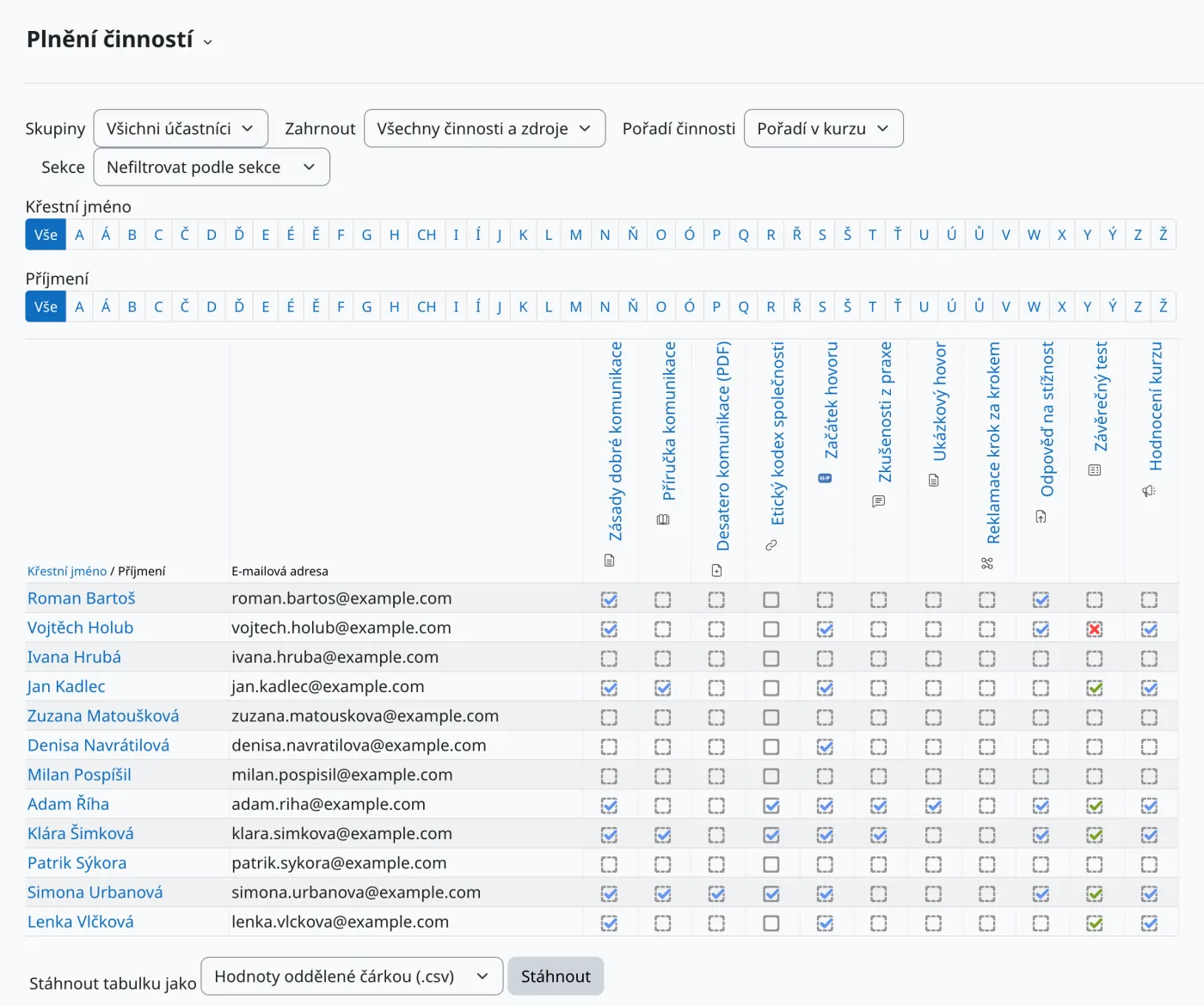
Tabulku omezíte nabídkami Skupiny, Zahrnout (činnosti, nebo i studijní materiály), Pořadí činností a Sekce a písmeny jmen. Učitel může studentovi stav dokončení změnit kliknutím na pole a potvrzením. Nelze to jen u splnění nebo nesplnění, které Moodle vypočítal ze známky. Tabulku lze stáhnout ve formátu CSV nebo Excel.
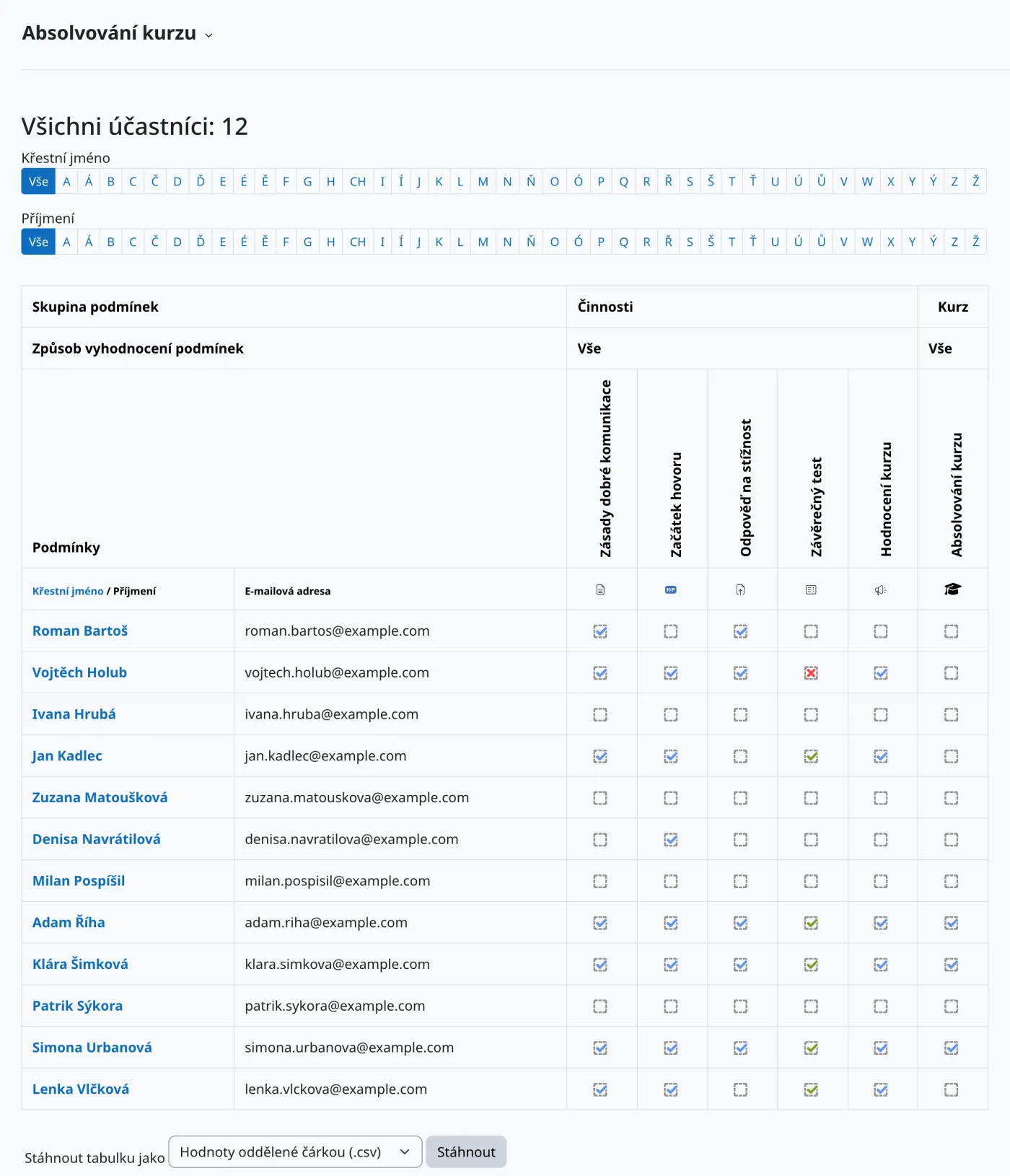
Sestava Absolvování kurzu ukazuje u každého studenta plnění jednotlivých podmínek absolvování (viz kapitola Řízení přístupu a dokončení) a v posledním sloupci, zda kurz absolvoval. Pokud je mezi podmínkami Označení absolvování kurzu jiným uživatelem, označuje v této sestavě absolvování učitel kliknutím na pole ve sloupci své role.
Protokoly zaznamenávají každou akci v kurzu: zobrazení stránky, odevzdání úkolu, pokus v testu, změnu nastavení. Hodí se například k ověření, zda student materiál skutečně otevřel, nebo kdy odevzdal úkol.
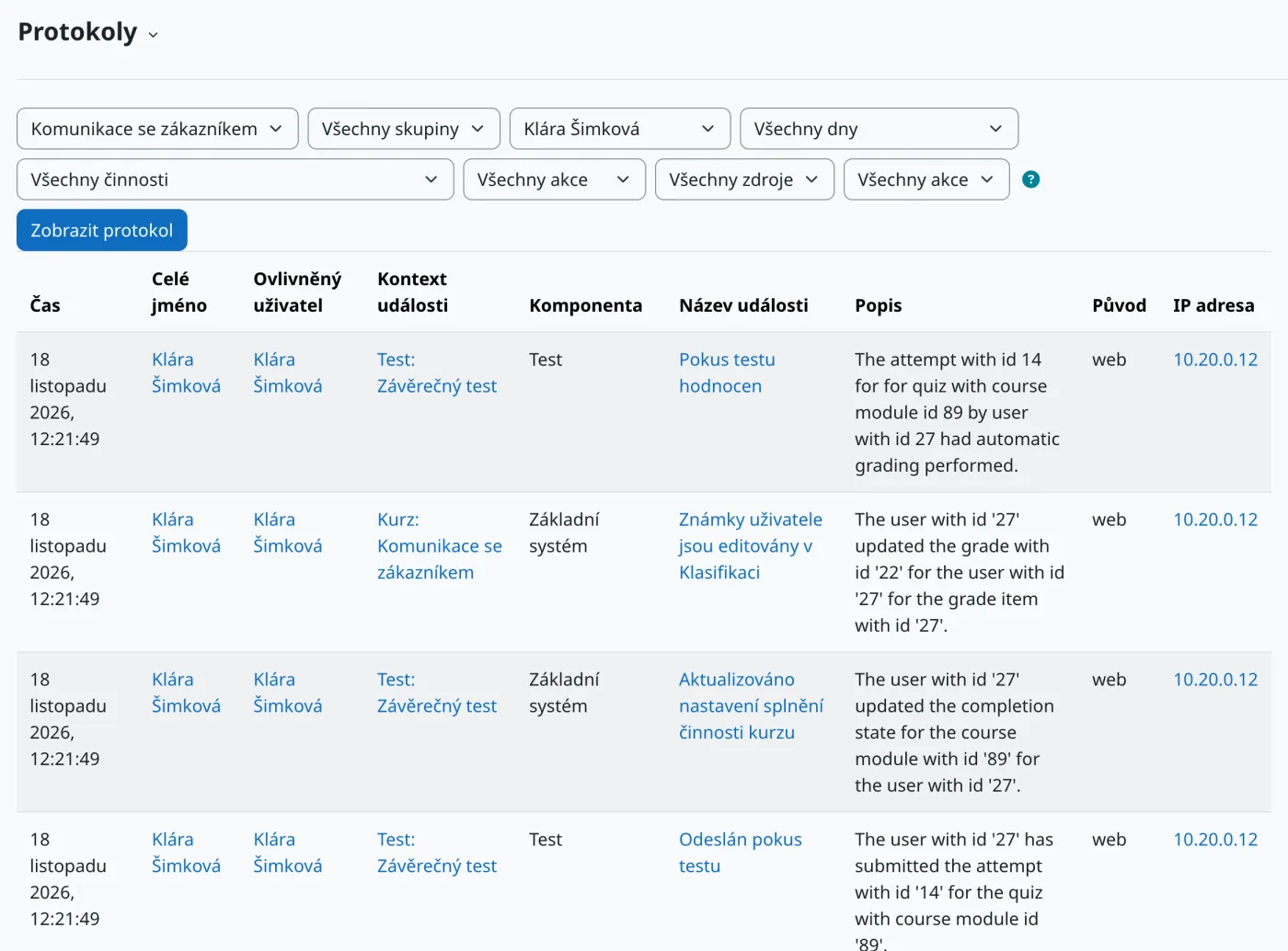
| Sloupec | Obsah |
|---|---|
| Čas | Kdy akce proběhla. |
| Celé jméno | Kdo akci provedl. |
| Ovlivněný uživatel | Koho se akce týká, například studenta, kterému učitel změnil známku. |
| Kontext události | Kurz nebo činnost, ve které akce proběhla. |
| Komponenta, Název události | Část Moodlu a druh akce, například Kurz prohlédnut. |
| Popis | Podrobný popis akce. Moodle ho vždy zobrazuje anglicky. |
| Původ, IP adresa | Odkud akce přišla (web, mobilní aplikace, cli pro úlohy na serveru) a z jaké IP adresy. |
Pod tabulkou lze protokol stáhnout. Jak dlouho se protokoly uchovávají, nastavuje správce.
Sestava Aktuální protokoly ukazuje záznamy za poslední hodinu a každých 60 sekund se obnoví. Obnovování zastavíte tlačítkem Pozastavit aktuální protokol.
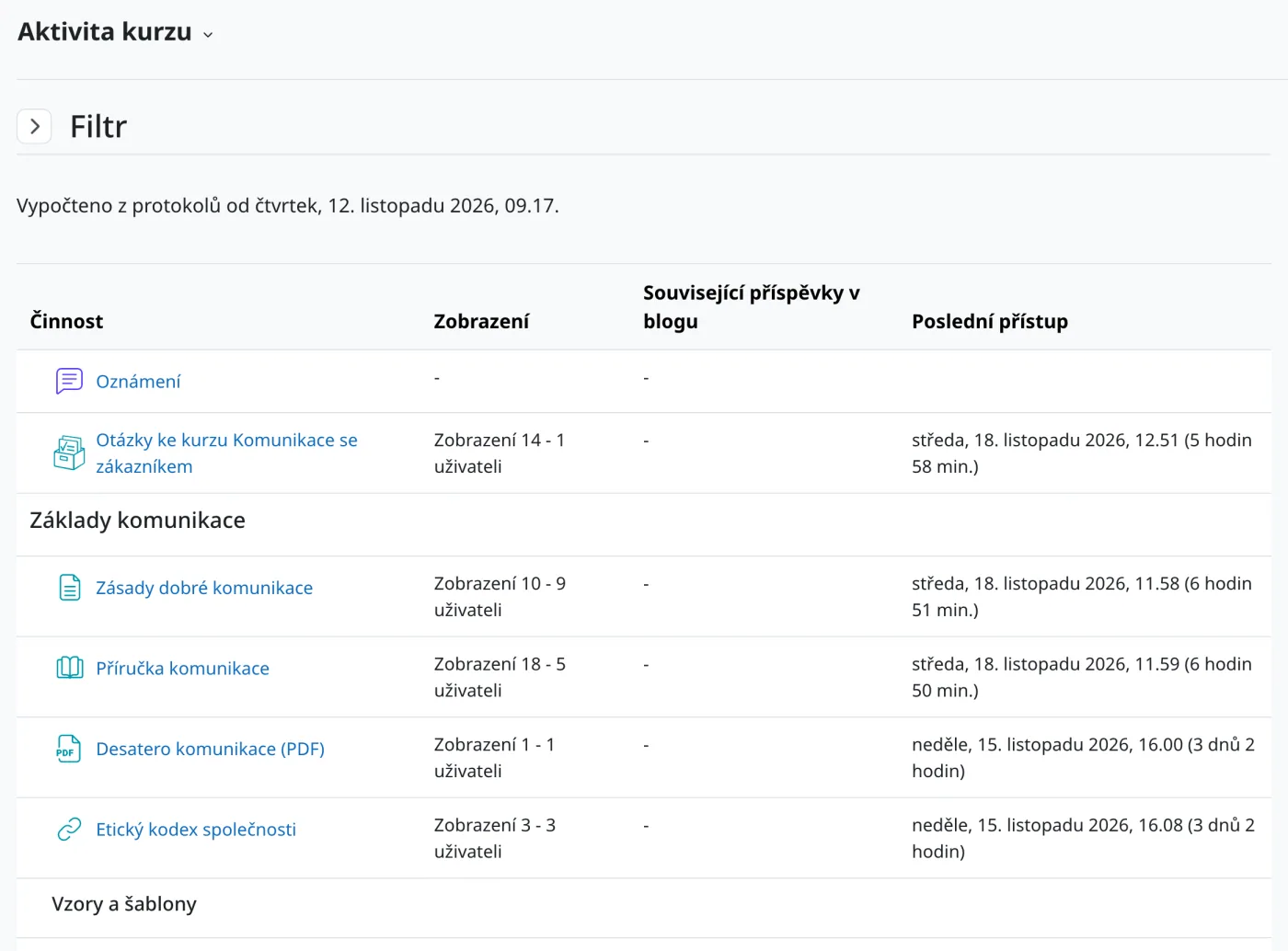
Sestava Aktivita kurzu ukazuje u každé činnosti počet zobrazení, počet uživatelů a čas posledního přístupu. Nad sestavou je uvedeno, od kterého data se počítá. V části Filtr lze zvolit jiné období. Sestava pomůže najít materiály, které studenti neotevírají.
Sestava Účast v kurzu ukazuje, kdo se za zvolené období zúčastnil vybrané činnosti.
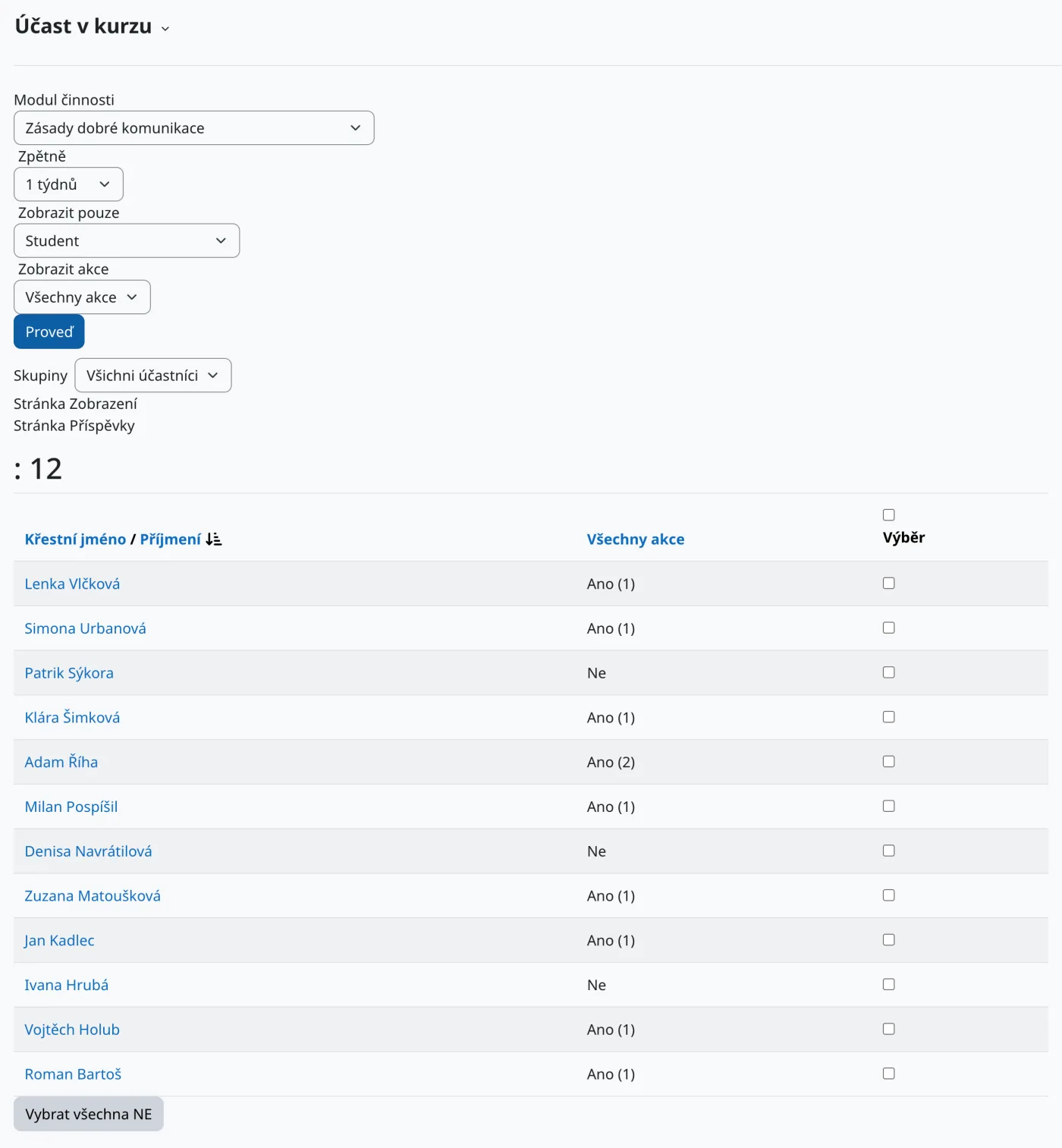
U každého studenta je Ano s počtem akcí, nebo Ne. Tlačítkem Vybrat všechna NE označíte studenty, kteří činnost neotevřeli, a v poli S vybranými uživateli… jim pošlete zprávu s připomínkou.
Nezávislá příručka společnosti Limeway s.r.o., nejde o oficiální dokumentaci Moodle. Našli jste chybu nebo změnu v novější verzi? Napište nám.
Domluvte si krátkou konzultaci zdarma. Během 20 minut probereme, co řešíte, a navrhneme další postup.
Domluvit konzultaci zdarma