Na našem webu používáme cookies.
Některé z nich jsou k fungování stránek nezbytné, ale o těch ostatních můžete rozhodnout sami.
Kapitola 9 · Práce se studenty
Hromadná sdělení všem účastníkům kurzu pište do fóra Oznámení na začátku kurzu. Příspěvky dostanou všichni účastníci e-mailem a zůstanou v kurzu k dohledání. Fórum Oznámení popisuje kapitola Činnosti.
Zprávy jsou soukromá komunikace mezi uživateli. Panel zpráv otevřete ikonou bubliny v horní liště. Konverzace jsou rozdělené do skupin Označeno hvězdičkou, Skupina (konverzace skupin se zapnutým skupinovým zasíláním zpráv) a Soukromé.
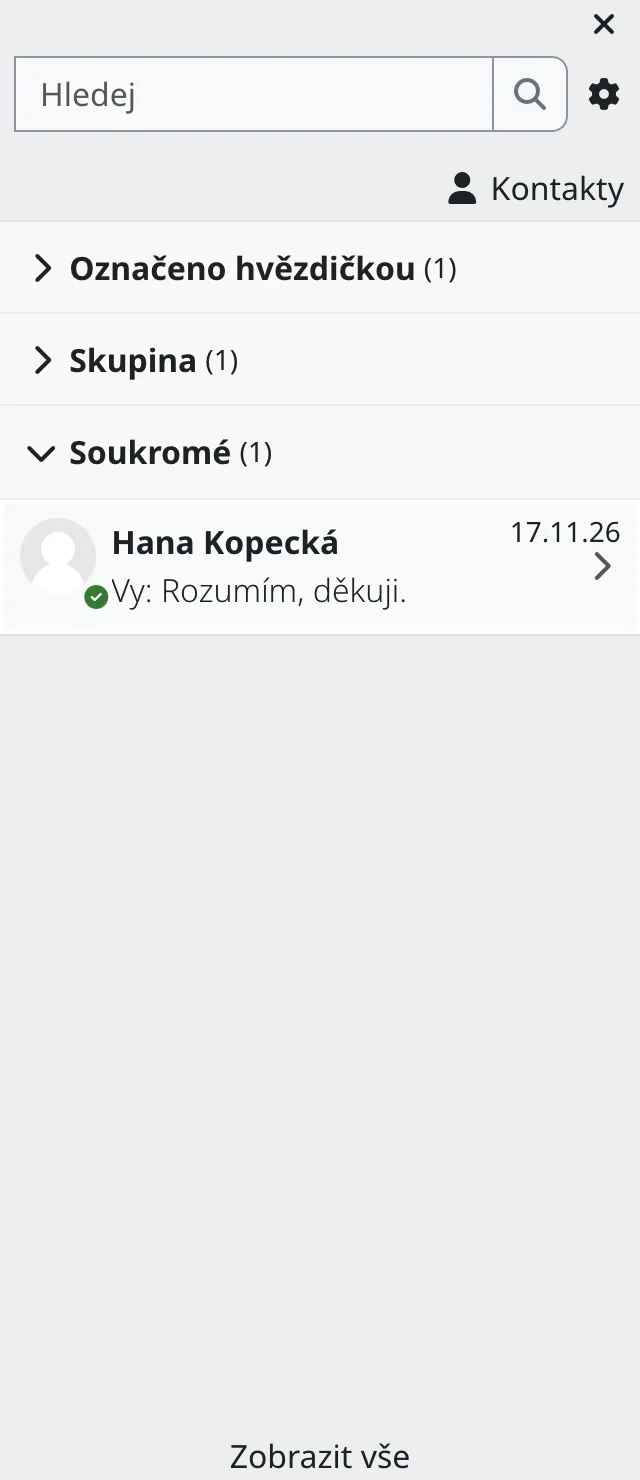
Kliknutím otevřete konverzaci. Zprávu napíšete do pole Napsat zprávu … dole a odešlete klávesou Enter nebo ikonou šipky.
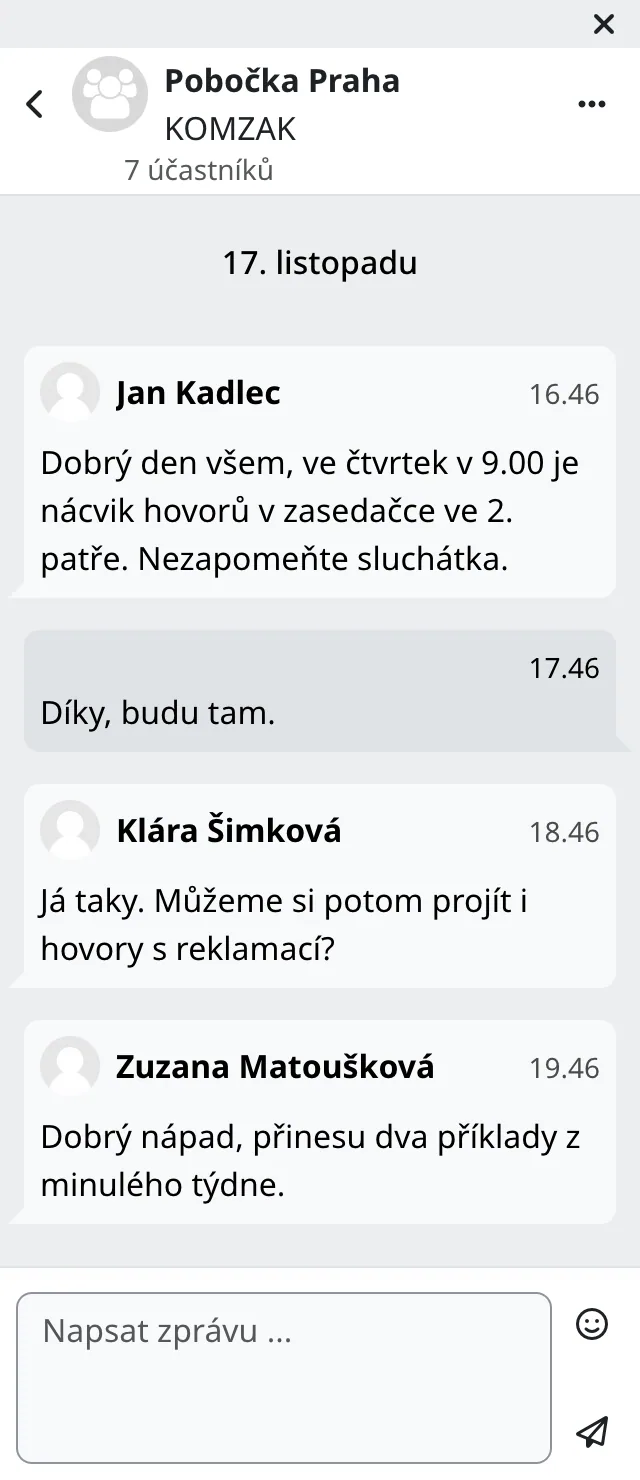
Konverzaci skupiny mají jen členové skupiny. Učitel, který do skupiny nepatří, v ní není.
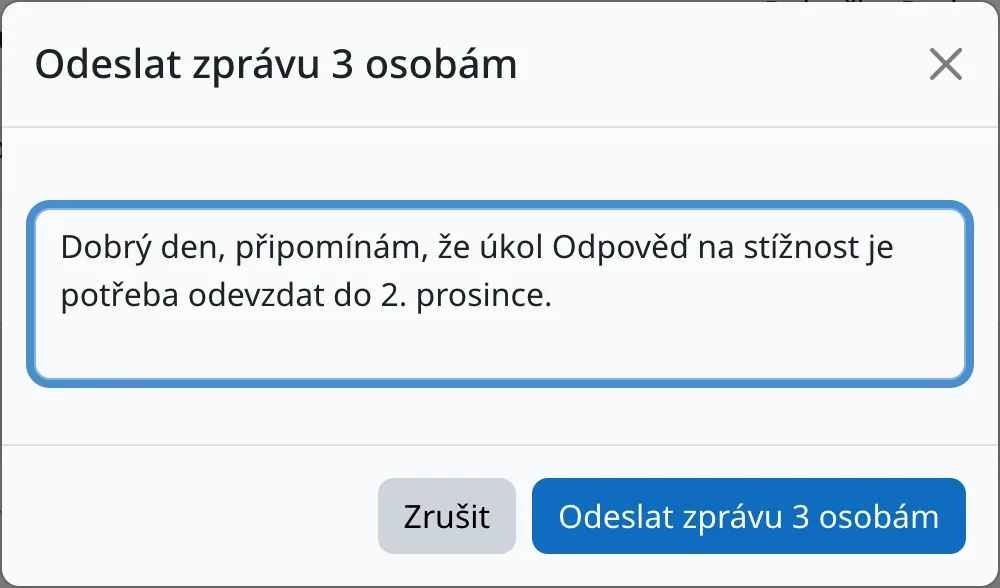
Zprávu více účastníkům najednou pošlete ze stránky Účastníci: zaškrtněte účastníky, v poli S vybranými uživateli… zvolte Poslat zprávu, napište text a odešlete. Každý účastník dostane zprávu do své soukromé konverzace s vámi.
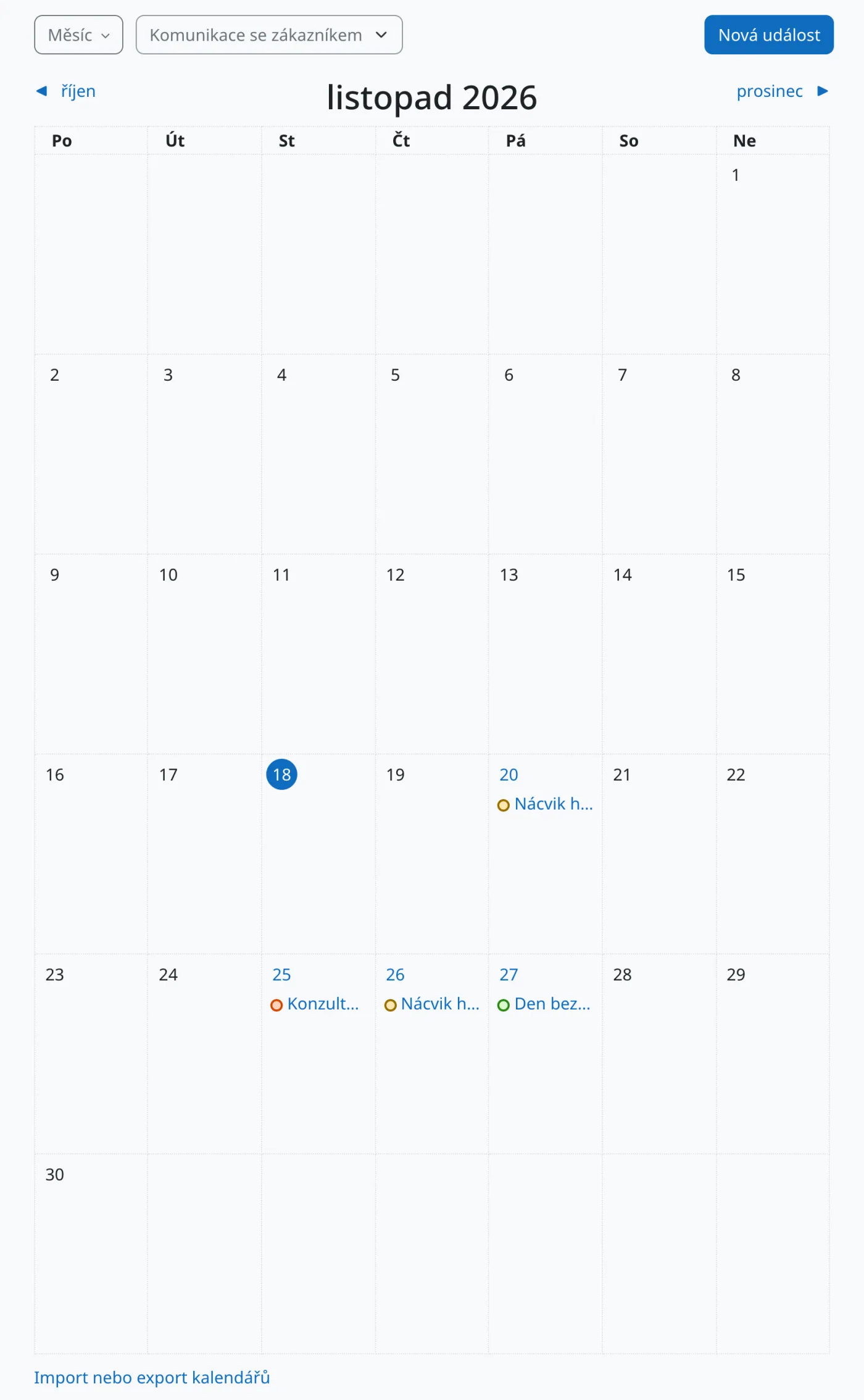
Do kalendáře se automaticky zapisují termíny činností, například termín odevzdání úkolu nebo uzavření testu. Kalendář otevřete z bloku Kalendář, nebo v uživatelské nabídce volbou Kalendář. Kurz pak vyberete v nabídce nad kalendářem.
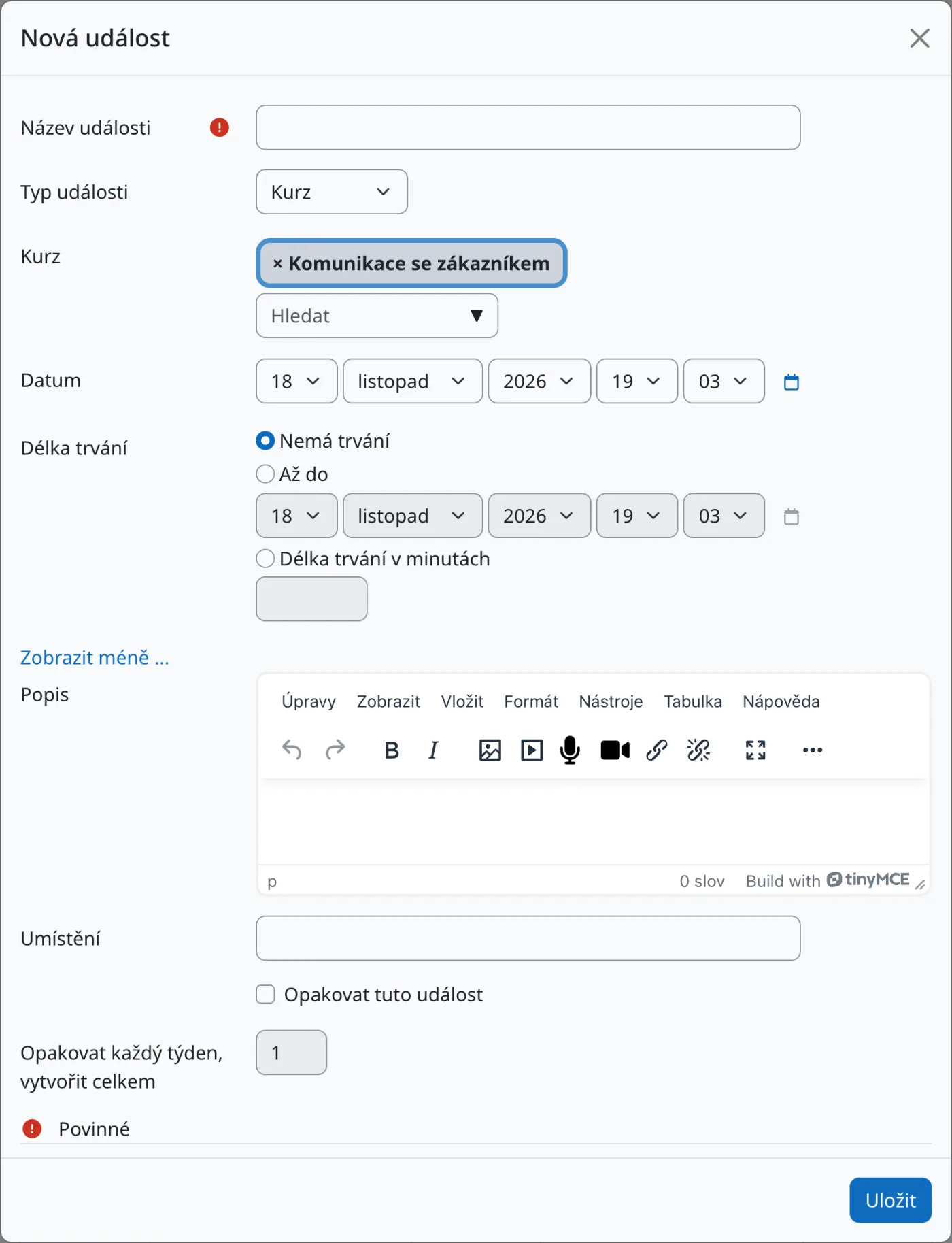
Vlastní událost přidáte tlačítkem Nová událost:
| Pole | Popis |
|---|---|
| Název události | Povinné pole. |
| Typ události | Uživatel: událost vidíte jen vy. Kurz: vidí ji všichni účastníci kurzu. Skupina: vidí ji jen členové vybrané skupiny. Správce může přidávat i události kategorie a celého webu. |
| Kurz, Skupina | Kurz, případně skupina, ke kterým událost patří. |
| Datum | Datum a čas začátku. |
| Délka trvání | Nemá trvání, Až do (datum a čas konce), nebo Délka trvání v minutách. |
| Popis, Umístění | Podrobnosti a místo konání, například zasedačka nebo odkaz na online schůzku. Pole se zobrazí po kliknutí na Zobrazit více …. |
| Opakovat tuto událost, Opakovat každý týden, vytvořit celkem | Vytvoří zadaný počet událostí s týdenním odstupem. |
Studenti vidí události ve svém kalendáři a nadcházející termíny také v bloku Časová osa na Nástěnce.
Nezávislá příručka společnosti Limeway s.r.o., nejde o oficiální dokumentaci Moodle. Našli jste chybu nebo změnu v novější verzi? Napište nám.
Domluvte si krátkou konzultaci zdarma. Během 20 minut probereme, co řešíte, a navrhneme další postup.
Domluvit konzultaci zdarma