Na našem webu používáme cookies.
Některé z nich jsou k fungování stránek nezbytné, ale o těch ostatních můžete rozhodnout sami.
Kapitola 7 · Editor, média a filtry
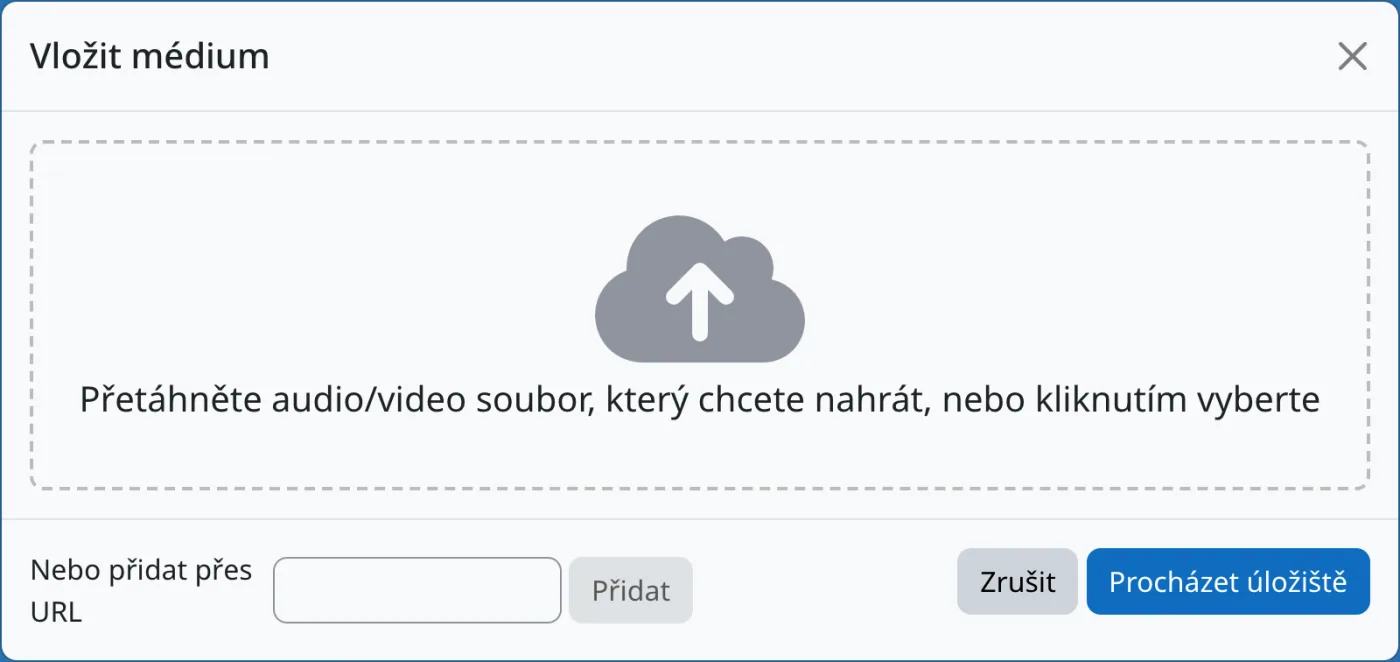
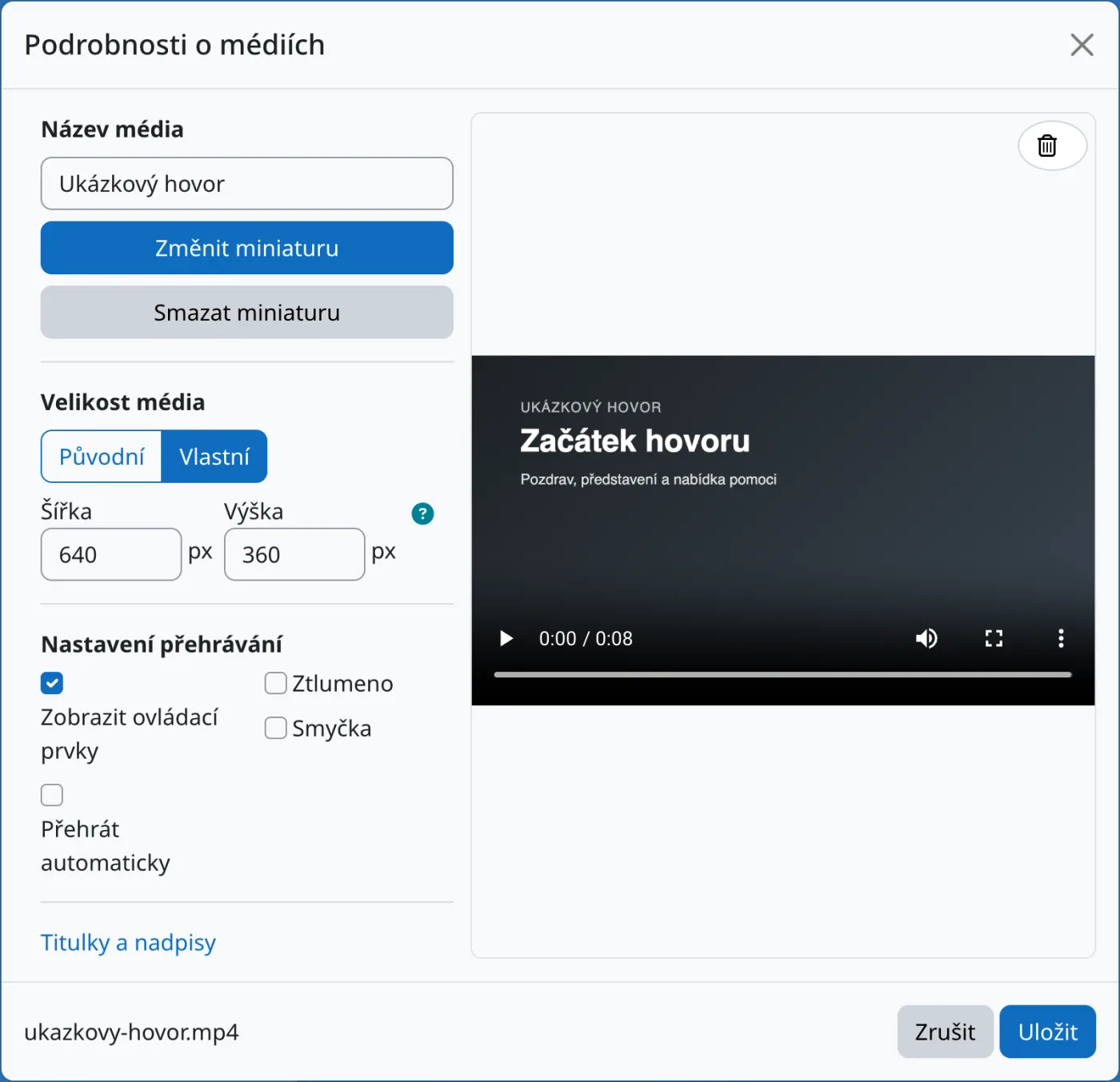
| Pole | Popis |
|---|---|
| Název média | Název videa nebo zvuku. Pomáhá uživatelům čteček obrazovky poznat, co přehrávač obsahuje. |
| Přidat vlastní miniaturu | Obrázek, který se zobrazí v přehrávači, než student video spustí. Když už miniatura je, tlačítka se jmenují Změnit miniaturu a Smazat miniaturu. Jen u videa. |
| Velikost média | Původní, nebo Vlastní s Šířkou a Výškou v pixelech. Poměr stran zůstane zachovaný. Jen u videa. |
| Nastavení přehrávání | Zobrazit ovládací prvky (tlačítka přehrávače), Přehrát automaticky (spustí se po otevření stránky), Ztlumeno, Smyčka (po skončení se přehraje znovu). |
| Titulky a nadpisy | Otevře nastavení textových stop (viz níže). |
Vložené video nebo zvuk upravíte tak, že na ně v editoru kliknete a znovu použijete tlačítko Multimédia.
K videu můžete připojit soubory s titulky ve formátu WebVTT (přípona .vtt). Odkazem Titulky a nadpisy v okně Podrobnosti o médiích otevřete nastavení stop:
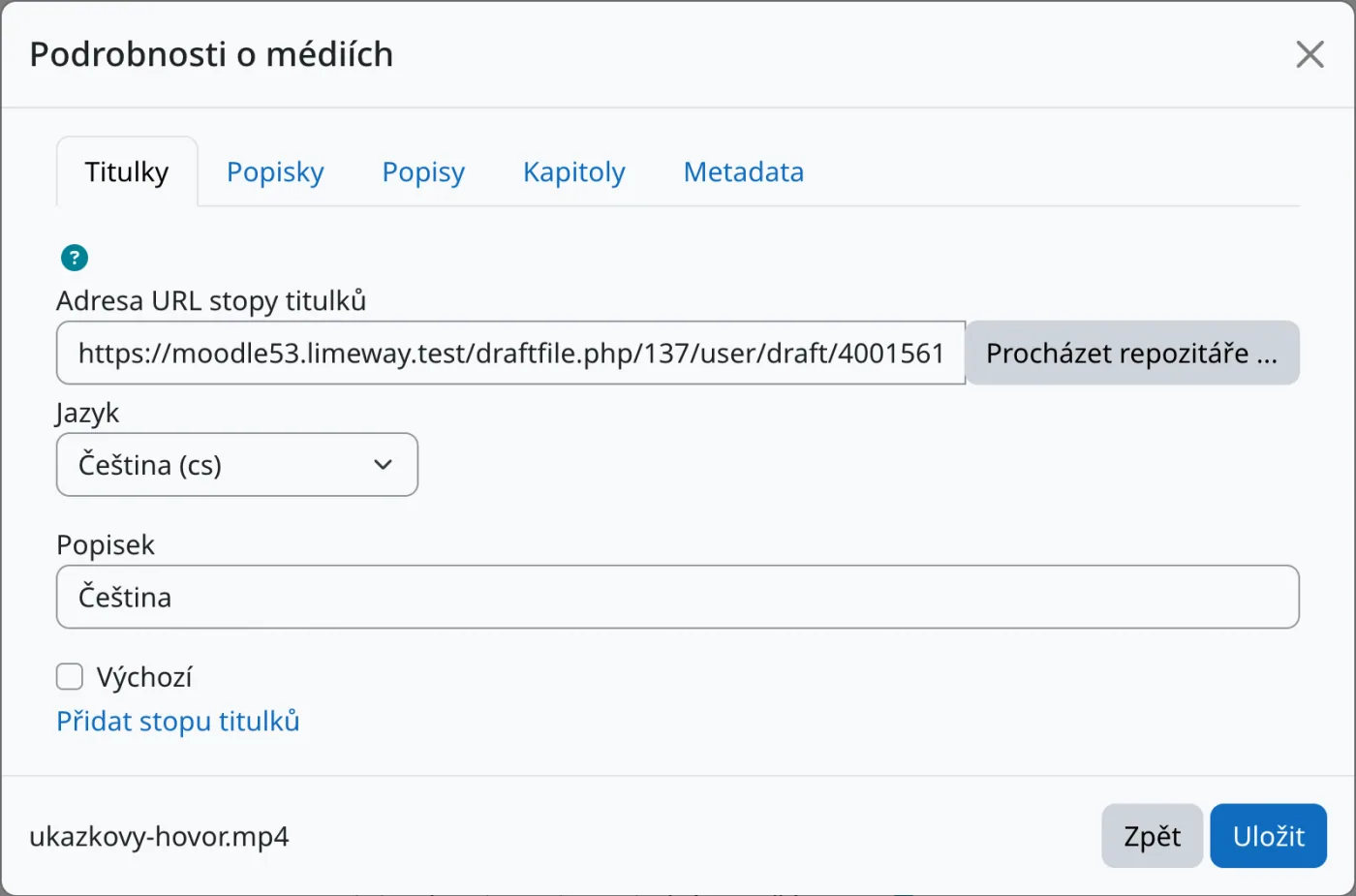
| Záložka | Popis |
|---|---|
| Titulky | Přepis nebo překlad mluveného slova. |
| Popisky | Přepis všeho, co je slyšet, včetně zvuků (například „zvoní telefon“). Pro neslyšící studenty. |
| Popisy | Slovní popis toho, co se děje v obraze. Pro nevidomé studenty. |
| Kapitoly | Názvy částí videa pro rychlý přechod. |
| Metadata | Data pro skripty, běžně se nepoužívají. |
U každé stopy zadáte soubor (Adresa URL stopy… nebo Procházet repozitáře…), Jazyk, Popisek (název stopy v nabídce přehrávače, například „Čeština“) a volbou Výchozí určíte, že se stopa zobrazí automaticky. Další stopu, například titulky v jiném jazyce, přidáte odkazem Přidat stopu titulků. Tlačítkem Zpět se vrátíte k ostatním nastavením média.
Tlačítky Záznam zvuku a Nahrát video nahrajete krátký záznam z mikrofonu nebo z kamery přímo v prohlížeči, bez dalších programů. Hodí se například pro ústní pokyny k úkolu nebo pro zpětnou vazbu studentovi.
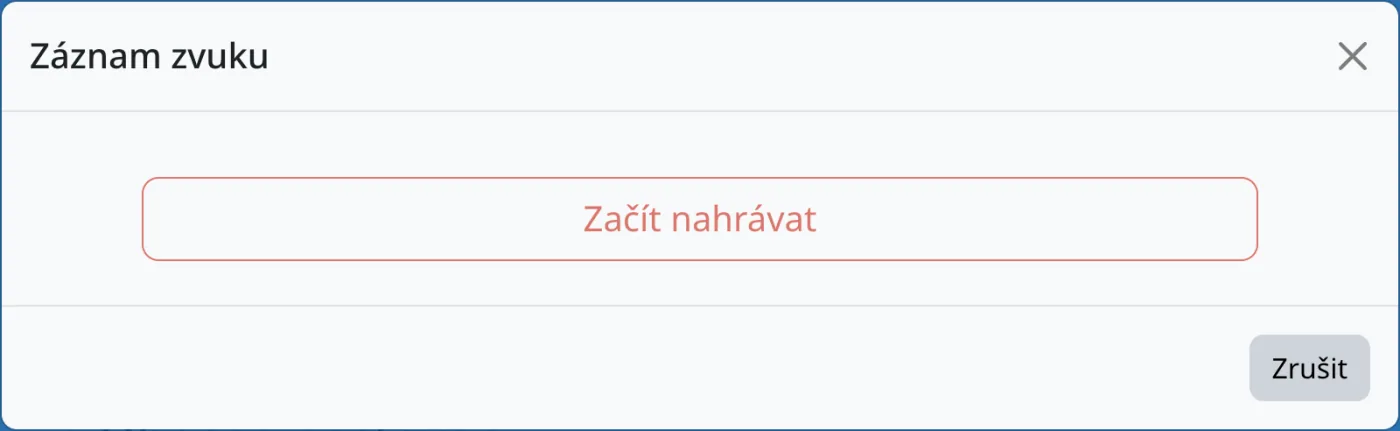
Délka záznamu je omezená, ve výchozím nastavení na 2 minuty. Limit a povolené typy záznamu (zvuk, video, záznam obrazovky) nastavuje správce webu.
Tlačítkem Vložit obsah H5P vložíte do textu interaktivní obsah H5P, například kvíz nebo interaktivní video. Výsledky studentů se u obsahu vloženého do textu neukládají. Pokud je potřebujete, použijte činnost H5P (kapitola Činnosti).
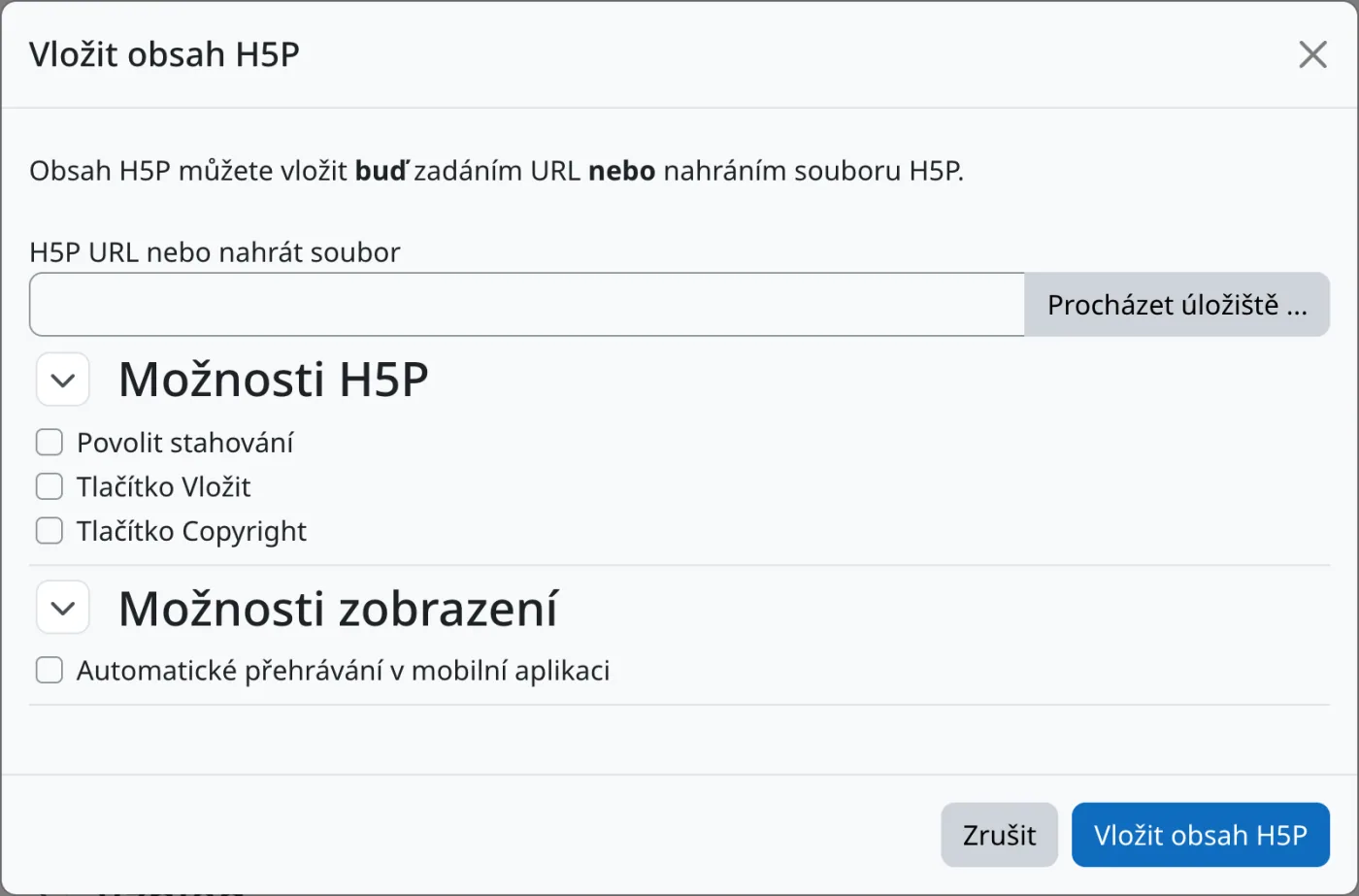
| Pole | Popis |
|---|---|
| H5P URL nebo nahrát soubor | Adresa obsahu H5P na jiném webu, nebo soubor .h5p vybraný tlačítkem Procházet úložiště… (i z banky obsahu kurzu). |
| Povolit stahování | Pod obsahem se zobrazí tlačítko pro stažení souboru .h5p. |
| Tlačítko Vložit | Pod obsahem se zobrazí tlačítko s kódem pro vložení obsahu na jiný web. |
| Tlačítko Copyright | Pod obsahem se zobrazí tlačítko s informacemi o autorských právech. |
| Automatické přehrávání v mobilní aplikaci | V mobilní aplikaci Moodle se obsah spustí hned, bez klepnutí. |
Obsah z banky obsahu vkládejte přes Procházet úložiště… → Banka obsahu. Další informace jsou v části Banka obsahu a H5P kapitoly Kurz a jeho stavba.
Editor rovnic (v dalším řádku panelu nástrojů nebo v nabídce Vložit) vloží vzorec zapsaný v jazyce TeX. Vzorec se v textu zobrazí díky filtru MathJax.
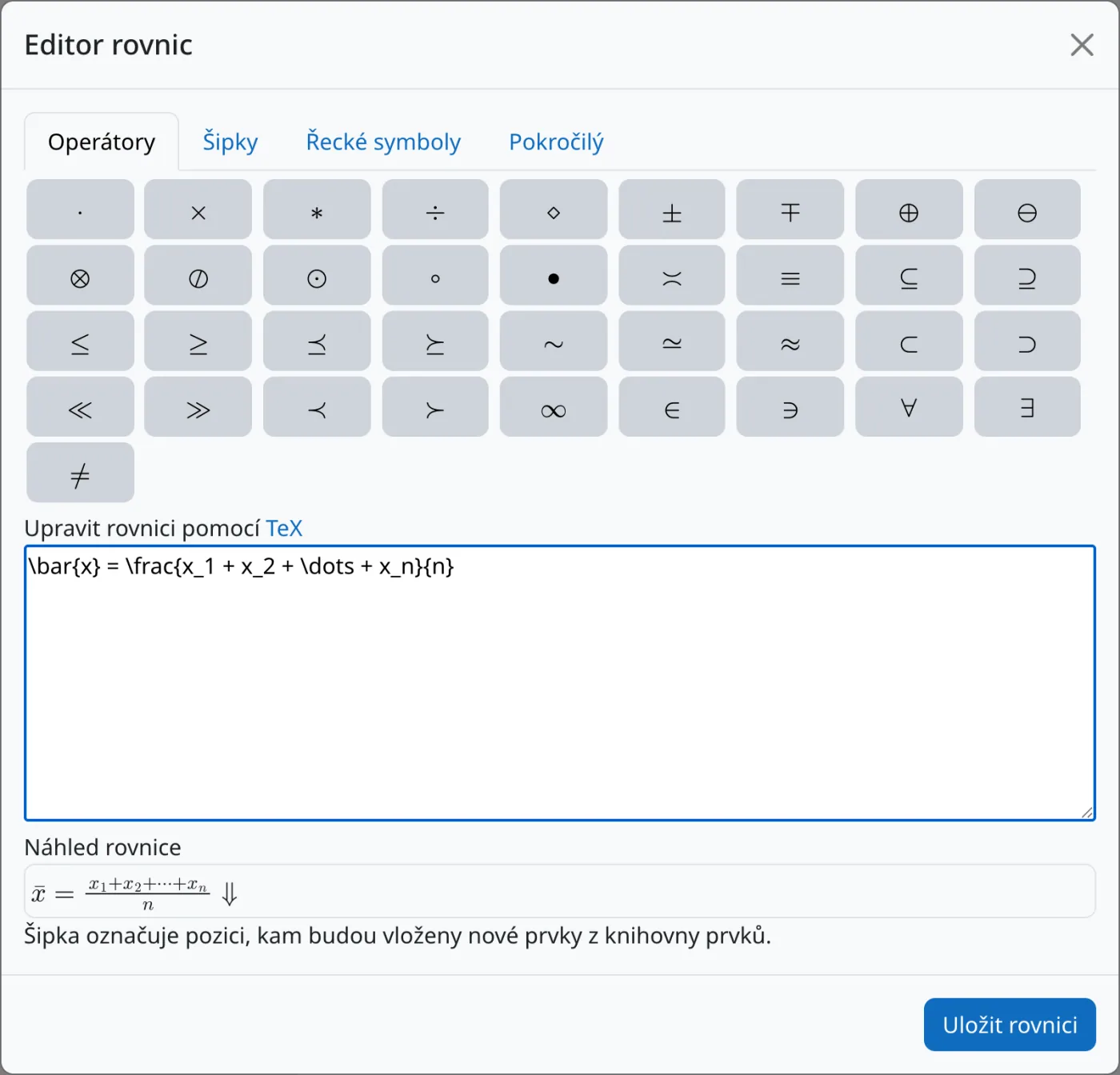
Vzorec upravíte tak, že kurzor dáte do vzorce v editoru a znovu otevřete Editor rovnic.
Nástroje → Správce médií zobrazí všechny soubory vložené do textu: obrázky, video, zvuk i soubory titulků. Soubory tu můžete přidávat, mazat a stahovat. Maximální velikost nového souboru určuje nastavení kurzu a webu.
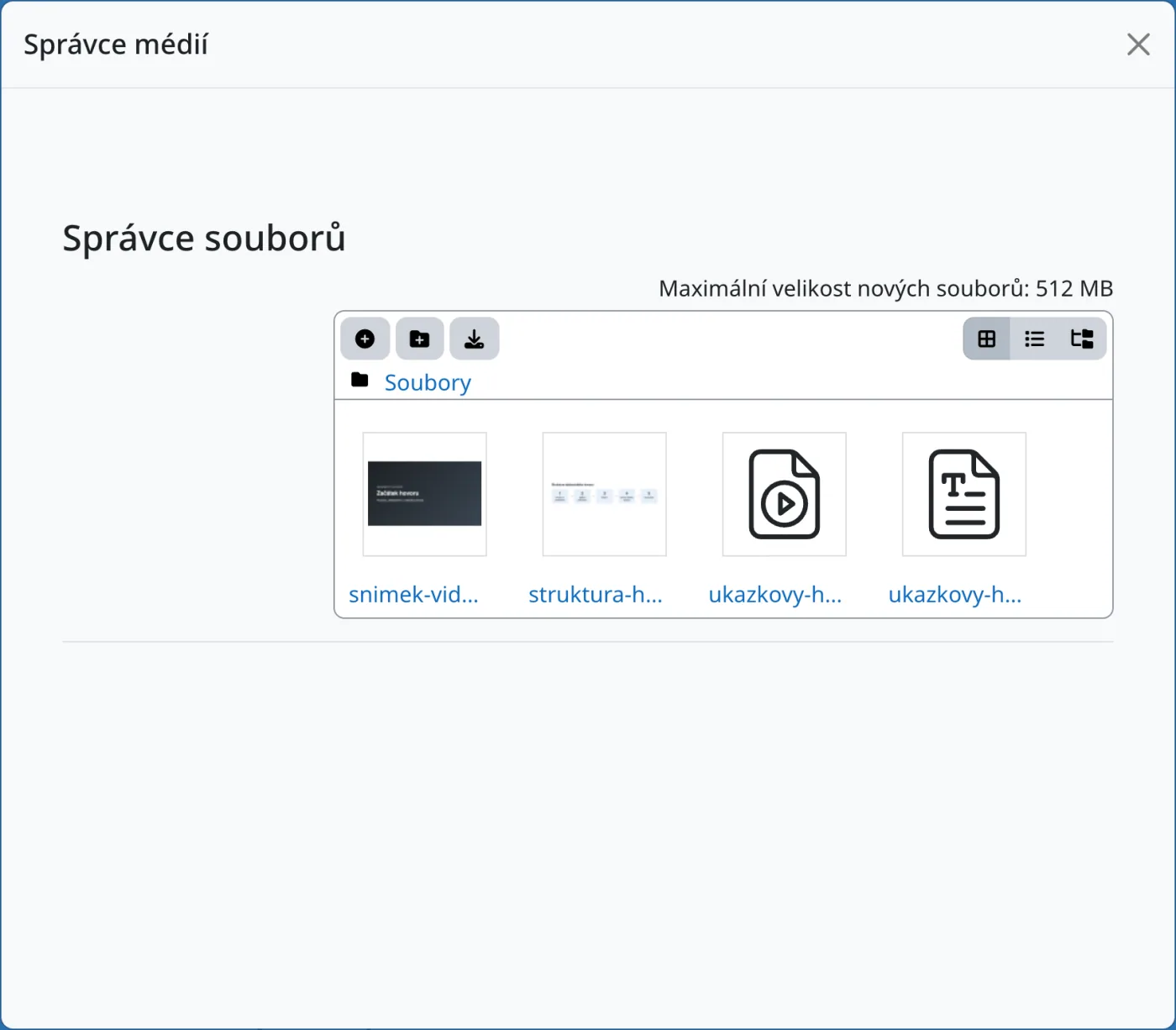
Pokud jste obrázek nebo video z textu odstranili, soubor v textu zůstává uložený dál. Správce médií takové soubory zobrazí v části Zapomenuté soubory a při uložení formuláře je Moodle automaticky smaže. Pokud text odkazuje na soubor, který chybí, zobrazí se v části Chybějící soubory.
Nezávislá příručka společnosti Limeway s.r.o., nejde o oficiální dokumentaci Moodle. Našli jste chybu nebo změnu v novější verzi? Napište nám.
Domluvte si krátkou konzultaci zdarma. Během 20 minut probereme, co řešíte, a navrhneme další postup.
Domluvit konzultaci zdarma