Na našem webu používáme cookies.
Některé z nich jsou k fungování stránek nezbytné, ale o těch ostatních můžete rozhodnout sami.
Kapitola 7 · Editor, média a filtry
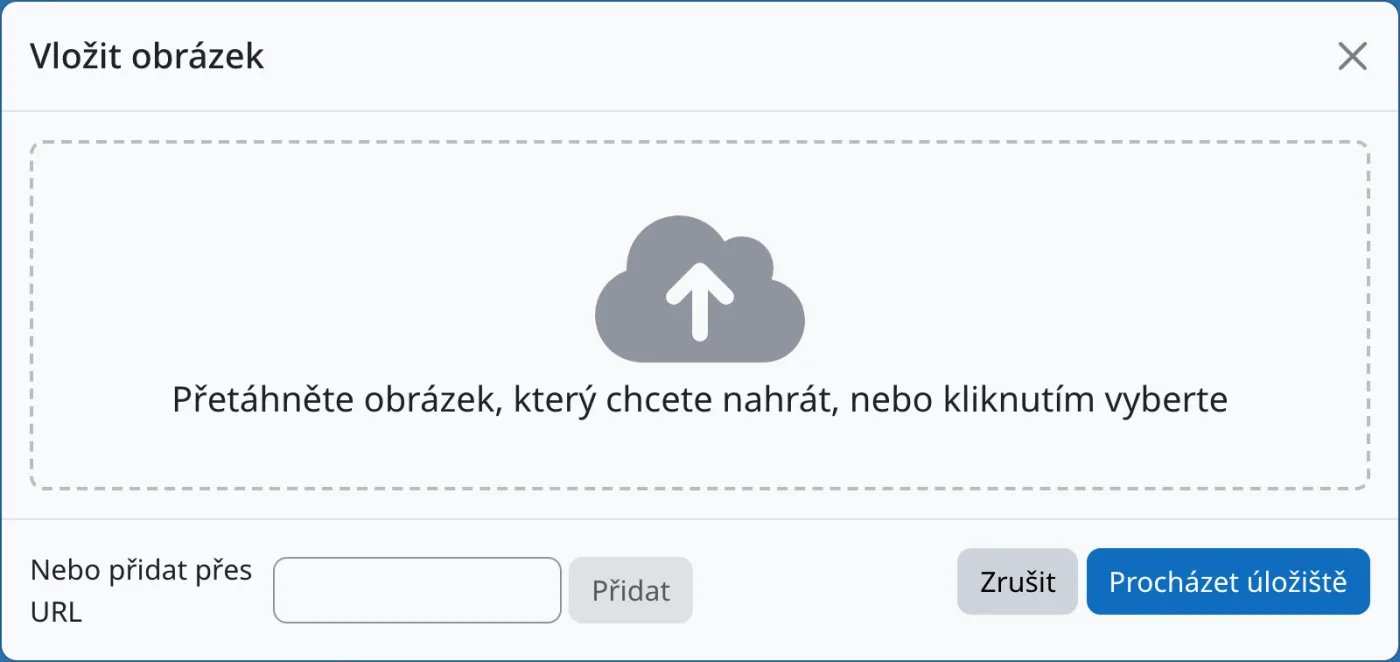
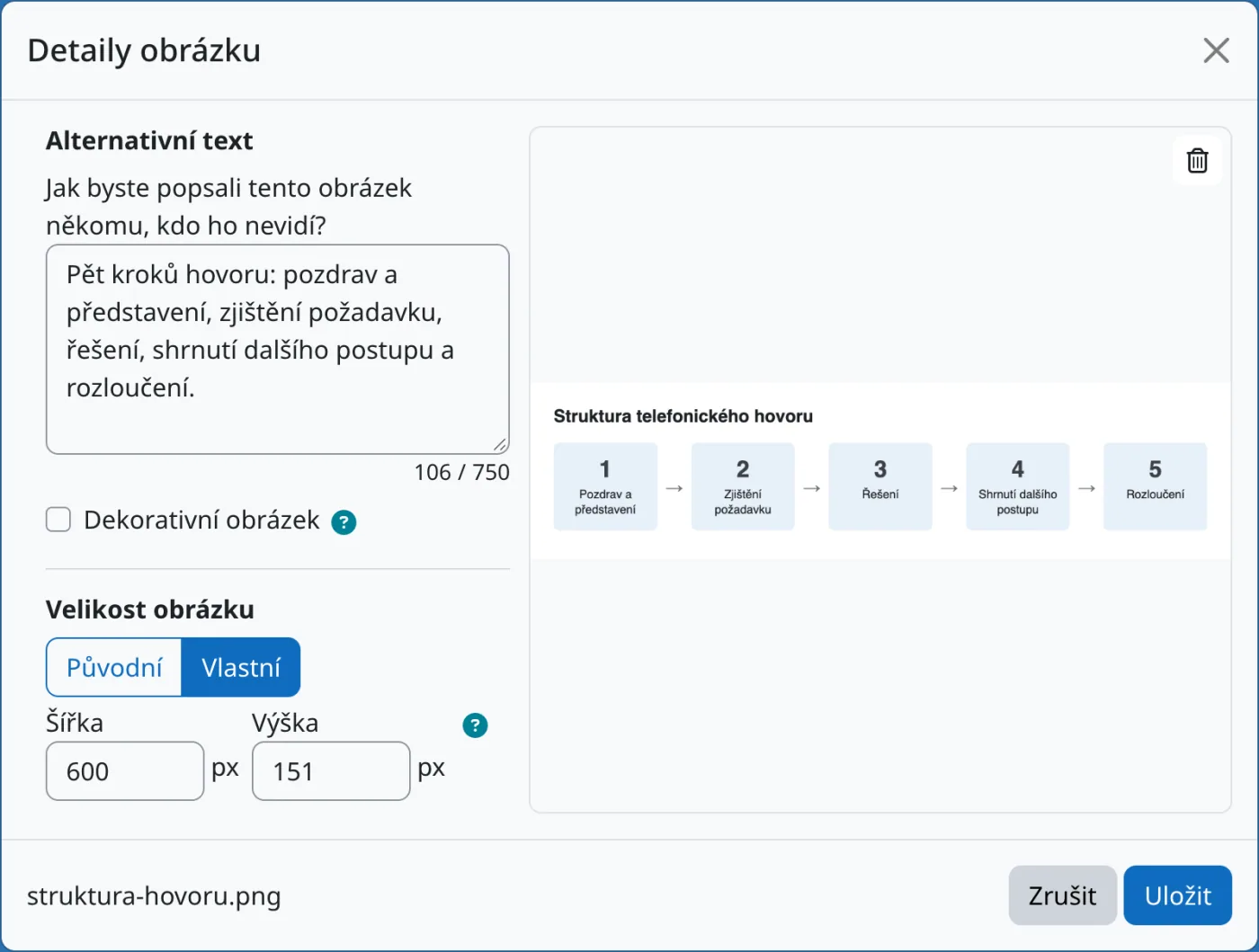
| Pole | Popis |
|---|---|
| Alternativní text | Popis obsahu obrázku pro toho, kdo ho nevidí: čtečka obrazovky ho přečte nevidomému studentovi a prohlížeč ho zobrazí, když se obrázek nenačte. Nejvýše 750 znaků. |
| Dekorativní obrázek | Zaškrtněte u obrázku, který nenese žádnou informaci (ozdobná linka, ilustrační fotka bez významu). Čtečka obrazovky ho přeskočí. Bez alternativního textu nebo tohoto zaškrtnutí obrázek nelze uložit. |
| Velikost obrázku | Původní: obrázek v původní velikosti. Vlastní: zadáte Šířku a Výšku v pixelech. Druhý rozměr se dopočítá tak, aby obrázek nebyl zdeformovaný. |
V pravé části je náhled obrázku. Ikonou koše obrázek odstraníte a můžete vybrat jiný. Pod náhledem je název souboru.
Vložený obrázek upravíte tak, že na něj v editoru kliknete a znovu použijete tlačítko Obrázek.
Okno Výběr souboru se otevře z tlačítek Procházet úložiště a Procházet repozitáře v editoru i z polí pro nahrání souborů ve formulářích (například u činnosti Soubor). Vlevo jsou úložiště (repozitáře), ze kterých soubor vybíráte:
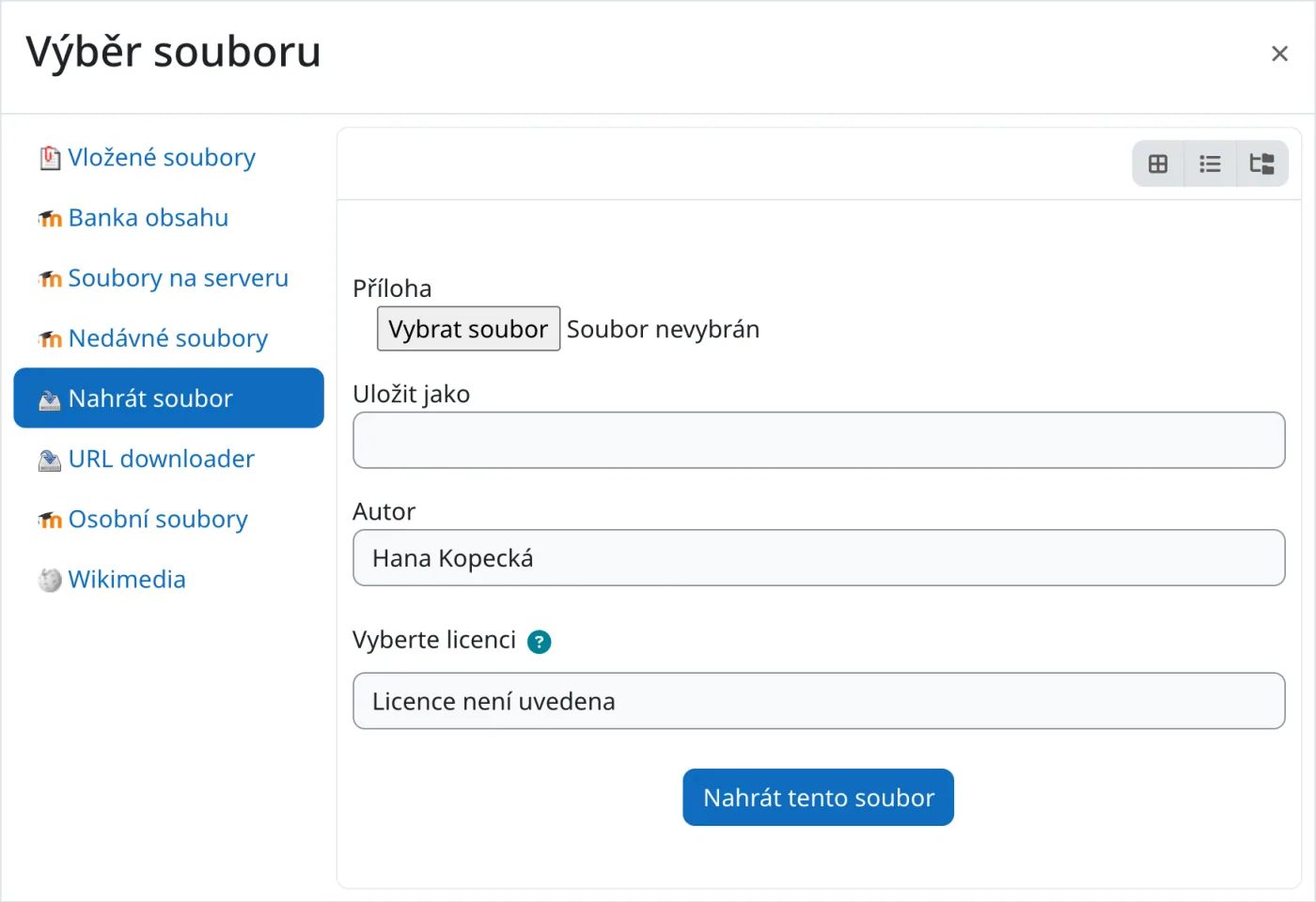
| Úložiště | Popis |
|---|---|
| Vložené soubory | Soubory, které už jsou vložené v tomto textu. |
| Banka obsahu | Obsah z banky obsahu kurzu (soubory H5P). |
| Soubory na serveru | Soubory z kurzů a činností, ke kterým máte přístup. |
| Nedávné soubory | Soubory, které jste naposledy použili. |
| Nahrát soubor | Nahrání souboru z vašeho počítače. |
| URL downloader | Stáhne soubor z webové adresy a uloží jeho kopii do Moodlu. |
| Osobní soubory | Vaše soukromé úložiště v Moodlu (uživatelská nabídka → Osobní soubory). |
| Wikimedia | Vyhledávání volně použitelných obrázků na Wikimedia Commons. |
Která úložiště v okně uvidíte, určuje správce webu.
Při nahrání souboru z počítače vyplníte:
| Pole | Popis |
|---|---|
| Příloha | Tlačítkem Vybrat soubor zvolíte soubor v počítači. |
| Uložit jako | Jiný název souboru v Moodlu. Pokud pole nevyplníte, soubor si ponechá svůj název. |
| Autor | Autor díla. Předvyplní se vaše jméno. |
| Vyberte licenci | Licence, pod kterou dílo smí ostatní používat, například Všechna práva vyhrazena, Volné dílo nebo některá z licencí Creative Commons. Licence není uvedena znamená, že licence neznáte. |
Soubor nahrajete tlačítkem Nahrát tento soubor. Soubor vybraný v ostatních úložištích potvrdíte tlačítkem Vybrat tento soubor.
Nezávislá příručka společnosti Limeway s.r.o., nejde o oficiální dokumentaci Moodle. Našli jste chybu nebo změnu v novější verzi? Napište nám.
Domluvte si krátkou konzultaci zdarma. Během 20 minut probereme, co řešíte, a navrhneme další postup.
Domluvit konzultaci zdarma