Na našem webu používáme cookies.
Některé z nich jsou k fungování stránek nezbytné, ale o těch ostatních můžete rozhodnout sami.
Kapitola 7 · Editor, média a filtry
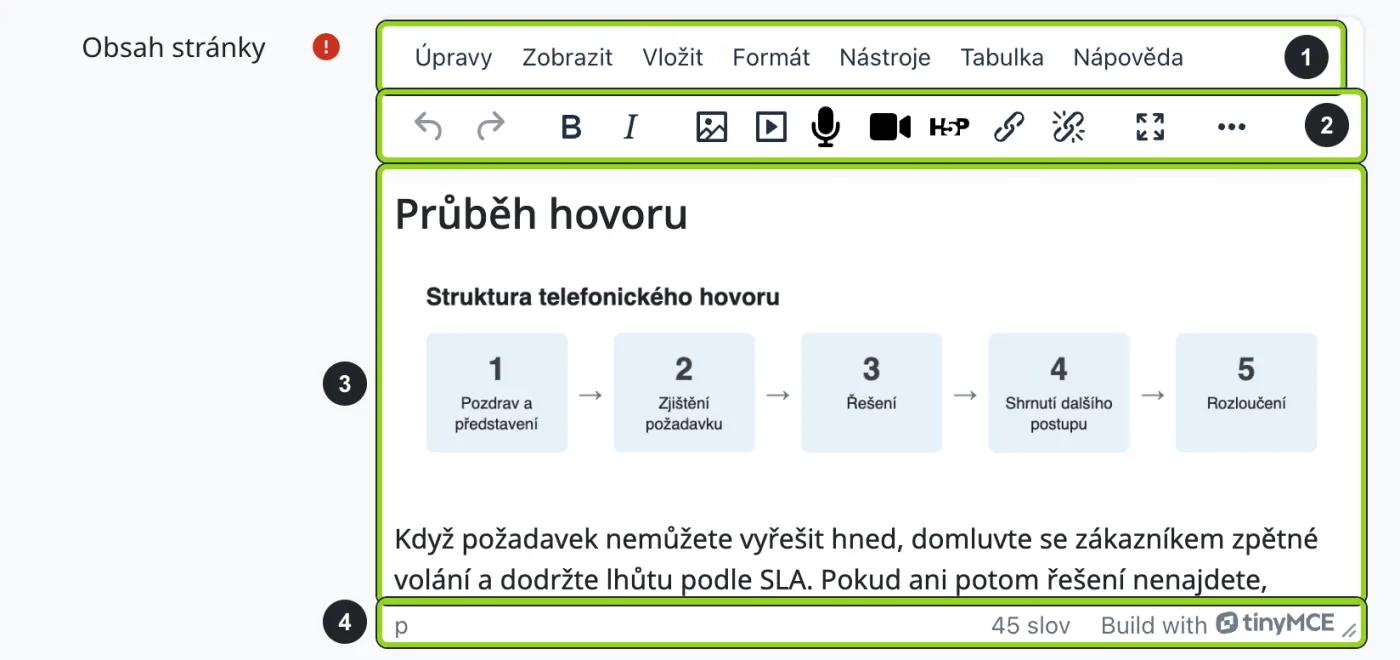
p pro odstavec, h3 pro nadpis), vpravo počet slov.| Tlačítko | Funkce |
|---|---|
| Zpět, Znovu | Vrátí poslední úpravu, nebo ji provede znovu. |
| Tučné, Kurzíva | Formátování označeného textu. |
| Obrázek | Vloží obrázek, nebo upraví označený obrázek (viz Obrázky). |
| Multimédia | Vloží video nebo zvuk ze souboru či z adresy URL, nebo upraví označené médium (viz Video a zvuk). |
| Záznam zvuku, Nahrát video | Nahraje zvuk z mikrofonu nebo video z kamery přímo v prohlížeči a vloží záznam do textu. |
| Vložit obsah H5P | Vloží interaktivní obsah H5P. |
| Odkaz, Odpojit | Vytvoří odkaz z označeného textu, nebo odkaz zruší. |
| Na celou obrazovku | Roztáhne editor přes celé okno. Stejným tlačítkem se vrátíte zpět. |
| Tři tečky | Zobrazí další řádek tlačítek. |
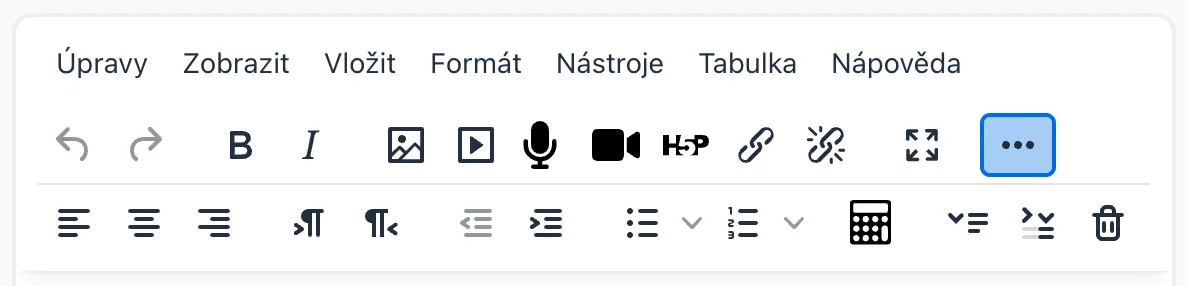
Další řádek obsahuje zarovnání textu (vlevo, na střed, vpravo), směr textu (Zleva doprava, Zprava doleva), Zmenšit odsazení a Zvětšit odsazení, Odrážky a Číslování (šipkou vedle tlačítka zvolíte styl odrážek nebo číslování), Editor rovnic a tlačítka akordeonu (Vložit akordeon, Přepnout akordeon, Odstranit akordeon).
Kolik tlačítek se vejde do prvního řádku, záleží na šířce okna. Co se nevejde, přesune se do dalšího řádku.
| Nabídka | Obsah |
|---|---|
| Úpravy | Zpět, Znovu, Vyjmout, Kopírovat, Vložit, Vložit jako čistý text, Vybrat vše, Najít a nahradit. |
| Zobrazit | Zdrojový kód (HTML), Vizuální pomůcky (zobrazí hranice tabulek bez ohraničení), Zobrazit neviditelné znaky (mezery a konce odstavců), Zobrazit styly odstavců (vyznačí odstavce a nadpisy), Na celou obrazovku. |
| Vložit | Obrázek, Odkaz, Multimédia, Záznam zvuku, Nahrát video, Ukázka kódu (zdrojový kód programu se zvýrazněním), Tabulka, Akordeon, Speciální znak, Emotikony, Vodorovná čára, Konec stránky, Pevná mezera, Kotva (cíl odkazu uvnitř textu), Datum a čas, Editor rovnic, Vložit obsah H5P. |
| Formát | Tučné, Kurzíva, Podtržené, Přeškrtnuté, Horní index, Dolní index, Code (kód), Bloky (odstavec a nadpisy), Zarovnání, Výška řádku, Vymazat formátování. |
| Nástroje | Zdrojový kód, Počet slov (počet slov a znaků v celém textu i v označené části), Kontrola přístupnosti (viz kapitola Nástroje přístupnosti), Správce médií (soubory vložené do textu). |
| Tabulka | Vložení a úprava tabulek (viz Tabulky). |
| Nápověda | Přehled klávesových zkratek, ovládání editoru z klávesnice a seznam doplňků editoru. |
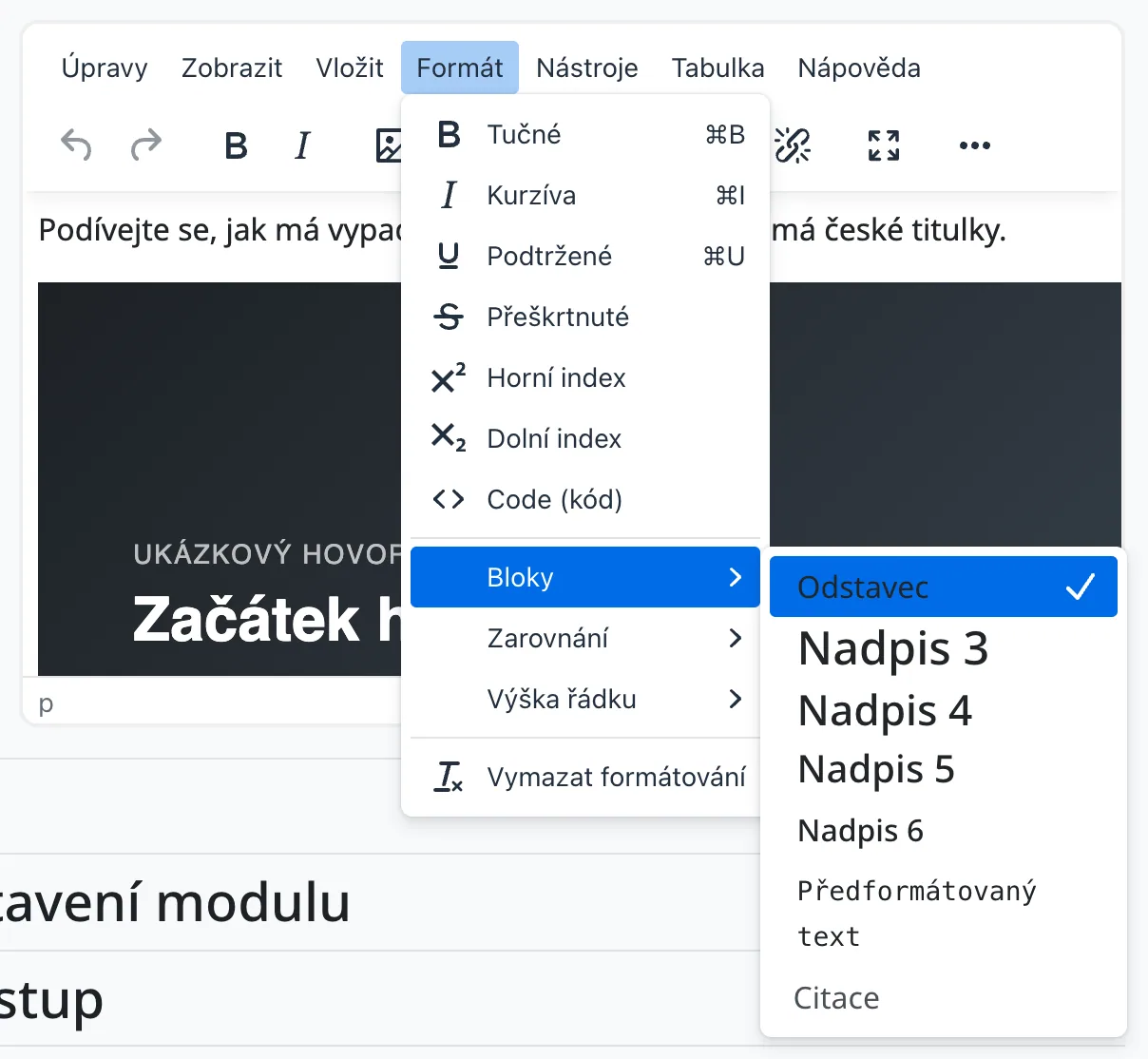
Text členěte nadpisy. Nadpis nastavíte v nabídce Formát → Bloky: kurzor dejte do odstavce a vyberte úroveň nadpisu.
| Blok | Použití |
|---|---|
| Odstavec | Běžný text. |
| Nadpis 3 až Nadpis 6 | Nadpisy v textu. Nadpis 3 je nejvyšší úroveň, kterou editor nabízí. Nadpisy 1 a 2 používá Moodle pro názvy na stránce. |
| Předformátovaný text | Text v neproporcionálním písmu se zachovanými mezerami, například výpis z programu. |
| Citace | Odsazená citace. |
Volbou Formát → Vymazat formátování odstraníte z označeného textu tučné písmo, kurzívu a další formátování. Hodí se hlavně u textu vloženého z jiných programů.
Standardní editor nemá volbu barvy ani velikosti písma. Pro zdůraznění použijte tučné písmo, pro členění textu nadpisy a seznamy.
Nejčastější klávesové zkratky (na Macu místo Ctrl použijte ⌘, místo Alt klávesu ⌥):
| Zkratka | Funkce |
|---|---|
| Ctrl+B, Ctrl+I, Ctrl+U | Tučné, kurzíva, podtržené. |
| Ctrl+Z, Ctrl+Y | Zpět, znovu. |
| Ctrl+K | Vložit odkaz. |
| Ctrl+F | Najít a nahradit. |
| Ctrl+Shift+F | Na celou obrazovku. |
| Alt+0 | Nápověda s úplným přehledem zkratek. |
| Alt+F9, Alt+F10 | Přechod do nabídky, nebo do panelu nástrojů (ovládání bez myši). |
Při vložení textu z Wordu, z e-mailu nebo z webové stránky se do editoru přenese i jeho formátování: písmo, barvy, mezery mezi odstavci. Výsledek pak v Moodlu vypadá jinak než okolní text. Máte tři možnosti:
Nadpisy a seznamy pak nastavte v editoru.
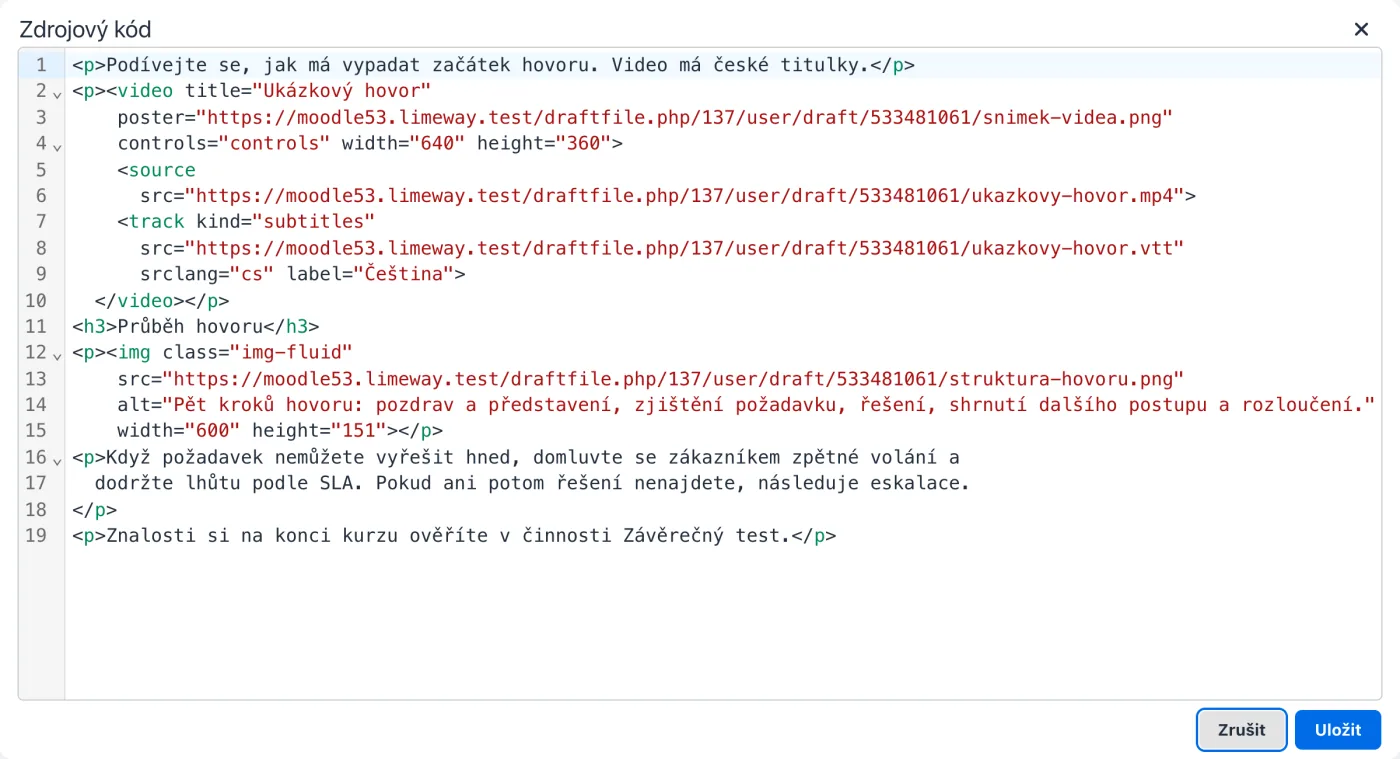
Zobrazit → Zdrojový kód otevře text jako kód HTML. Hodí se pro drobné opravy, které v editoru nejdou udělat, nebo pro vložení kódu z jiné služby (například přehrávače videa). Změny potvrdíte tlačítkem Uložit.
Tabulku vložíte v nabídce Tabulka → Tabulka: v mřížce najeďte myší na požadovaný počet sloupců a řádků a klikněte.
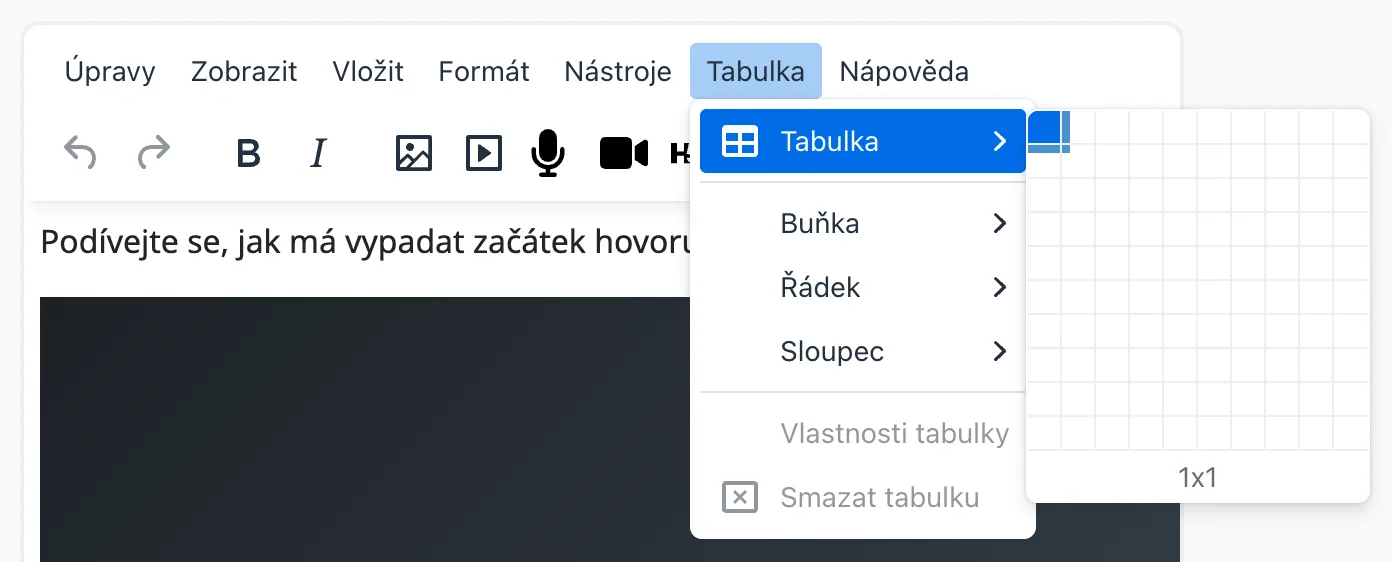
Ostatní položky nabídky Tabulka pracují s tabulkou, ve které je kurzor:
| Položka | Funkce |
|---|---|
| Buňka | Vlastnosti buňky (zarovnání, Typ buňky běžná nebo Buňka záhlaví), Sloučit buňky, Rozdělit buňky. |
| Řádek | Vložit řádek nad, Vložit řádek pod, Smazat řádek, Vlastnosti řádku (Typ řádku: Záhlaví, Tělo, Patička), kopírování a vkládání řádků. |
| Sloupec | Vložit sloupec vlevo, Vložit sloupec vpravo, Smazat sloupec. |
| Vlastnosti tabulky | Šířka, odsazení buněk, Šířka ohraničení, zarovnání tabulky a Zobrazit titulek (popisek nad tabulkou). |
| Smazat tabulku | Odstraní celou tabulku. |
Akordeon je rozbalovací blok: zobrazí se jen jeho nadpis a obsah se ukáže po kliknutí. Hodí se pro doplňující informace, řešení příkladů nebo časté dotazy. Vložíte ho tlačítkem Vložit akordeon nebo v nabídce Vložit → Akordeon. Do nadpisu i obsahu pak píšete jako do běžného textu. Tlačítko Přepnout akordeon blok v editoru rozbalí nebo sbalí, Odstranit akordeon ho zruší a jeho obsah ponechá v textu.
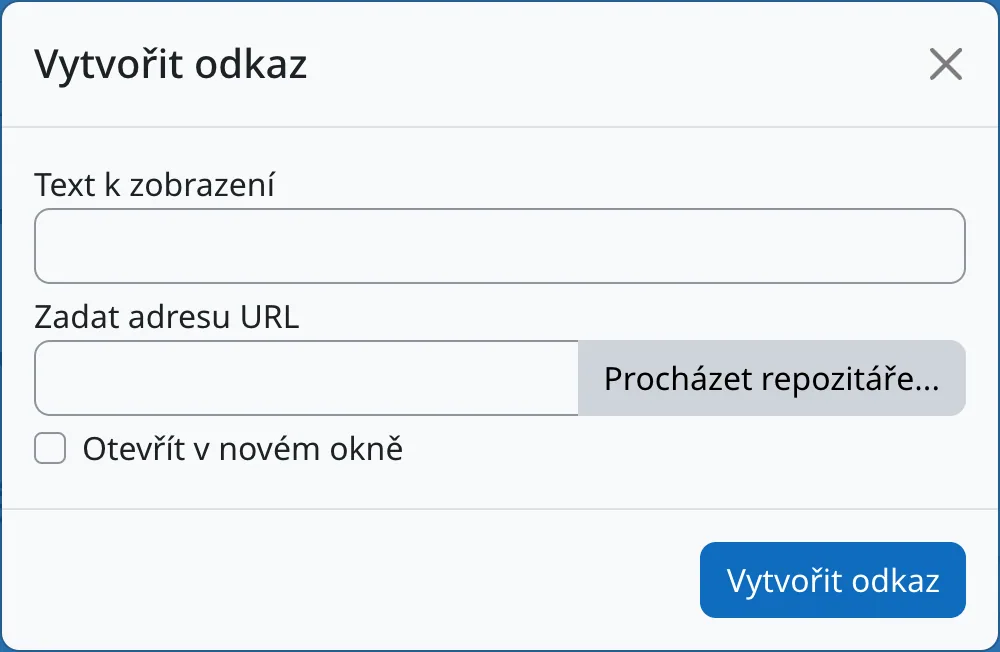
| Pole | Popis |
|---|---|
| Text k zobrazení | Text odkazu. Pokud jste text označili, je už vyplněný. |
| Zadat adresu URL | Adresa, na kterou odkaz vede. Tlačítkem Procházet repozitáře… místo adresy vyberete soubor (viz Výběr souboru); odkaz pak vede na soubor uložený v Moodlu. |
| Otevřít v novém okně | Odkaz se otevře v nové záložce prohlížeče. |
Odkaz upravíte tak, že na něj kliknete a znovu použijete tlačítko Odkaz. Tlačítko Odpojit odkaz zruší a ponechá jen text.
Editor průběžně ukládá rozepsaný text na server. Když formulář neuložíte (například zavřete okno nebo vypadne připojení) a později stejný formulář otevřete znovu, editor rozepsaný text obnoví. Obnoví ho ale jen do prázdného pole, tedy hlavně u nového textu: nového příspěvku, nové stránky nebo nového popisu. Po uložení formuláře se uložený koncept smaže.
Kromě TinyMCE může každý uživatel psát v prostém textovém poli bez formátování. Editor zvolíte v uživatelské nabídce Předvolby → Volba editoru.

| Volba | Popis |
|---|---|
| Výchozí editor | Editor, který nastavil správce webu (obvykle TinyMCE). |
| TinyMCE editor | Editor popsaný v této kapitole. |
| Prostý text | Obyčejné textové pole. Formátování se zapisuje přímo kódem HTML. Hodí se jen pro zkušené uživatele. |
Nezávislá příručka společnosti Limeway s.r.o., nejde o oficiální dokumentaci Moodle. Našli jste chybu nebo změnu v novější verzi? Napište nám.
Domluvte si krátkou konzultaci zdarma. Během 20 minut probereme, co řešíte, a navrhneme další postup.
Domluvit konzultaci zdarma