Na našem webu používáme cookies.
Některé z nich jsou k fungování stránek nezbytné, ale o těch ostatních můžete rozhodnout sami.
Kapitola 7 · Editor, média a filtry
Moodle 5.3 umí využít umělou inteligenci (AI) jako pomocníka při tvorbě obsahu. Funkce jsou dostupné jen tehdy, když správce webu připojil poskytovatele AI (například OpenAI nebo Azure AI) a funkce zapnul. Bez toho se v editoru ani v kurzu nic z této části nezobrazí.
| Funkce | Kde se zobrazí |
|---|---|
| AI generuje text, AI generuje obrázek | Tlačítko Generovat AI obsah v editoru, ve všech formulářích s editorem. |
| Shrnout, Vysvětlení | Tlačítko Funkce AI na stránkách činností. |
Ve výchozím nastavení mohou všechny funkce používat učitelé i studenti. Student tedy může generovat text i v editoru, například v příspěvku do fóra nebo v online textu úkolu. Kde to nechcete, funkce v činnosti vypněte (viz Nástroje AI v kurzu a v činnosti).
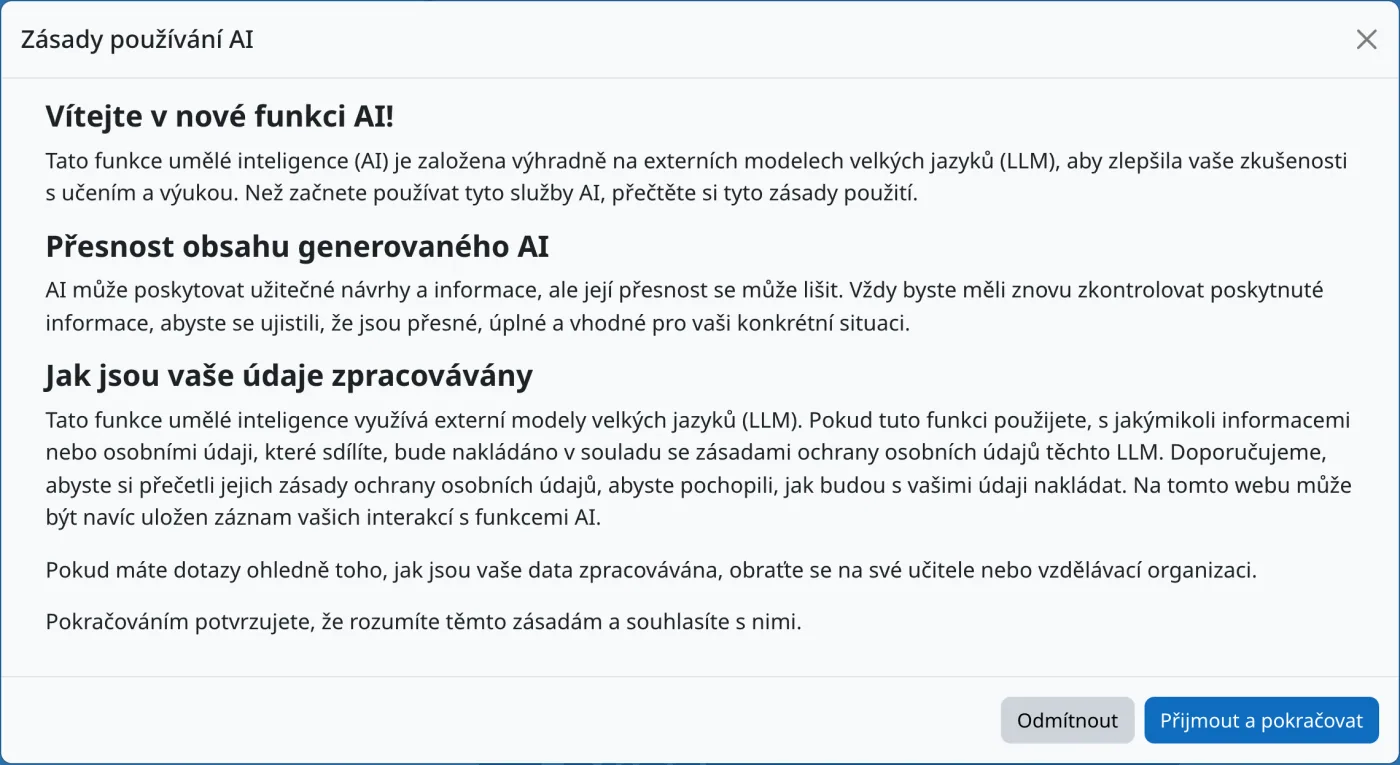
Při prvním použití kterékoli funkce AI se zobrazí Zásady používání AI. Upozorňují, že obsah vytváří externí jazykový model, nemusí být přesný a zadané údaje se posílají poskytovateli AI. Tlačítkem Přijmout a pokračovat zásady přijmete, tlačítkem Odmítnout funkci zavřete. Zásady se přijímají jen jednou.
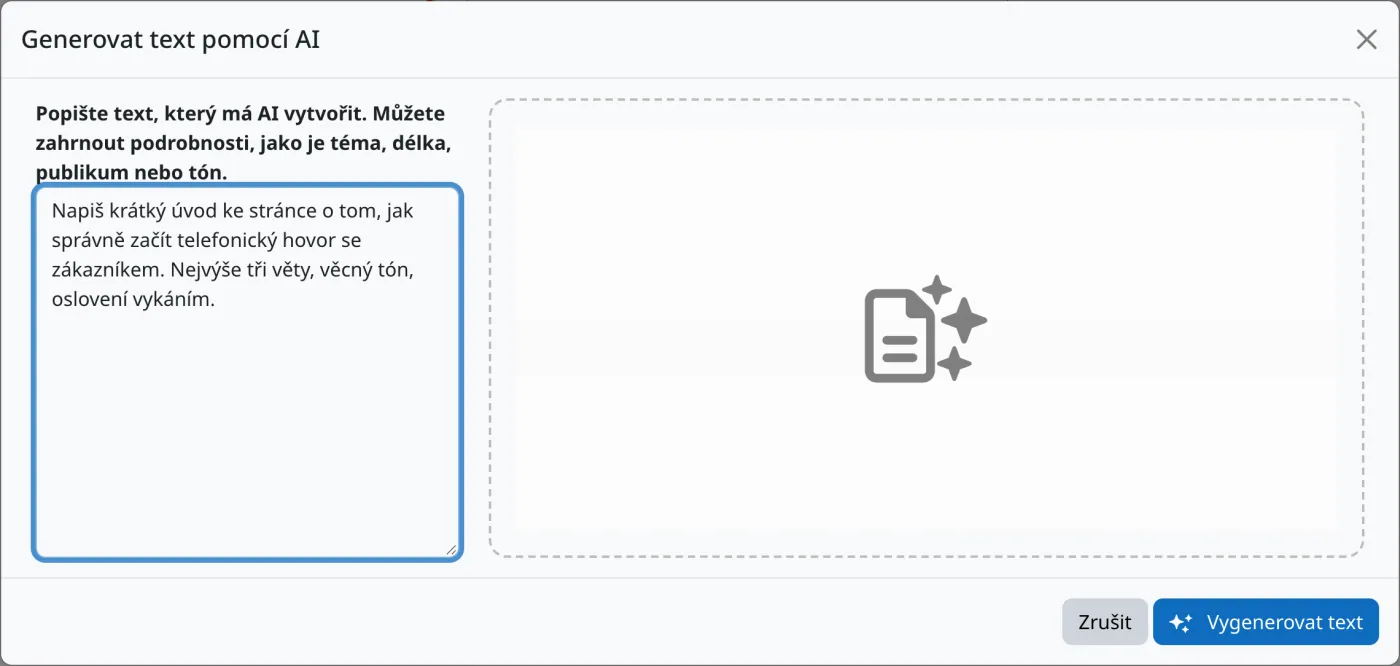
V editoru přibude tlačítko Generovat AI obsah s nabídkou AI generuje text a AI generuje obrázek.

Generování textu:
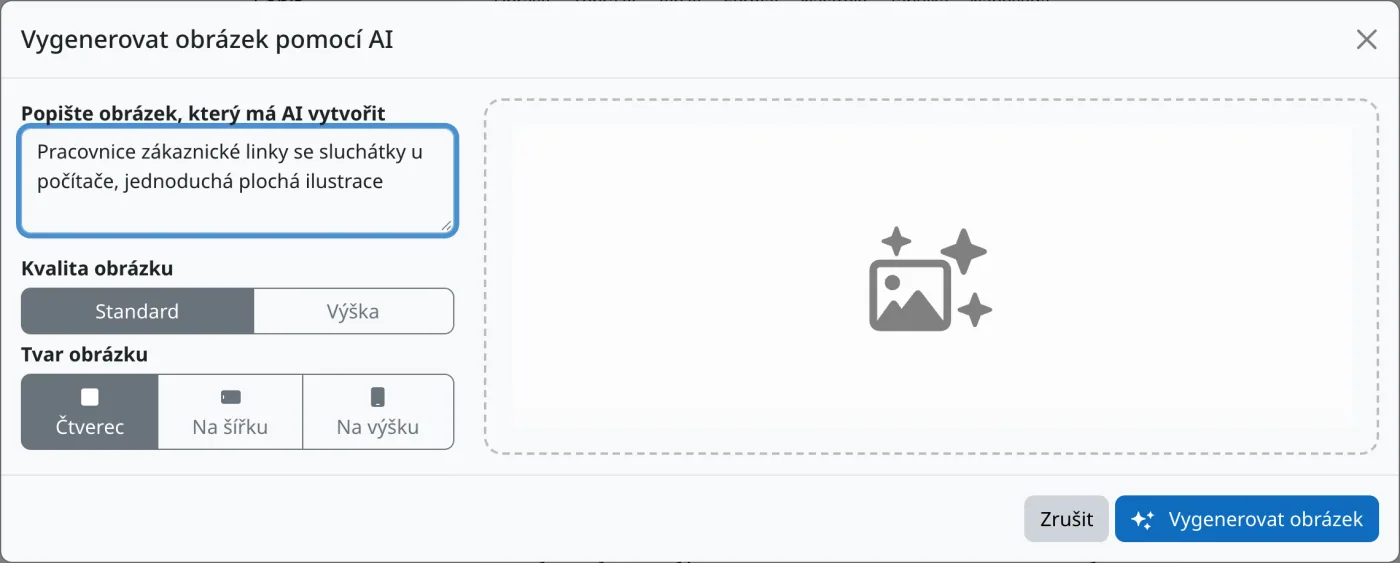
Generování obrázku:
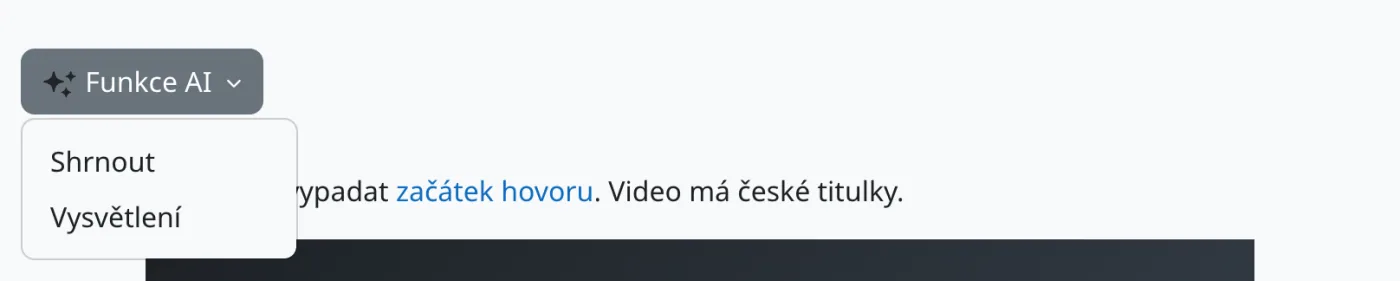
Na stránkách činností (například u stránky nebo knihy) se nad obsahem zobrazí tlačítko Funkce AI s volbami Shrnout a Vysvětlení. AI vytvoří shrnutí obsahu stránky, nebo ho vysvětlí jednodušeji. Výsledek se zobrazí v panelu vedle obsahu a dá se zkopírovat. Funkce mohou používat i studenti.
Když je AI na webu zapnutá, přibude v nastavení kurzu i v nastavení každé činnosti část Nástroje umělé inteligence. Tvůrce kurzu tak může AI v kurzu nebo v jednotlivé činnosti omezit, například vypnout shrnutí a vysvětlení v testu.
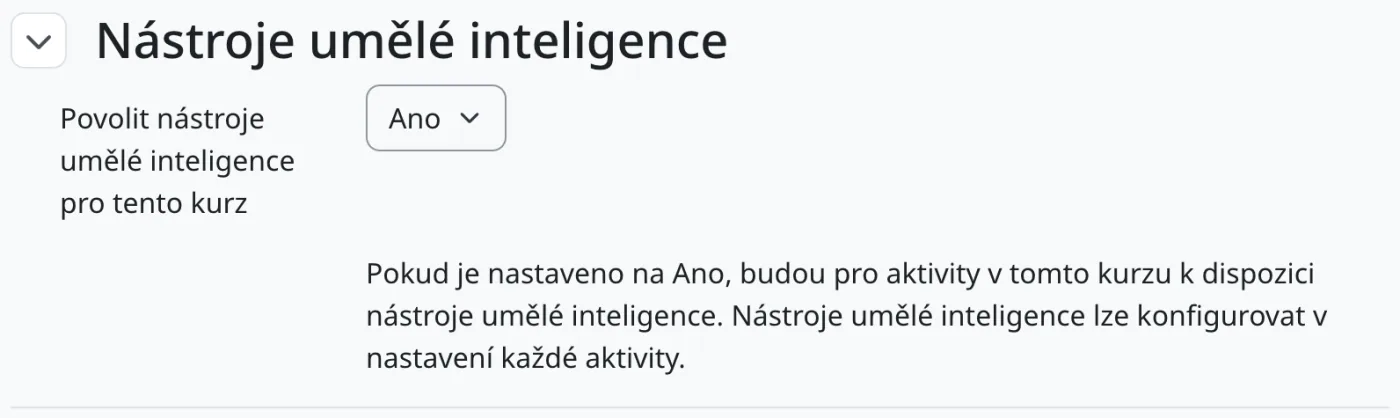
| Pole (nastavení kurzu) | Popis |
|---|---|
| Povolit nástroje umělé inteligence pro tento kurz | Ano: funkce AI jsou v činnostech kurzu k dispozici a lze je nastavit u každé činnosti. Ne: AI je v celém kurzu vypnutá. |
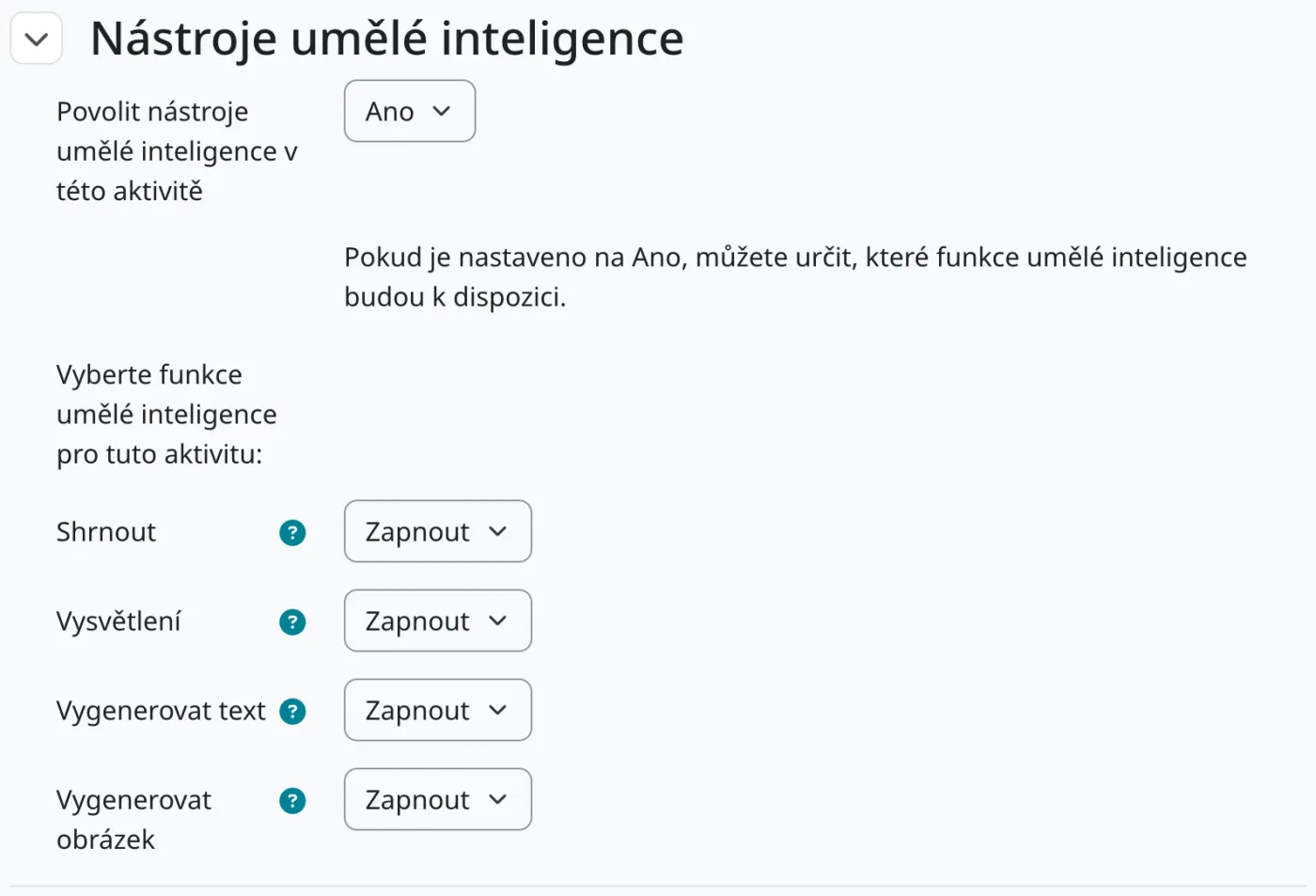
| Pole (nastavení činnosti) | Popis |
|---|---|
| Povolit nástroje umělé inteligence v této aktivitě | Ano: níže vyberete, které funkce budou v činnosti dostupné. Ne: AI je v této činnosti vypnutá. |
| Shrnout, Vysvětlení, Vygenerovat text, Vygenerovat obrázek | U každé funkce zvolíte Zapnout, nebo Vypnout. |
Nezávislá příručka společnosti Limeway s.r.o., nejde o oficiální dokumentaci Moodle. Našli jste chybu nebo změnu v novější verzi? Napište nám.
Domluvte si krátkou konzultaci zdarma. Během 20 minut probereme, co řešíte, a navrhneme další postup.
Domluvit konzultaci zdarma