Na našem webu používáme cookies.
Některé z nich jsou k fungování stránek nezbytné, ale o těch ostatních můžete rozhodnout sami.
Kapitola 8 · Řízení přístupu a dokončení
Omezení přístupu určuje, kdy se studentovi zpřístupní činnost, studijní materiál nebo celá sekce. Nastavíte ho v nastavení činnosti nebo sekce v části Omezit přístup. Omezení sekce platí pro všechny činnosti v ní. Jednotlivé činnosti v sekci mohou mít ještě vlastní omezení.
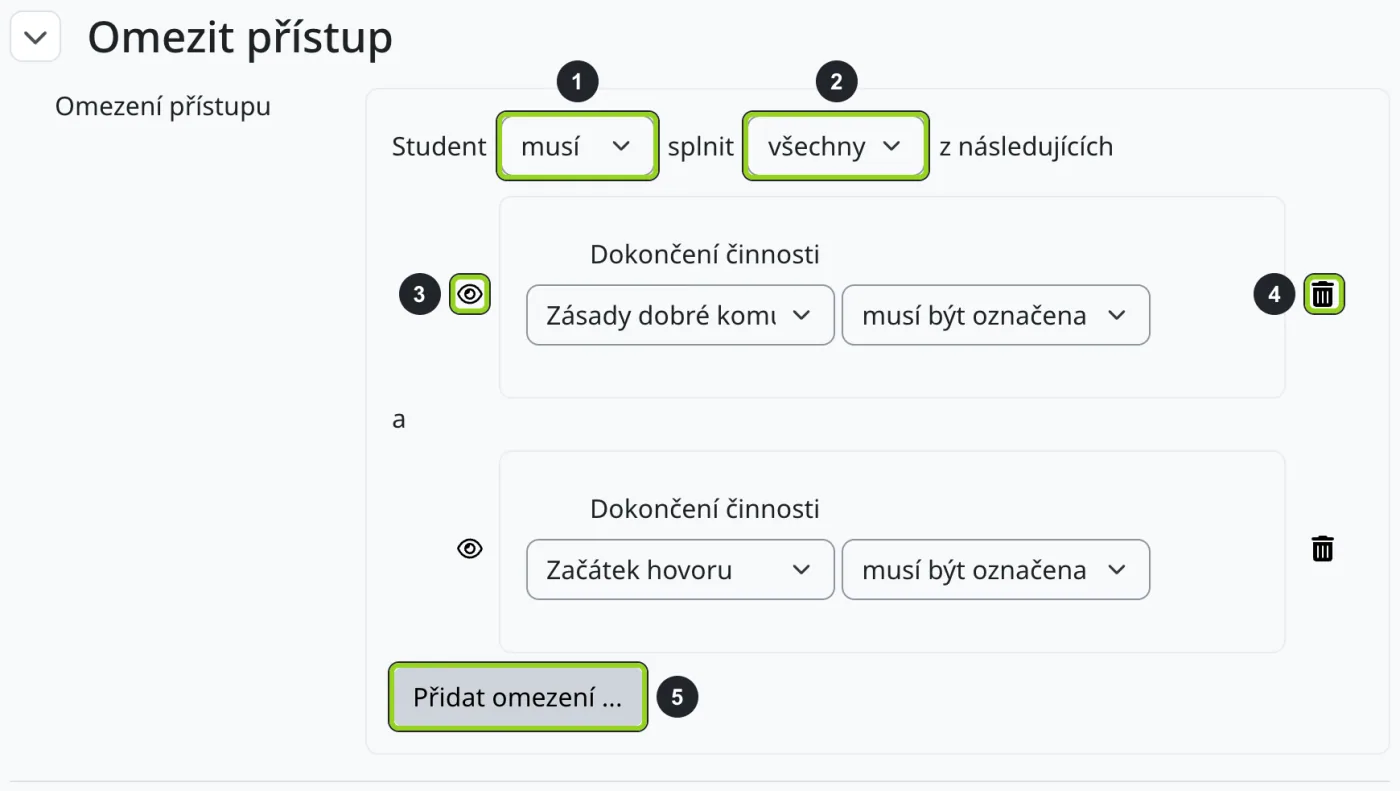
Postup:
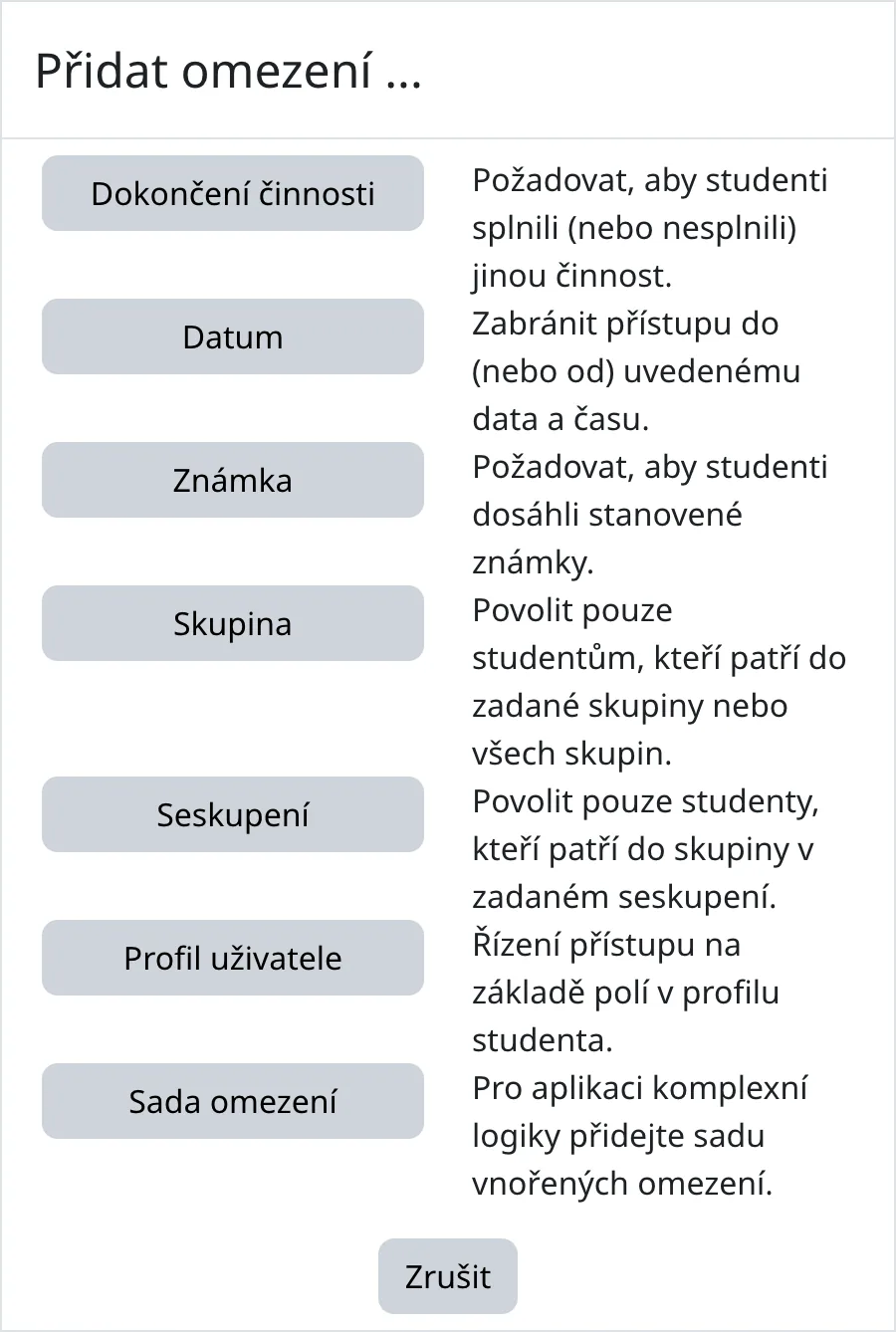
| Typ omezení | Nastavení |
|---|---|
| Dokončení činnosti | Činnost nebo zdroj a Požadovaný stav dokončení: musí být označena jako dokončená, nesmí být označena jako dokončená, musí být dokončena s dostatečnou známkou, musí být dokončena s nedostatečnou známkou. Místo konkrétní činnosti lze vybrat Předchozí činnost s dokončením, tedy nejbližší předchozí činnost na stránce kurzu, která má nastavené dokončení. Podmínka pak platí i po přeuspořádání kurzu. |
| Datum | od nebo do a datum s časem. Dvěma podmínkami (od a do) nastavíte časové okno. |
| Známka | Položka hodnocení (činnost nebo celková známka kurzu) a rozmezí v procentech: musí být ≥ (včetně) a musí být < (bez hranice). Bez zaškrtnutí rozmezí stačí jakákoli známka. |
| Skupina | Skupina, do které musí student patřit, nebo (Jakákoli skupina). |
| Seskupení | Seskupení, v jehož některé skupině musí student být. |
| Profil uživatele | Pole profilu (například Oddělení, Město, E-mail), Metoda srovnání (je rovno, obsahuje, neobsahuje, začíná na, končí, je prázdné, není prázdné) a hodnota, se kterou se údaj porovná. |
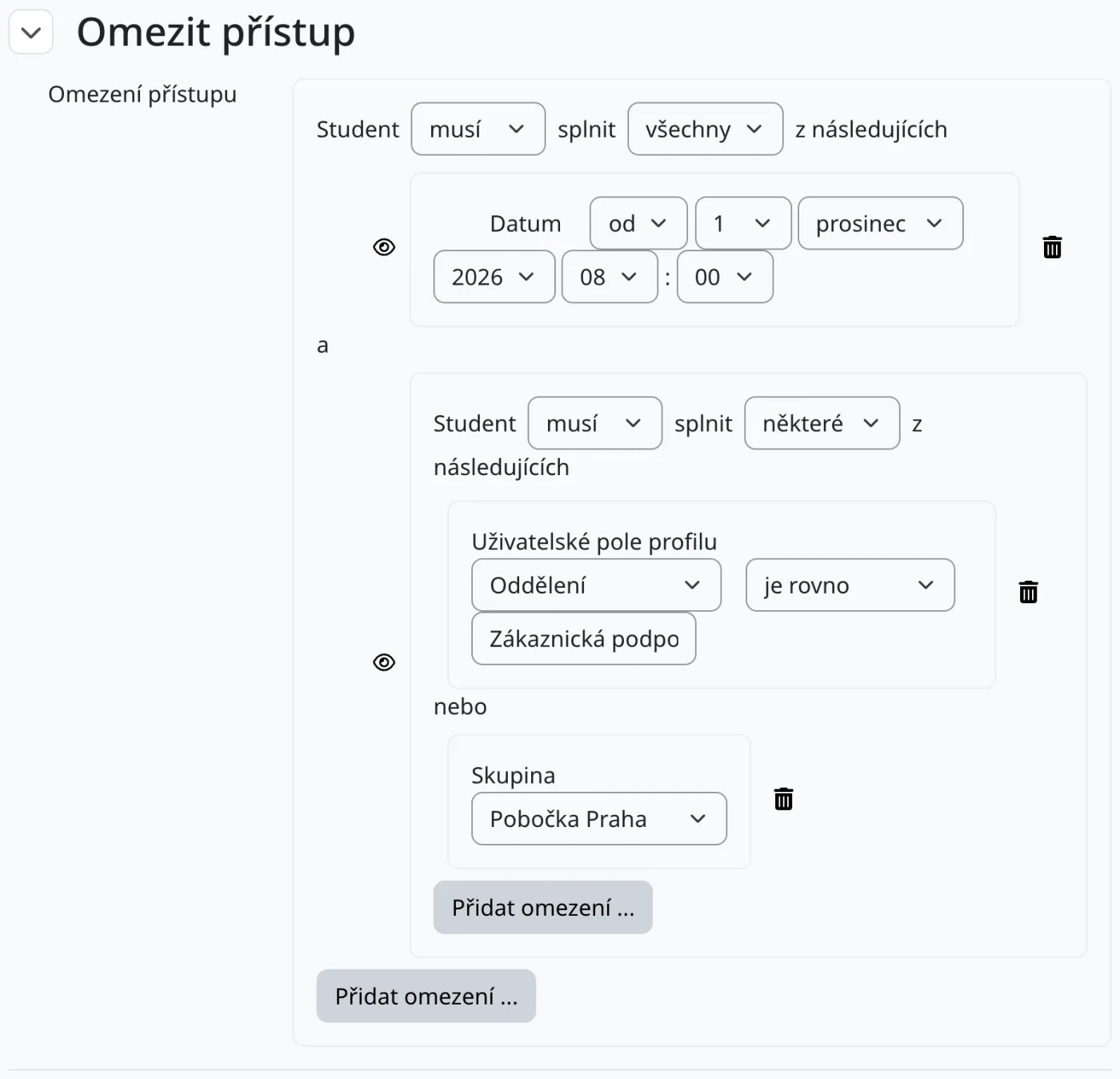
| Sada omezení | Vnořená skupina podmínek s vlastní volbou musí / nesmí a všechny / některé. Slouží ke složitějším pravidlům, například „od 1. prosince a zároveň (oddělení Zákaznická podpora nebo skupina Pobočka Praha)“. |
Typ Dokončení činnosti se nabízí jen v kurzu se zapnutým sledováním plnění, typy Skupina a Seskupení jen v kurzu, který skupiny nebo seskupení má.
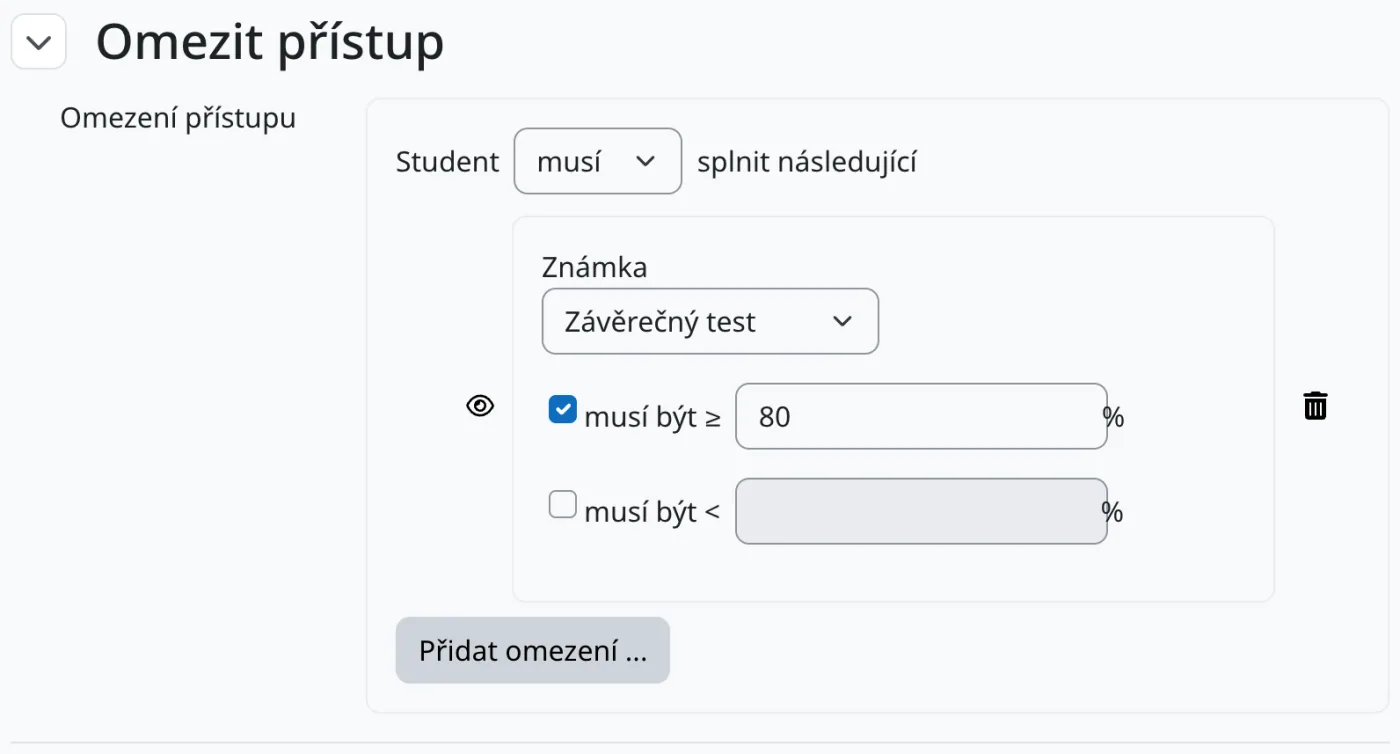
Omezení podle známky: anketa Navazující školení je dostupná studentům, kteří v závěrečném testu získali alespoň 80 %.
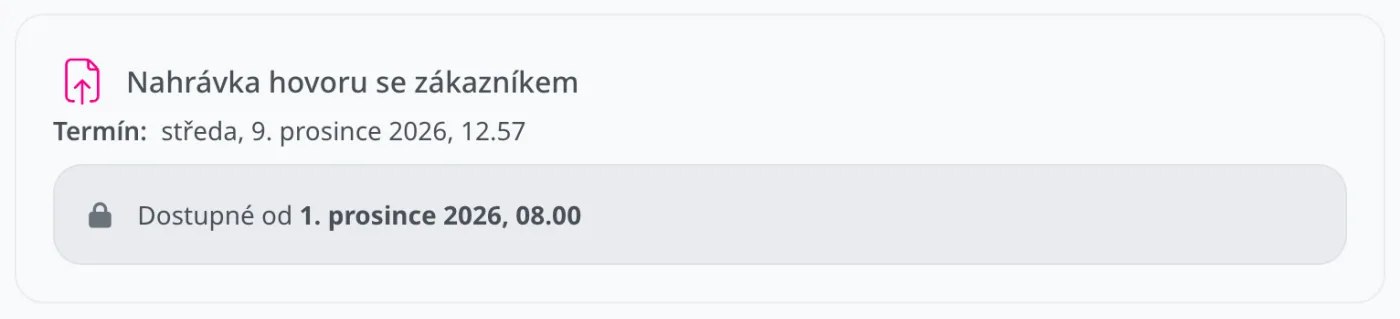
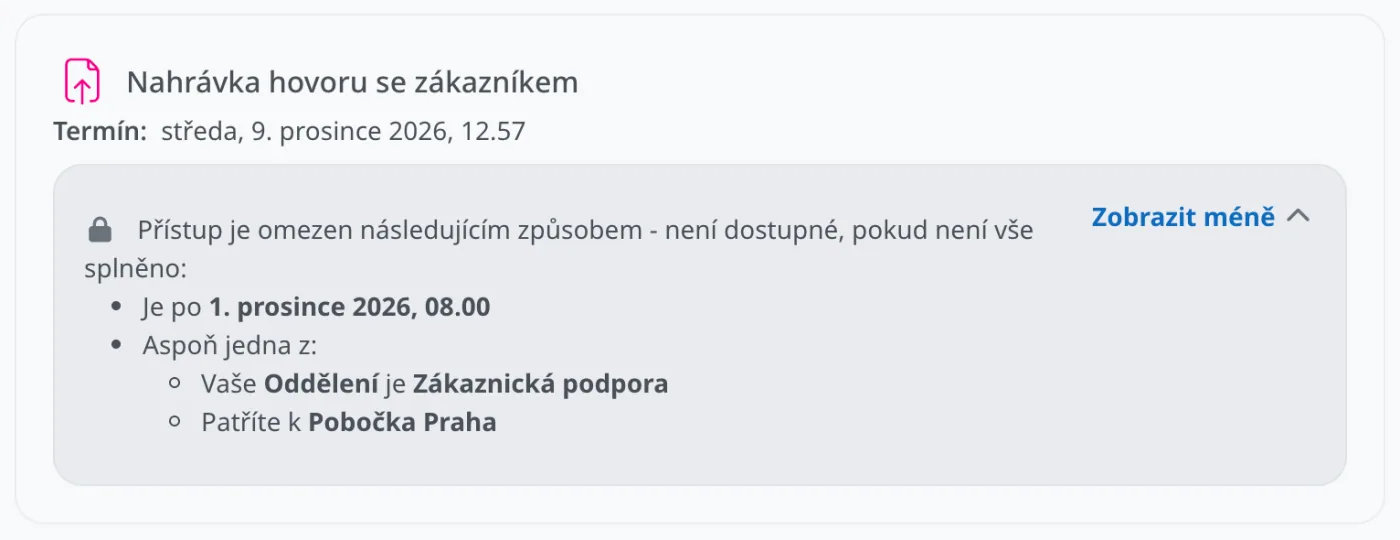
Omezení se sadou omezení: úkol Nahrávka hovoru se zákazníkem je dostupný od 1. prosince v 8.00, a to studentům z oddělení Zákaznická podpora nebo ze skupiny Pobočka Praha.
Student vidí jen podmínky, které ještě nesplnil. Studentovi z pražské pobočky chybí u úkolu Nahrávka hovoru jen datum:
Pracovník skladu z brněnské pobočky nesplňuje žádnou podmínku, a proto vidí celé omezení. Celý text zobrazí odkazem Zobrazit více:
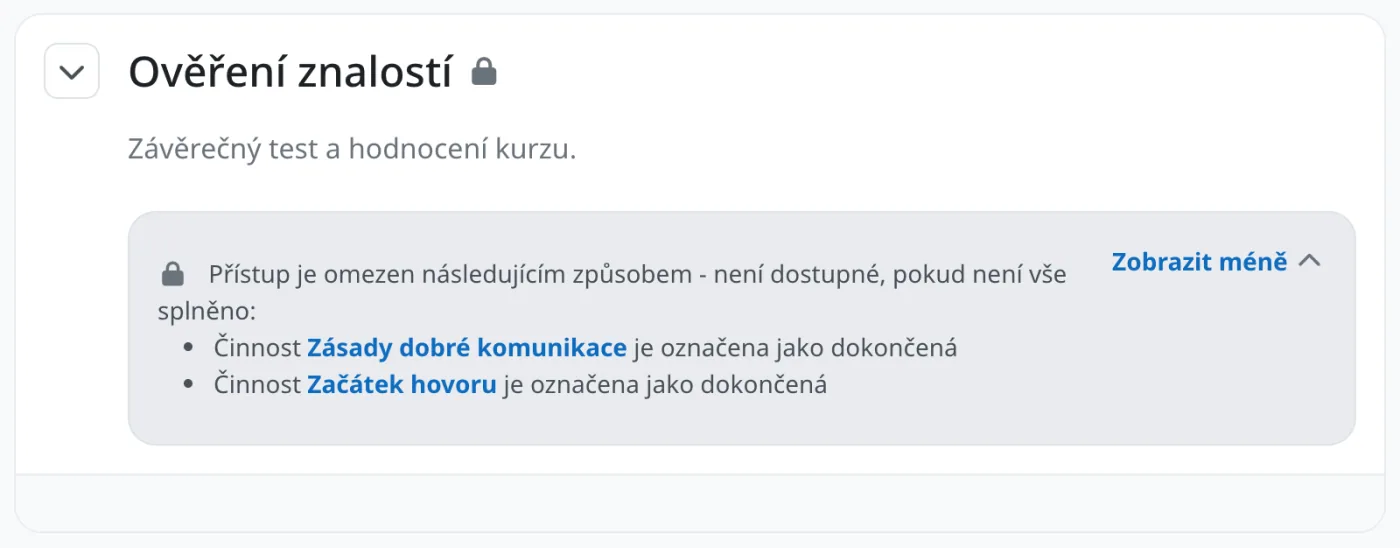
U nedostupné sekce vidí student její název, popis, ikonu zámku a podmínky. Činnosti v sekci se mu nezobrazí.
Učitel vidí na stránce kurzu všechny činnosti a u každé celé omezení bez ohledu na to, zda by ho splnil. Činnosti s přeškrtnutým okem student, který podmínky nesplňuje, nevidí vůbec.
Nezávislá příručka společnosti Limeway s.r.o., nejde o oficiální dokumentaci Moodle. Našli jste chybu nebo změnu v novější verzi? Napište nám.
Domluvte si krátkou konzultaci zdarma. Během 20 minut probereme, co řešíte, a navrhneme další postup.
Domluvit konzultaci zdarma