Na našem webu používáme cookies.
Některé z nich jsou k fungování stránek nezbytné, ale o těch ostatních můžete rozhodnout sami.
Kapitola 8 · Řízení přístupu a dokončení
Odznak je digitální ocenění s obrázkem, popisem, údaji o vydavateli a kritérii, za která byl udělen. Odpovídá standardu Open Badges, takže si ho student může stáhnout nebo přidat do externí sbírky odznaků. Odznaky kurzu vytváří učitel v kurzu, odznaky pro celý web správce.
Odznaky kurzu najdete v kurzové navigaci v nabídce Další → Odznaky. Studenti mají v kurzové navigaci přímo záložku Odznaky.
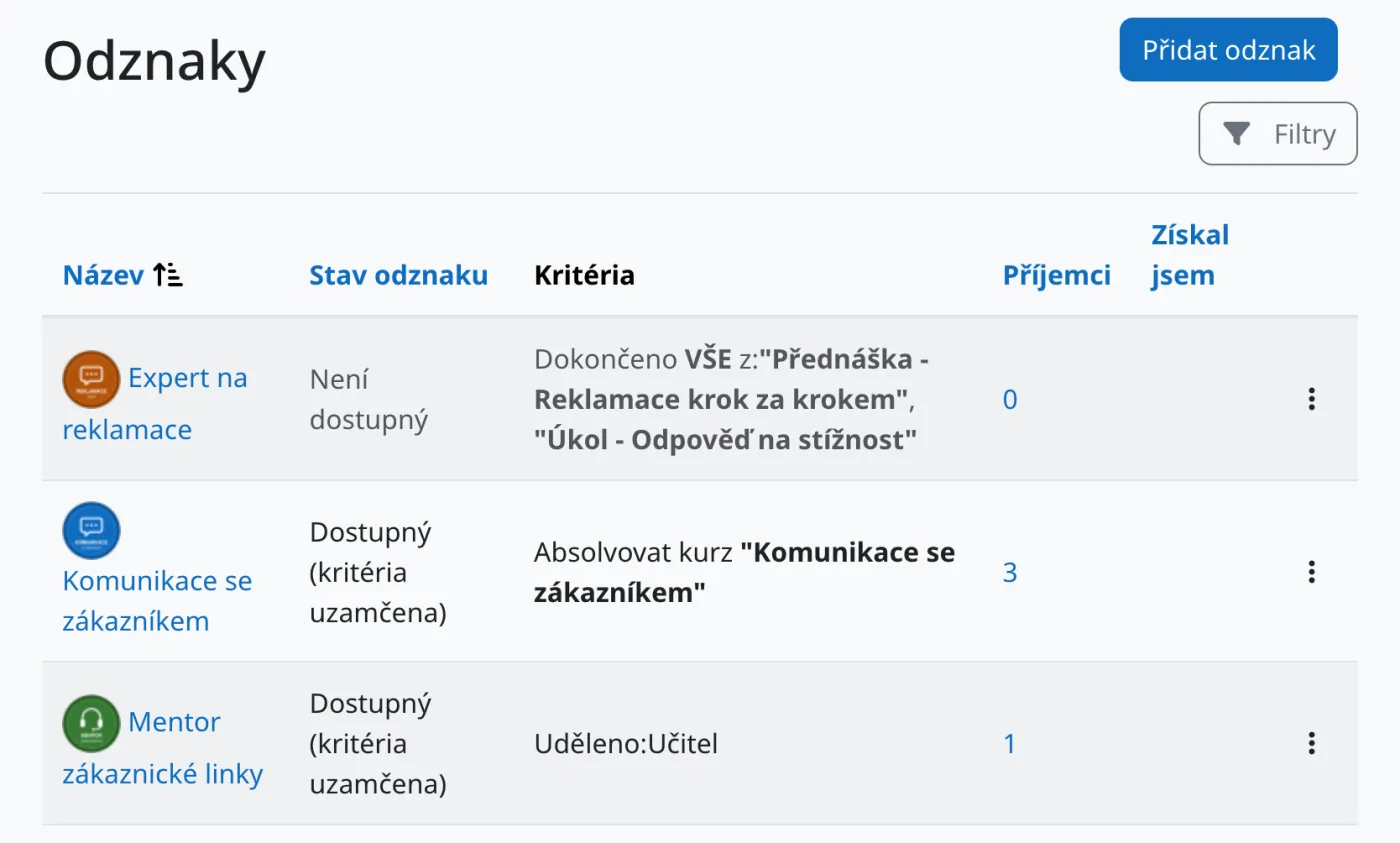
| Sloupec | Význam |
|---|---|
| Název | Obrázek a název odznaku. Kliknutím otevřete správu odznaku. |
| Stav odznaku | Dostupný: studenti odznak mohou získat. Není dostupný: odznak je rozpracovaný. (kritéria uzamčena): odznak už někdo získal a kritéria nelze měnit. |
| Kritéria | Shrnutí kritérií. |
| Příjemci | Počet studentů, kteří odznak získali. Kliknutím otevřete jejich seznam. |
| Získal jsem | Datum, kdy jste odznak získali vy. |
Nabídka u odznaku (tři tečky) obsahuje Povolit přístup nebo Zakázat přístup, Udělený odznak (ruční udělení), Upravit, Kopírovat a Odstranit.
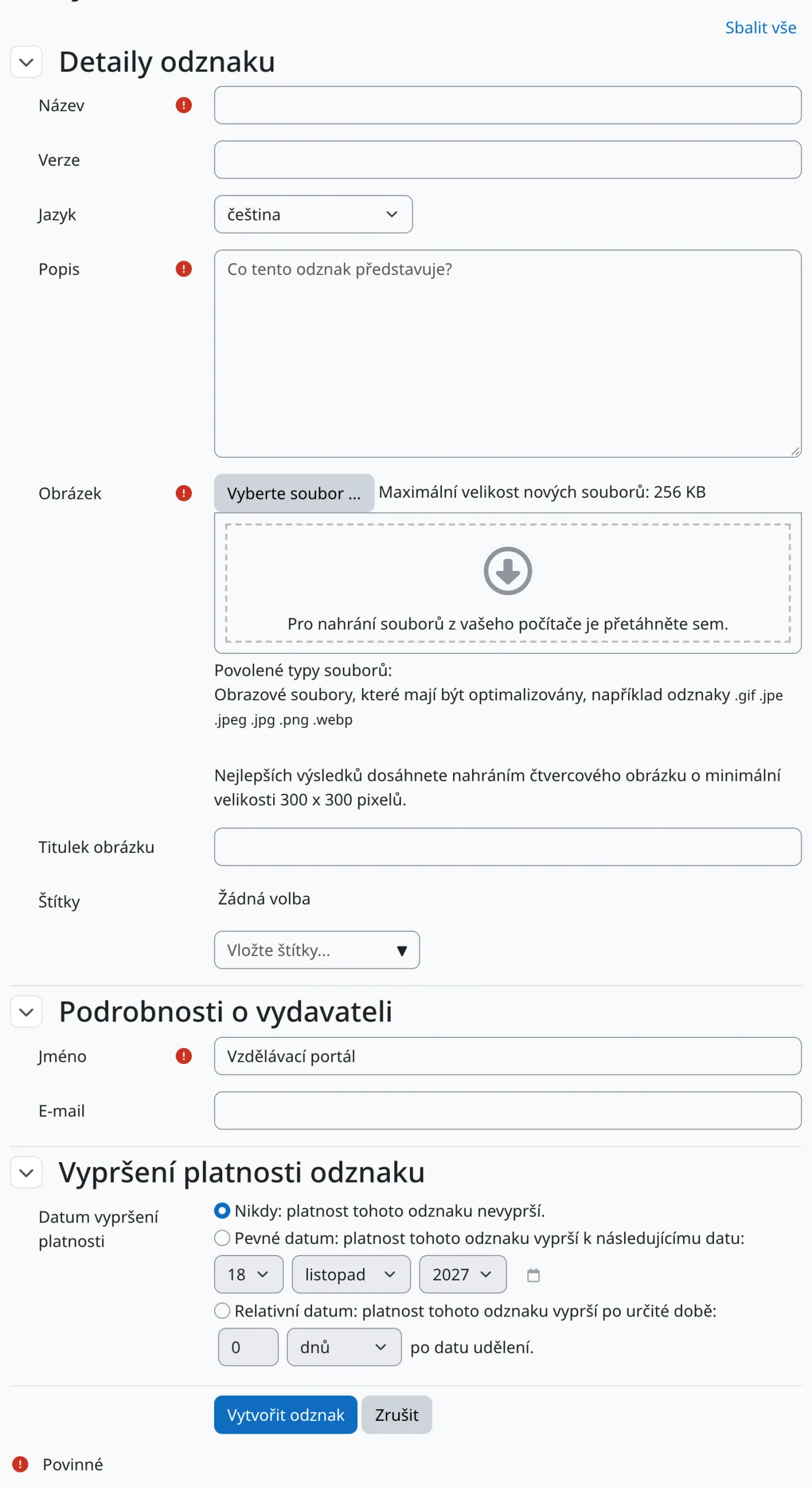
| Pole | Popis |
|---|---|
| Název | Název odznaku. Povinné pole. |
| Verze | Označení verze, například rok. Hodí se, když odznak za upravený kurz vydáváte znovu. |
| Jazyk | Jazyk textů odznaku. |
| Popis | Co odznak představuje a co jeho držitel zvládl. Povinné pole. Zobrazí se na stránce odznaku. |
| Obrázek | Obrázek odznaku ve formátu PNG, JPG, GIF nebo WEBP. Nejlépe čtvercový, alespoň 300 × 300 pixelů. Největší povolenou velikost souboru určuje správce. Povinné pole. |
| Titulek obrázku | Alternativní text obrázku pro čtečky obrazovky. |
| Štítky | Klíčová slova. |
| Podrobnosti o vydavateli | Jméno a E-mail vydavatele, který se na odznaku uvádí. Výchozí je název webu. |
| Vypršení platnosti odznaku | Nikdy, Pevné datum (platnost skončí k zadanému dni), nebo Relativní datum (platnost skončí po zadané době od udělení, například po roce u školení, které se musí opakovat). Odznak po skončení platnosti zůstane studentovi s označením Platnost vypršela. |
Mezi stránkami odznaku přepínáte nabídkou v záhlaví:
| Stránka | Obsah |
|---|---|
| Přehled | Všechny údaje o odznaku na jedné stránce. |
| Upravit podrobnosti | Formulář odznaku. |
| Kritéria | Kritéria udělení. |
| Zpráva | Zpráva, kterou student dostane spolu s odznakem. |
| Příjemci | Seznam studentů, kteří odznak získali. |
| Schválení | Údaje o tom, kdo odznak schválil nebo doporučil (například odborná organizace). |
| Související odznaky | Odkazy na další odznaky, například vyšší úroveň. |
| Kompetence | Odkazy na externí rámce dovedností, ke kterým se odznak vztahuje. |
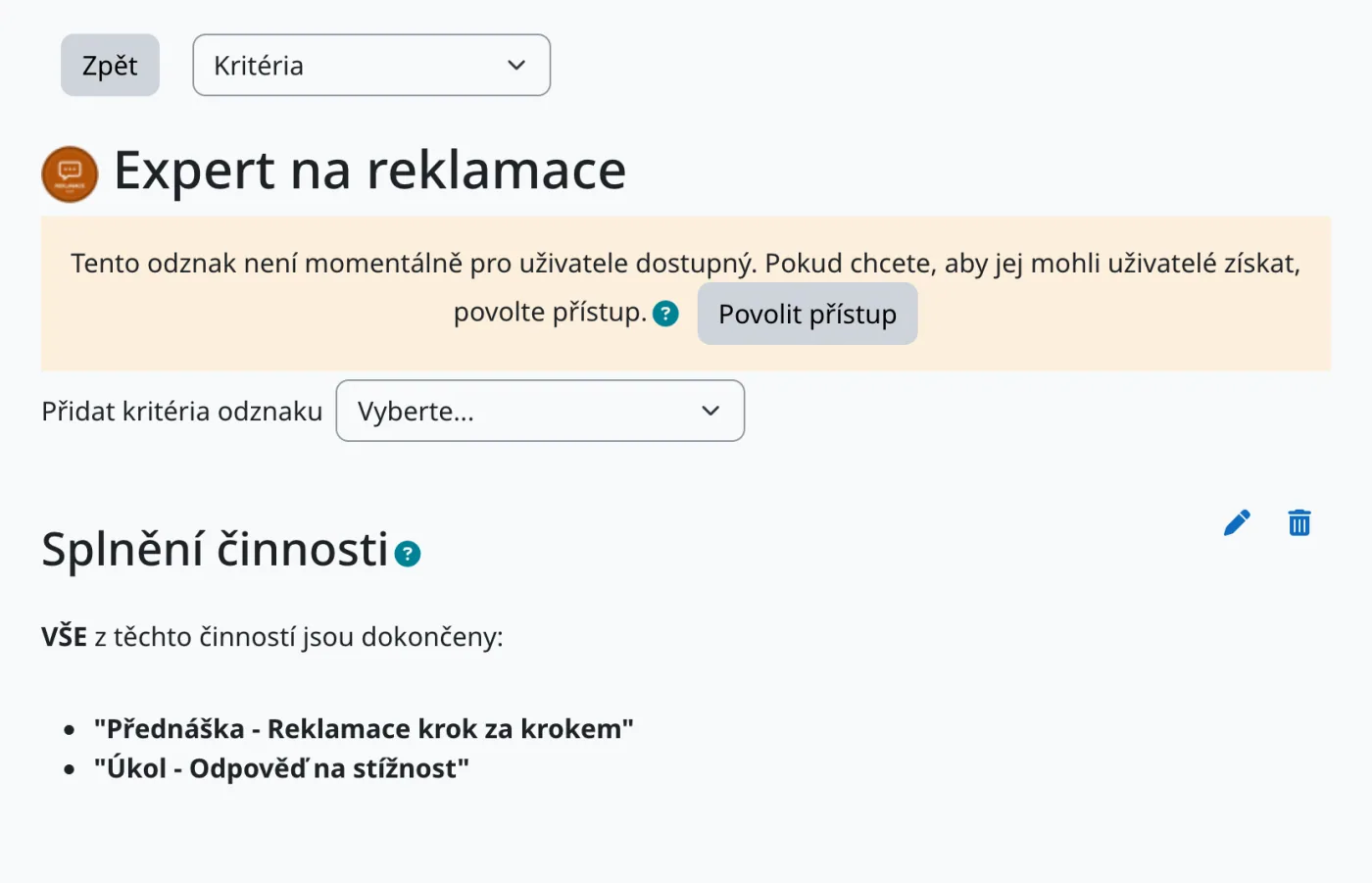
Kritérium přidáte výběrem typu v poli Přidat kritéria odznaku. U existujícího kritéria jsou ikony pro úpravu a odstranění. Odznaky kurzu nabízejí tyto typy:
| Kritérium | Kdy se odznak udělí |
|---|---|
| Ruční udělení odznaku rolí | Odznak udělí uživatel s vybranou rolí, například učitel. Při více rolích lze zvolit, zda odznak musí udělit všechny, nebo stačí jedna. |
| Absolvování kurzu | Student absolvuje kurz. Volitelně lze nastavit minimální známku kurzu a datum, do kterého musí kurz absolvovat. |
| Splnění činnosti | Student dokončí vybrané činnosti. U každé činnosti lze nastavit datum, do kterého ji musí dokončit. V seznamu jsou jen činnosti s nastavenými podmínkami dokončení. |
| Udělené odznaky | Student už získal jiné vybrané odznaky. |
| Kompetence | Student dosáhl vybraných kompetencí. Nabízí se jen tehdy, když správce kompetence na webu zapnul. |
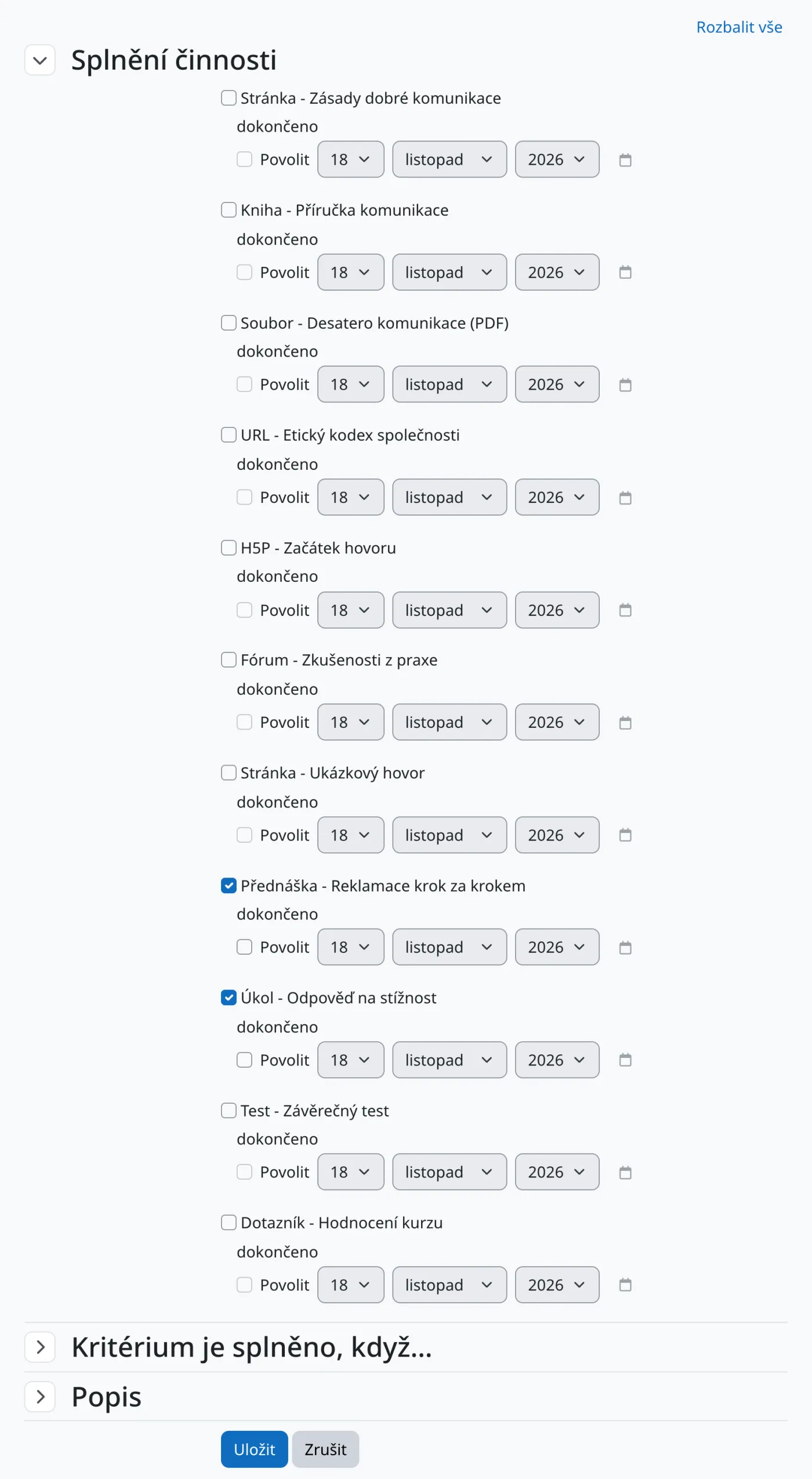
V části Kritérium je splněno, když… zvolíte, zda musí student dokončit všechny vybrané činnosti, nebo stačí jedna. Pokud má odznak více kritérií, nastavíte stejně, zda musí platit všechna, nebo jen některé.
Po kliknutí na Povolit přístup Moodle zkontroluje zapsané studenty a odznak udělí všem, kdo kritéria už splnili. Další studenti ho dostanou automaticky, jakmile kritéria splní.
| Pole | Popis |
|---|---|
| Předmět zprávy | Předmět zprávy a e-mailu o udělení odznaku. |
| Zpráva | Text zprávy. Proměnná %badgename% se nahradí názvem odznaku, %badgelink% odkazem na stránku odznaku. |
| Připojit odznak do zprávy | K e-mailu se přiloží soubor odznaku. Přílohy musí v nastavení e-mailu povolit správce. |
| Upozornit tvůrce odznaku | Zda a jak často dostane tvůrce odznaku zprávu o jeho udělení: Nikdy, Pokaždé, když (při každém udělení), Denně, Týdně, Měsíčně. |
Na stránce Příjemci je seznam studentů s datem udělení. Seznam lze stáhnout jako tabulku.
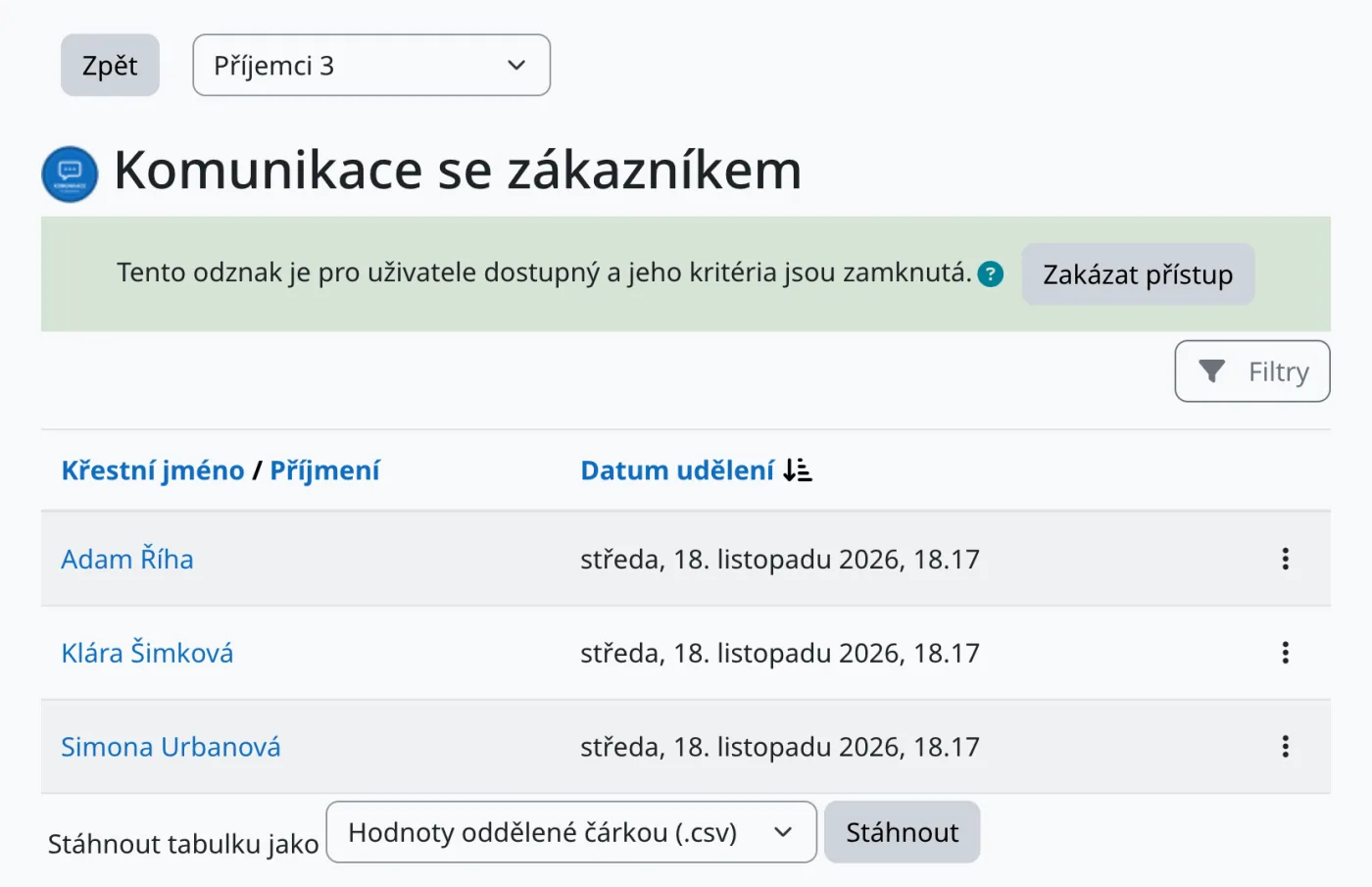
Odznak s kritériem Ruční udělení odznaku rolí udělíte takto:
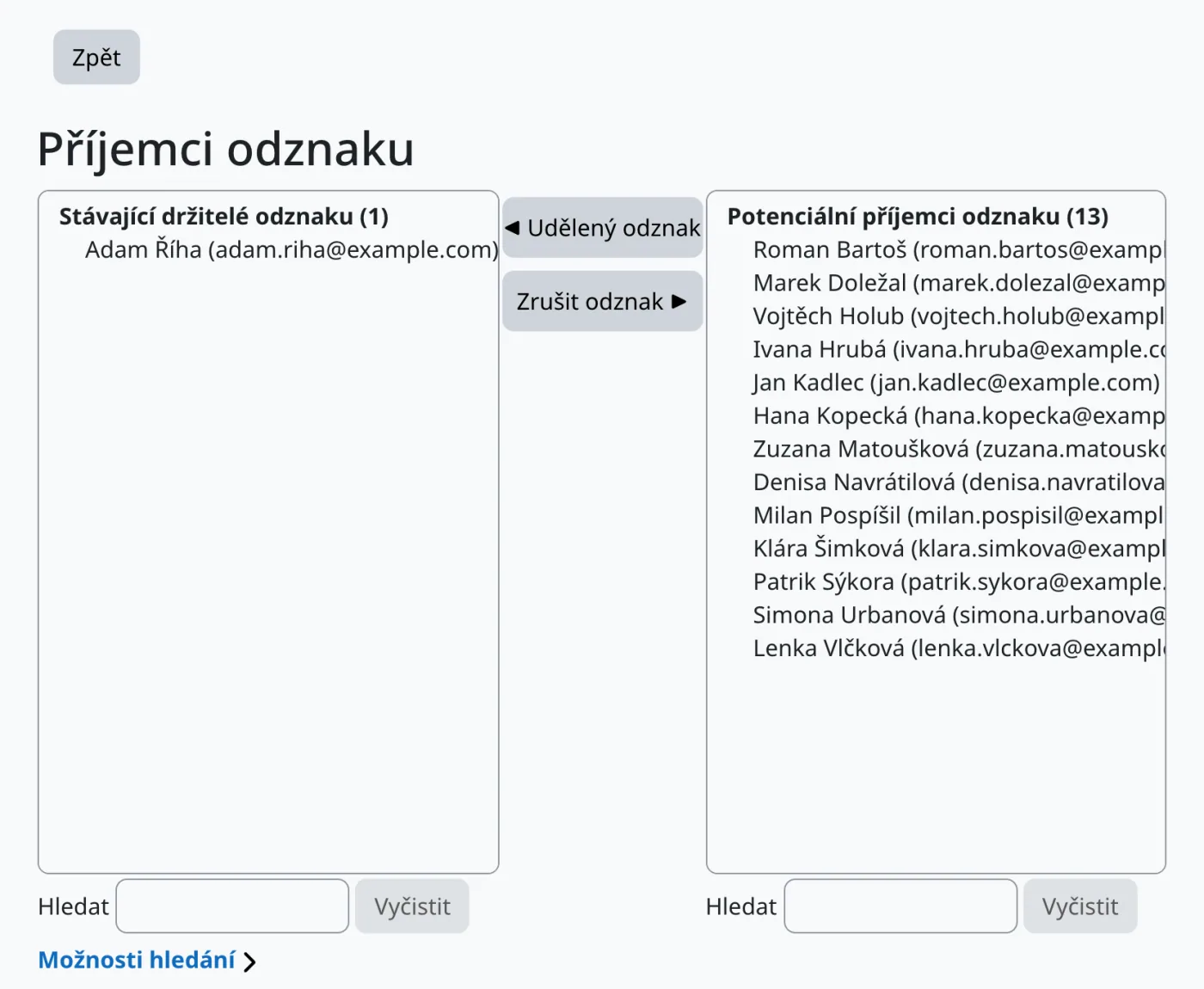
Udělení zrušíte výběrem studenta v seznamu Stávající držitelé odznaku a tlačítkem Zrušit odznak ►.
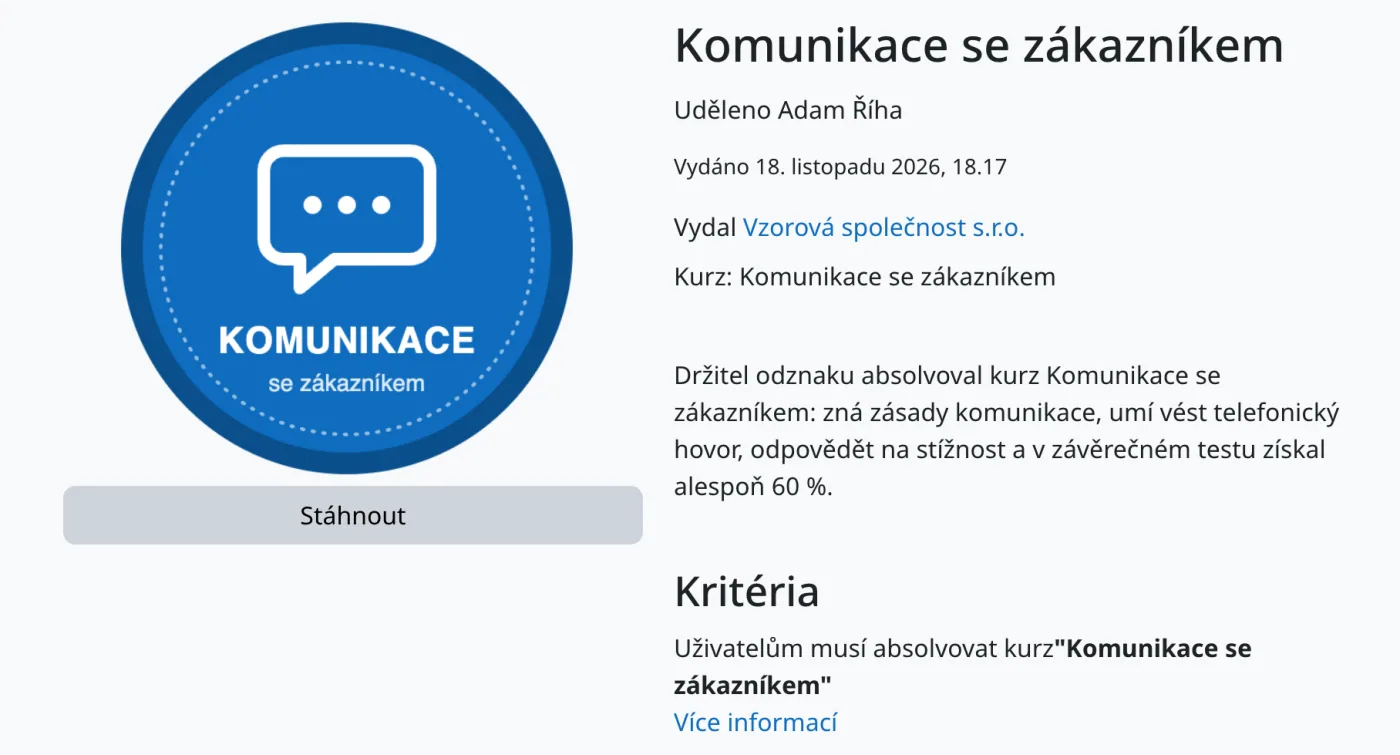
O získaném odznaku dostane student zprávu v Moodlu a e-mail. Stránka odznaku obsahuje obrázek, jméno držitele, datum vydání, vydavatele, kurz, popis a kritéria. Tlačítkem Stáhnout si student odznak uloží jako obrázek se zapsanými údaji odznaku.
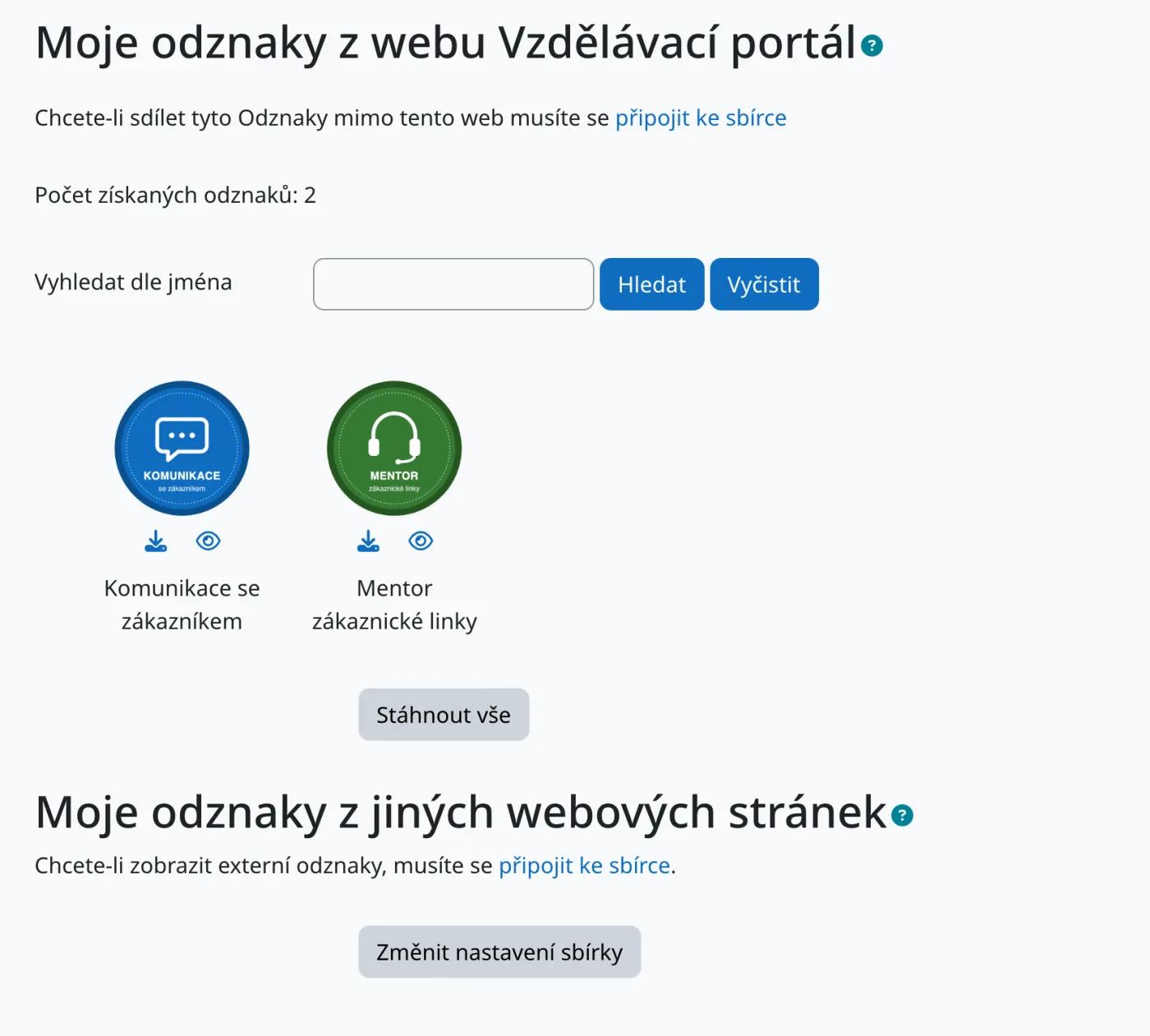
Všechny své odznaky najde student na stránce Moje odznaky (Předvolby → Správa odznaků). Ikonou oka u odznaku určí, zda ho uvidí i ostatní uživatelé v jeho profilu. Odkazem připojit ke sbírce propojí Moodle s externí sbírkou odznaků.
Nezávislá příručka společnosti Limeway s.r.o., nejde o oficiální dokumentaci Moodle. Našli jste chybu nebo změnu v novější verzi? Napište nám.
Domluvte si krátkou konzultaci zdarma. Během 20 minut probereme, co řešíte, a navrhneme další postup.
Domluvit konzultaci zdarma