Na našem webu používáme cookies.
Některé z nich jsou k fungování stránek nezbytné, ale o těch ostatních můžete rozhodnout sami.
Kapitola 8 · Řízení přístupu a dokončení
U každé činnosti, která má nastavené podmínky dokončení, je na stránce kurzu tlačítko se stavem:
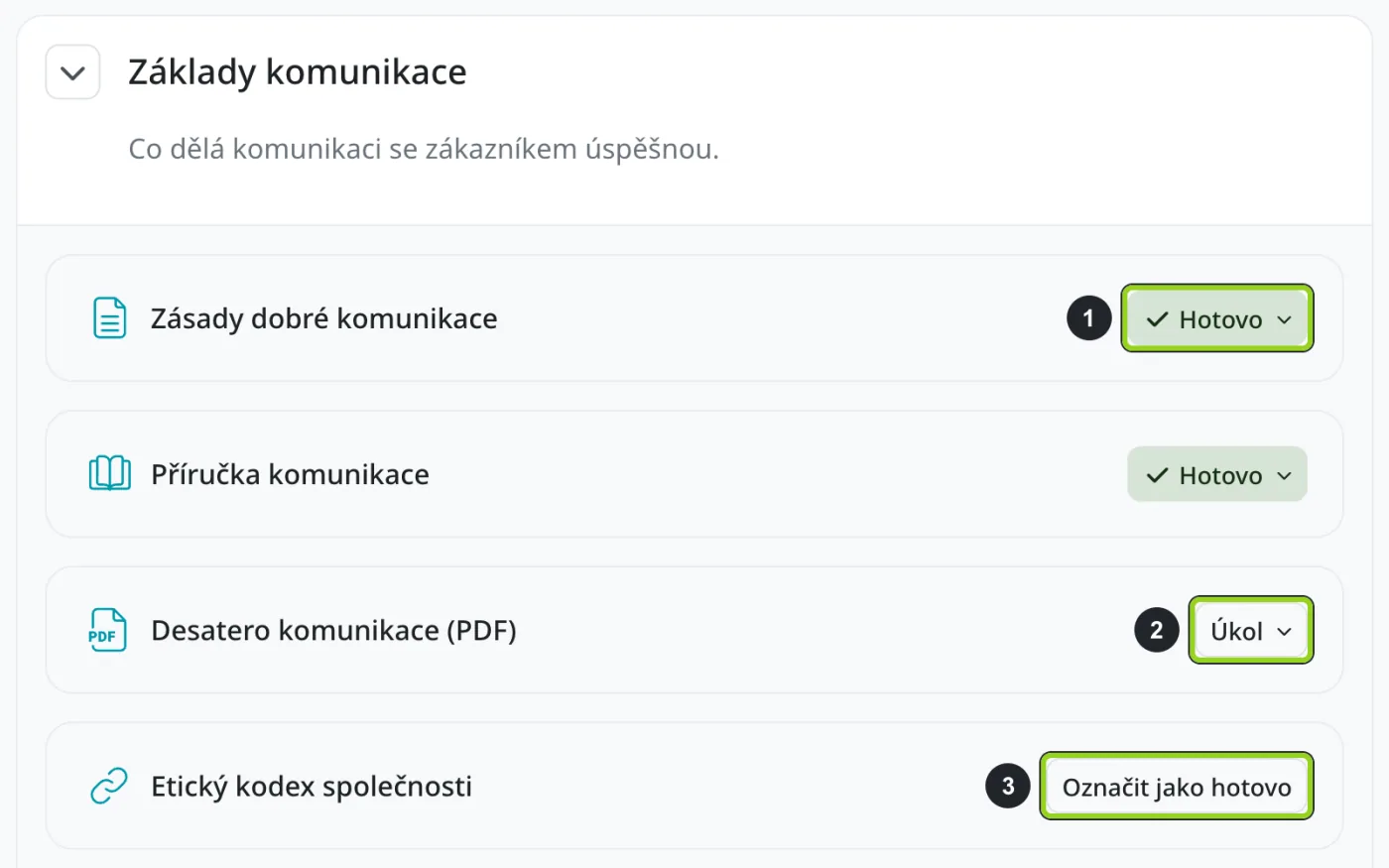
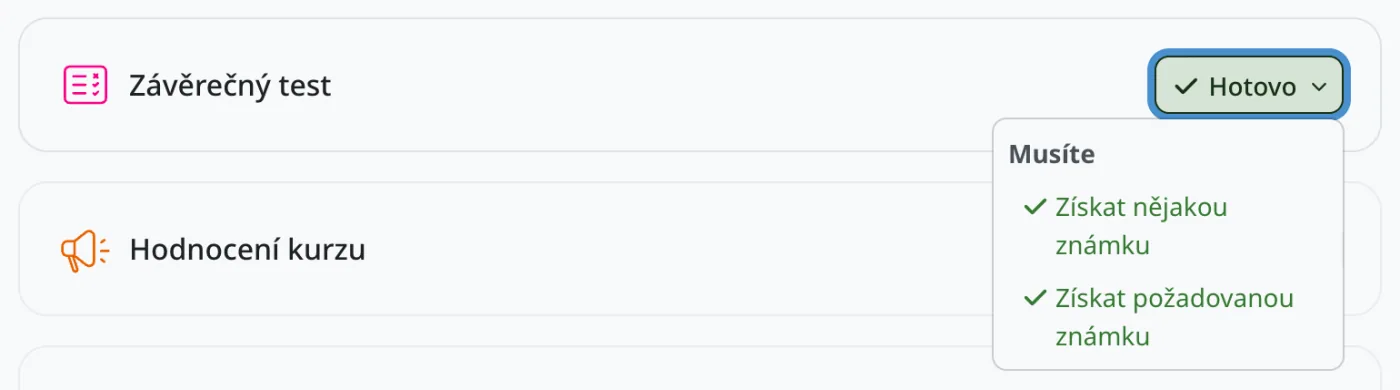
Kliknutím na tlačítko Hotovo nebo Úkol si student zobrazí seznam podmínek. Splněné podmínky mají zelenou fajfku, dosud nesplněné tečku. Podmínka, kterou student nesplnil kvůli nedostatečné známce, má červený křížek.
Stav dokončení vidí student také v indexu kurzu (plné kolečko u splněné činnosti, prázdné u nesplněné). Na stránce Moje kurzy se u kurzu zobrazuje podíl dokončených činností v procentech.
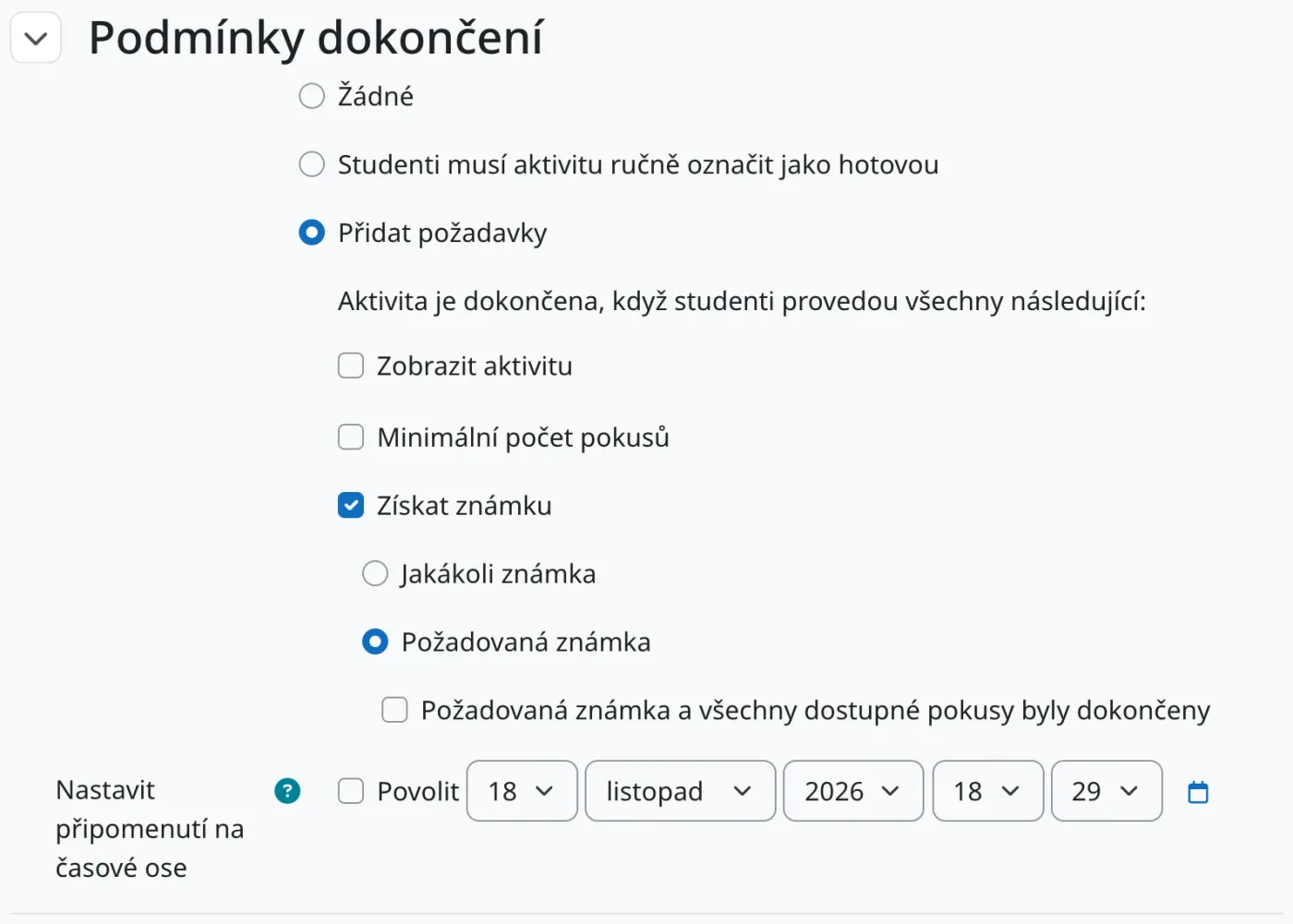
Podmínky nastavíte v nastavení činnosti v části Podmínky dokončení.
| Volba | Význam |
|---|---|
| Žádné | Moodle dokončení nesleduje. Činnost nemá tlačítko se stavem a nedá se použít v podmínkách absolvování kurzu ani v omezení přístupu podle dokončení. |
| Studenti musí aktivitu ručně označit jako hotovou | Student si činnost označí sám tlačítkem Označit jako hotovo. Hodí se například pro potvrzení, že si přečetl dokument mimo Moodle. |
| Přidat požadavky | Činnost se dokončí automaticky, když student splní všechny zaškrtnuté požadavky. |
| Nastavit připomenutí na časové ose | Termín, do kterého má student činnost dokončit. Činnost se mu zobrazí v bloku Časová osa na Nástěnce. Termín přístup nijak neomezuje. |
U volby Přidat požadavky nabízí každá činnost požadavek Zobrazit aktivitu (student činnost otevře) a k němu požadavky podle svého typu:
| Činnost | Další požadavky |
|---|---|
| Úkol | Odevzdat úkol, Získat známku. |
| Test | Minimální počet pokusů, Získat známku, Požadovaná známka a všechny dostupné pokusy byly dokončeny. |
| Fórum | Zahájit diskuse nebo zveřejnit odpovědi, Zahájit diskuse, Odeslat odpovědi (u každého počet příspěvků), Získat známku (při hodnocení celého fóra lze vybrat, kterou známku). |
| Přednáška | Vyžadovat dokončení (student projde přednášku až na konec), Vyžadovaný čas studia, Získat známku. |
| Balíček SCORM | Požadované minimální skóre, požadovaný stav Splněno nebo Dokončeno, Všechny SCO musí vrátit stav dokončení, Získat známku (podrobnosti v kapitole Činnosti). |
| Databáze, Slovník | Přidat záznamy (počet záznamů), Získat známku. |
| Workshop | Získat známku za Odevzdanou práci, nebo za Hodnocení prací spolužáků. |
| H5P, BigBlueButton | Získat známku. |
| Anketa | Vybrat si (student odpoví). |
| Dotazník | Odeslat dotazník. |
| Stránka, Kniha, Soubor, Složka, URL, Balíček IMS, Wiki | Jen Zobrazit aktivitu. |
| Oblast textu a médií, Podsekce | Jen ruční dokončení. |
Požadavek Získat známku má dvě varianty:
U testu volba Požadovaná známka a všechny dostupné pokusy byly dokončeny dokončí test i studentovi, který vyčerpal všechny pokusy bez požadované známky. Student tak nezůstane zablokovaný, pokud na test navazují další části kurzu.
Jakmile činnost dokončí alespoň jeden student, Moodle její podmínky dokončení uzamkne:
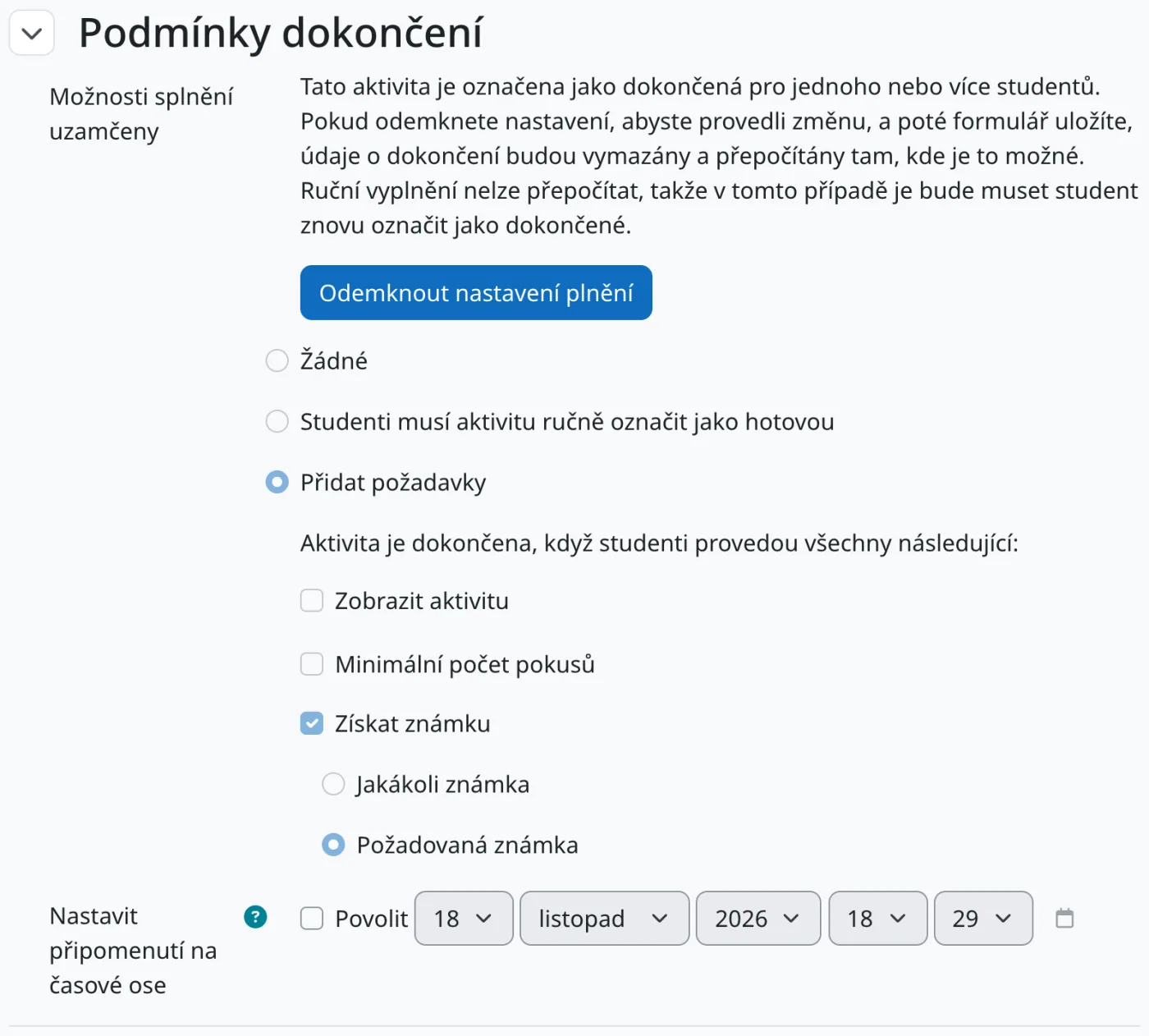
Podmínky změníte tlačítkem Odemknout nastavení plnění. Po uložení formuláře Moodle údaje o dokončení smaže a podle nových podmínek je přepočítá. Ruční dokončení přepočítat nelze, takže ho studenti musí označit znovu.
Výchozí podmínky dokončení určují, jaké podmínky budou mít nově přidané činnosti daného typu v tomto kurzu. Na stránku přejdete z kurzové navigace Další → Absolvování kurzu a v nabídce v záhlaví stránky zvolíte Výchozí splnění činnosti.
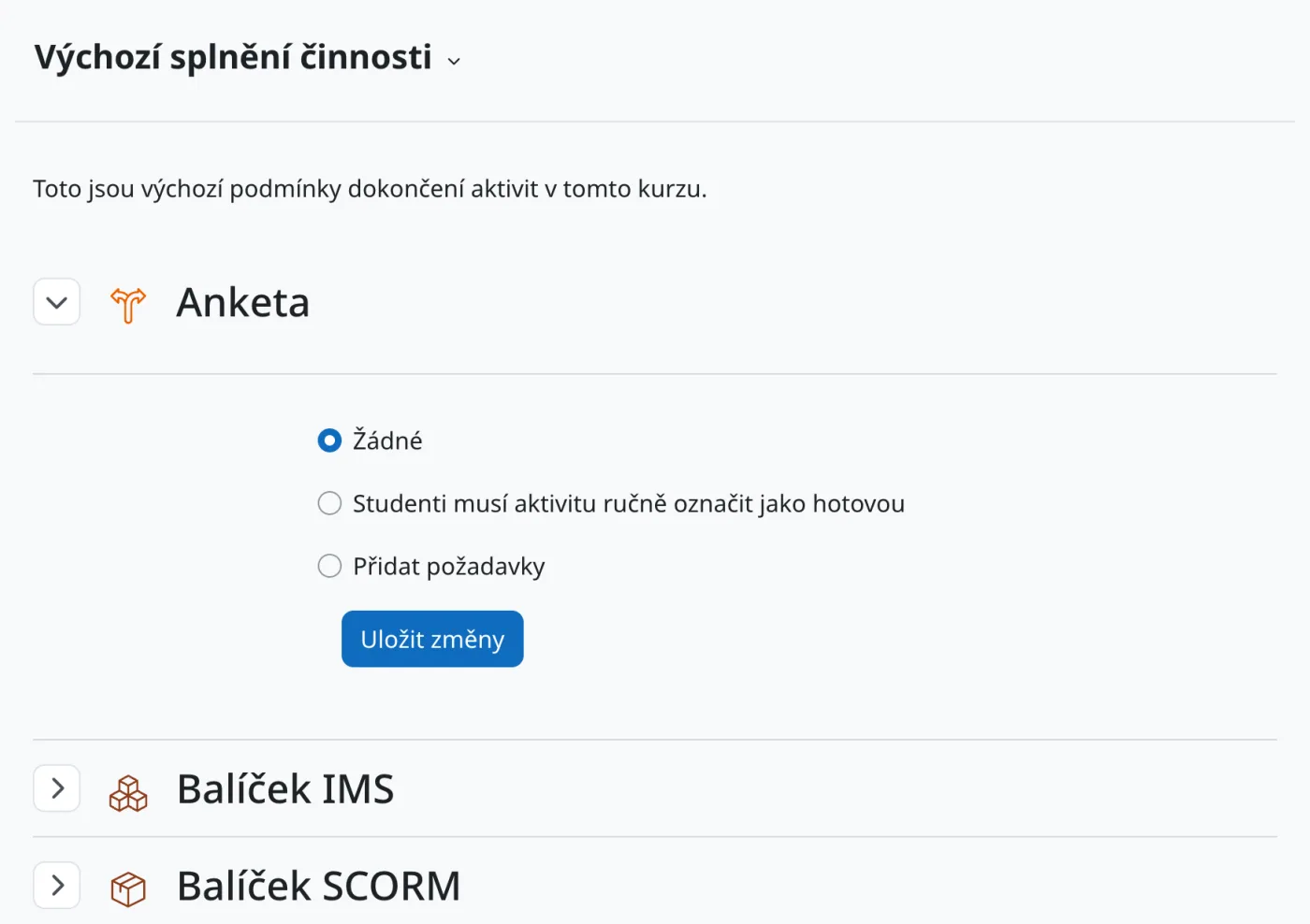
Změna se týká jen činností přidaných potom. Na existující činnosti nemá vliv. Výchozí podmínky pro celý web nastavuje správce.
Na stránce Hromadná úprava plnění činností (ve stejné nabídce v záhlaví) nastavíte stejné podmínky dokončení více činnostem najednou. Ve sloupci Sledování plnění je u každé činnosti vidět, jaké podmínky má nastavené.
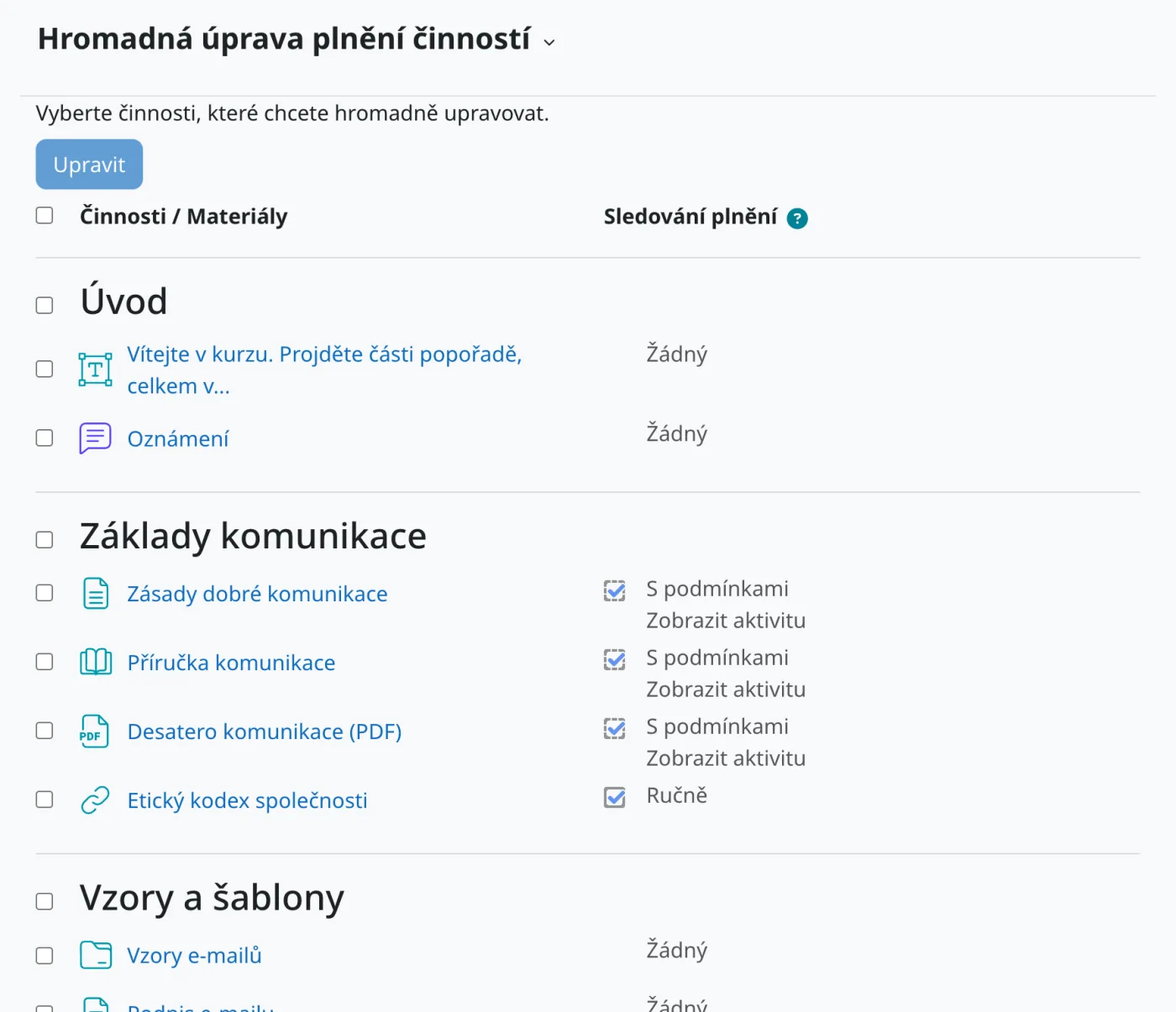
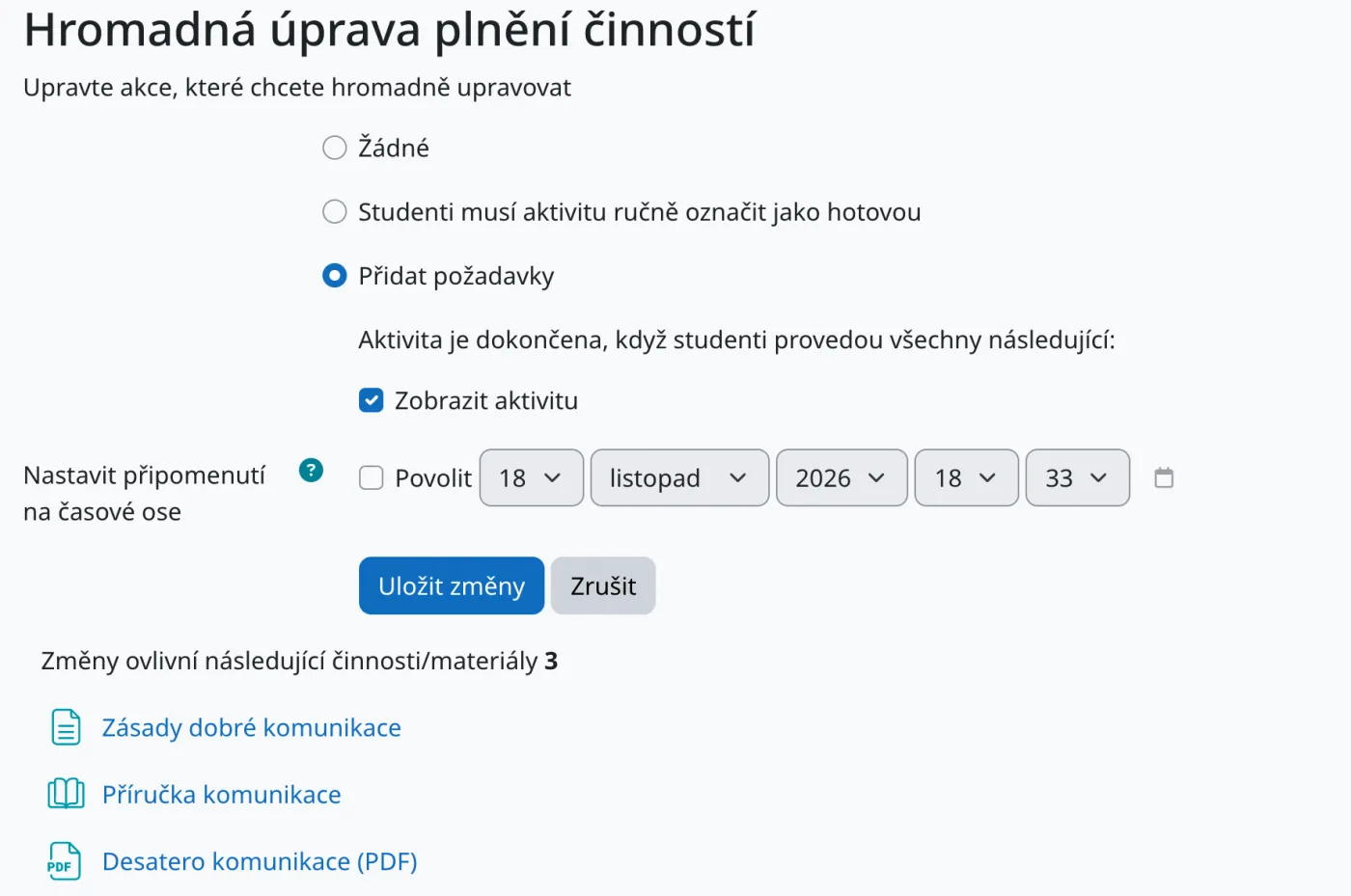
Formulář nabízí jen požadavky, které mají všechny vybrané činnosti společné. Pod formulářem je seznam činností, kterých se změna týká.
Nezávislá příručka společnosti Limeway s.r.o., nejde o oficiální dokumentaci Moodle. Našli jste chybu nebo změnu v novější verzi? Napište nám.
Domluvte si krátkou konzultaci zdarma. Během 20 minut probereme, co řešíte, a navrhneme další postup.
Domluvit konzultaci zdarma