Na našem webu používáme cookies.
Některé z nich jsou k fungování stránek nezbytné, ale o těch ostatních můžete rozhodnout sami.
Kapitola 4 · Činnosti
Úkol slouží k odevzdání práce, kterou učitel zkontroluje a ohodnotí. Student může řešení napsat přímo v Moodlu (online text), nebo nahrát soubory. Učitel k řešení napíše komentář, přidá známku, případně vrátí opravený soubor.
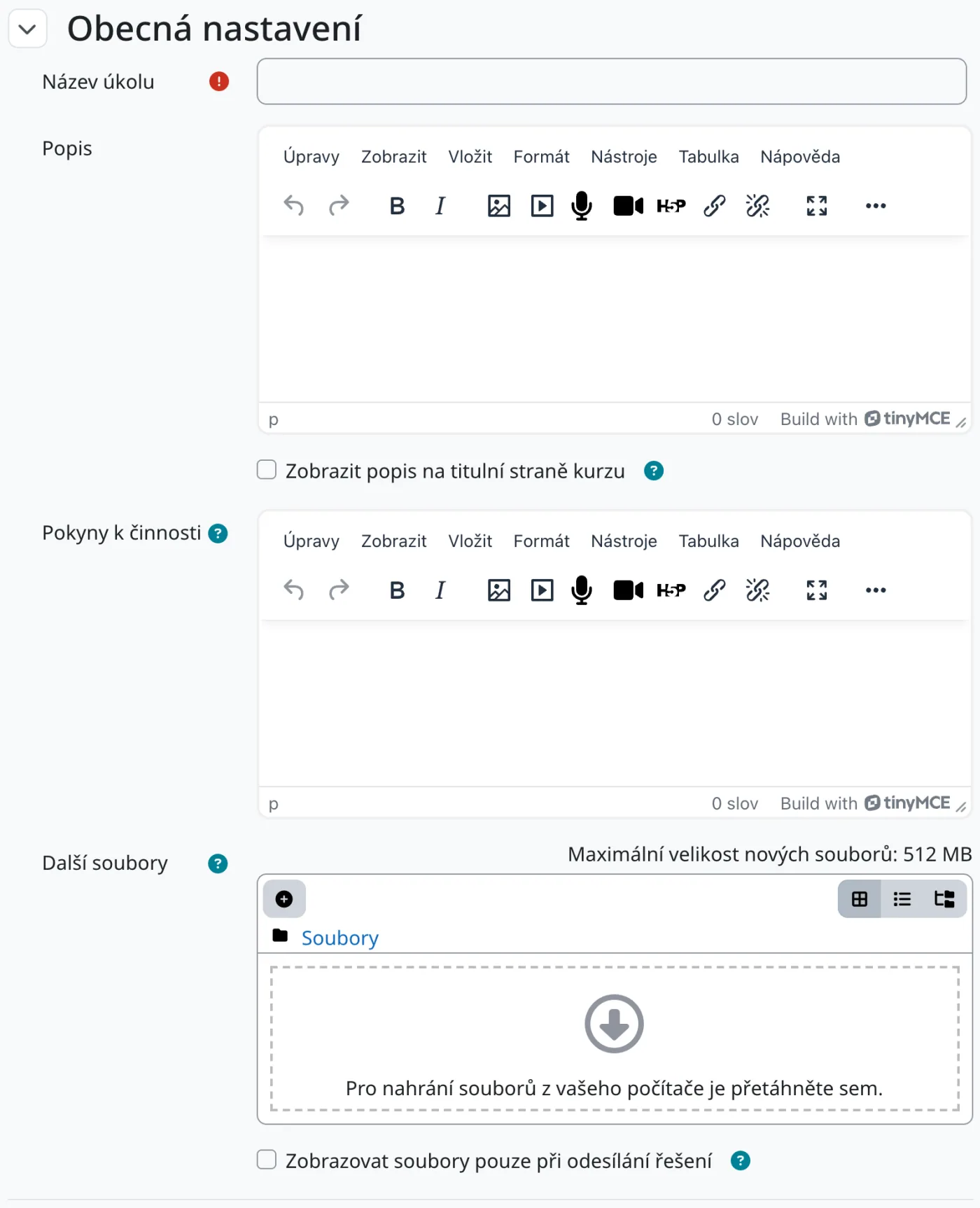
| Pole | Popis |
|---|---|
| Název úkolu | Název úkolu na stránce kurzu. Povinné pole. |
| Popis | Zadání úkolu. |
| Pokyny k činnosti | Pokyny, které student vidí až při odevzdávání řešení, například jak má řešení pojmenovat nebo naformátovat. |
| Další soubory | Soubory k zadání, například šablona nebo podklady. Zobrazí se pod popisem úkolu. |
| Zobrazovat soubory pouze při odesílání řešení | Při zaškrtnutí uvidí student další soubory až na stránce pro odevzdání řešení. |
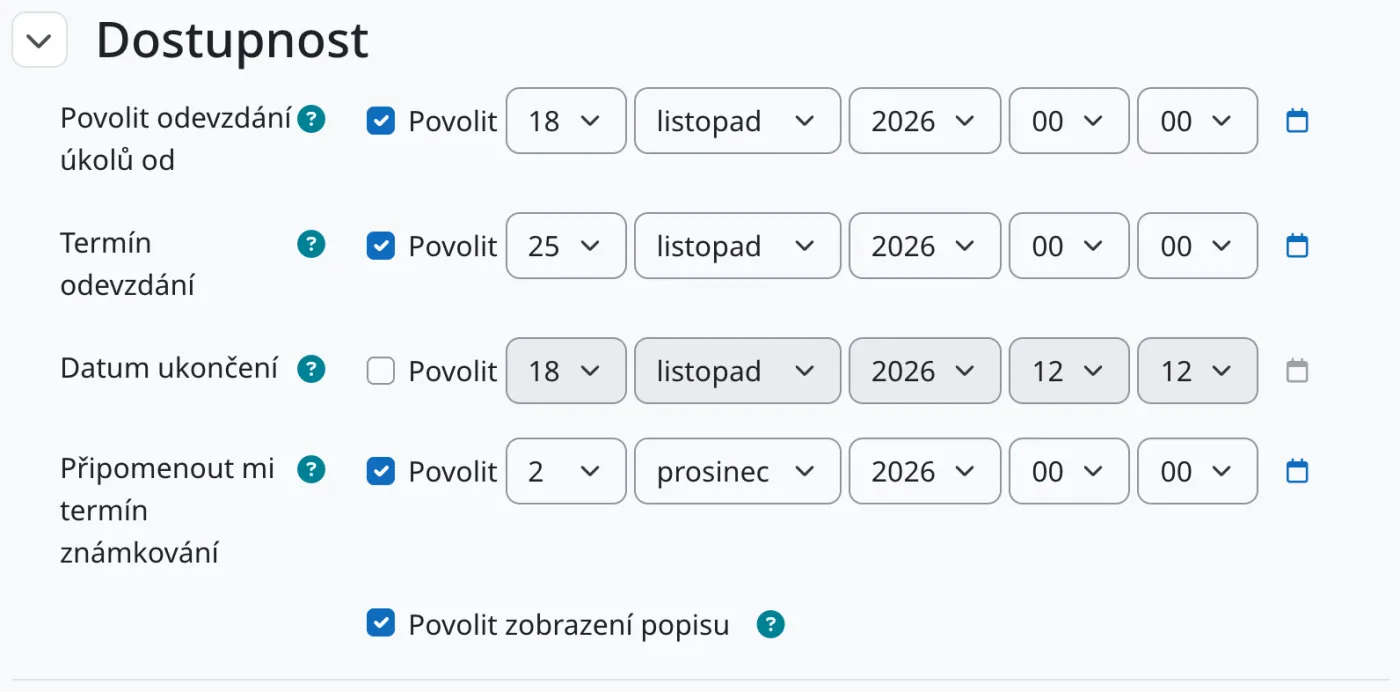
| Pole | Popis |
|---|---|
| Povolit odevzdání úkolů od | Od kdy mohou studenti řešení odevzdávat. Před tímto datem úkol vidí, ale nemohou ho odevzdat. |
| Termín odevzdání | Termín, do kterého mají studenti úkol odevzdat. Řešení odevzdaná po termínu Moodle označí jako pozdní. Termín se studentům zobrazí v kalendáři a na časové ose. |
| Datum ukončení | Po tomto datu už Moodle odevzdání nepřijme (kromě studentů s prodloužením). Bez zaškrtnutí lze odevzdávat i po termínu. |
| Připomenout mi termín známkování | Datum, do kdy chcete úkol ohodnotit. Zobrazí se učitelům na časové ose. |
| Povolit zobrazení popisu | Při vypnutí uvidí studenti zadání až od data Povolit odevzdání úkolů od. |
Určuje, jakým způsobem studenti řešení odevzdávají.
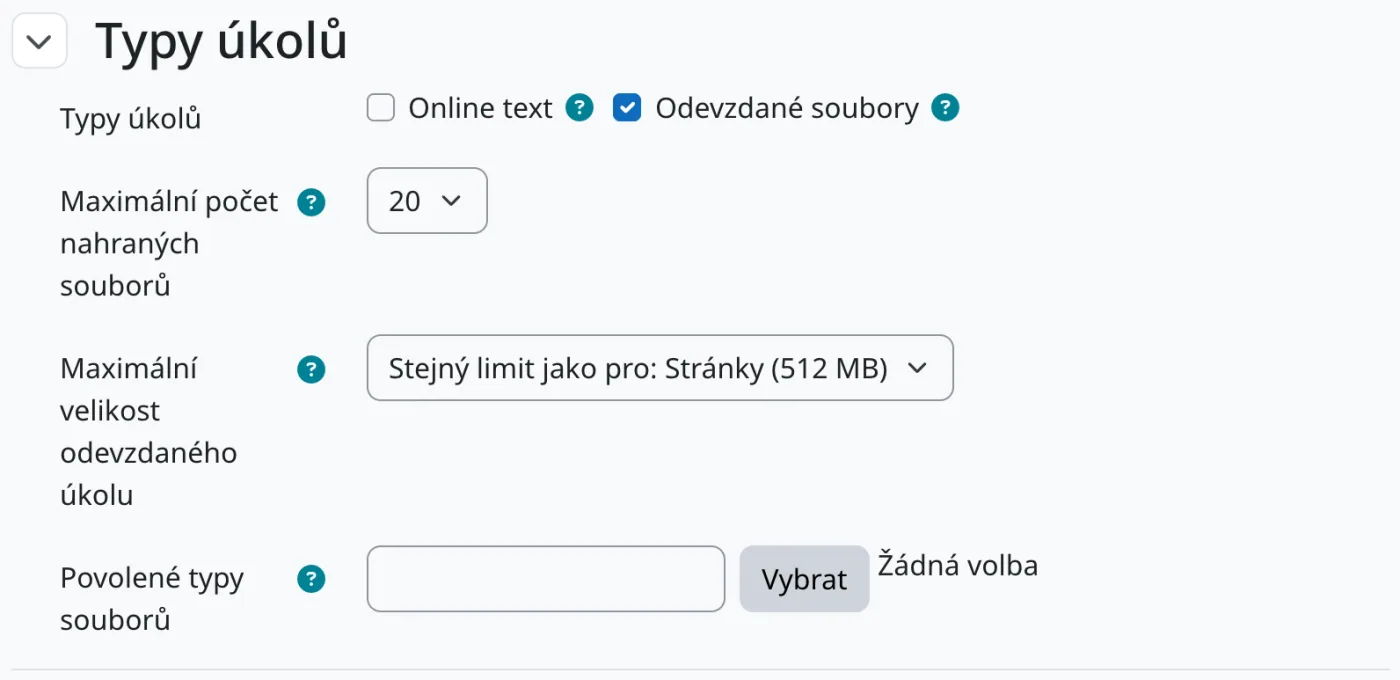
| Pole | Popis |
|---|---|
| Typy úkolů | Online text: student napíše řešení v editoru přímo v Moodlu. Odevzdané soubory: student nahraje soubory. Můžete zapnout obojí. Bez zaškrtnutí obou typů student nic neodevzdává (hodí se například pro hodnocení ústní prezentace). |
| Počet slov | U online textu omezí délku řešení. Pole se zobrazí po zaškrtnutí Povolit. |
| Maximální počet nahraných souborů | Kolik souborů může student nahrát. |
| Maximální velikost odevzdaného úkolu | Největší velikost jednoho nahraného souboru. |
| Povolené typy souborů | Jaké typy souborů smí student nahrát, například jen dokumenty PDF. Prázdné pole znamená všechny typy. |
Určuje, jakou zpětnou vazbu učitel k řešení poskytne.
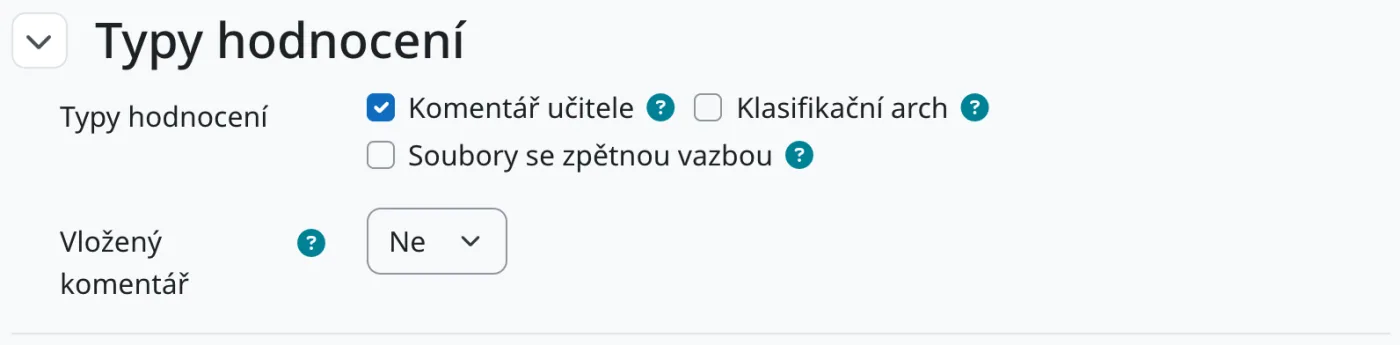
| Pole | Popis |
|---|---|
| Komentář učitele | Učitel napíše ke každému řešení komentář. |
| Klasifikační arch | Učitel zapíše známky a komentáře do tabulky (souboru CSV), kterou stáhne z Moodlu a pak nahraje zpět. Hodí se pro hodnocení mimo Moodle. |
| Soubory se zpětnou vazbou | Učitel nahraje ke každému řešení soubor, například opravený dokument. |
| Vložený komentář | U online textu se text řešení zkopíruje do komentáře, takže do něj učitel může psát opravy přímo. |
| Pole | Popis |
|---|---|
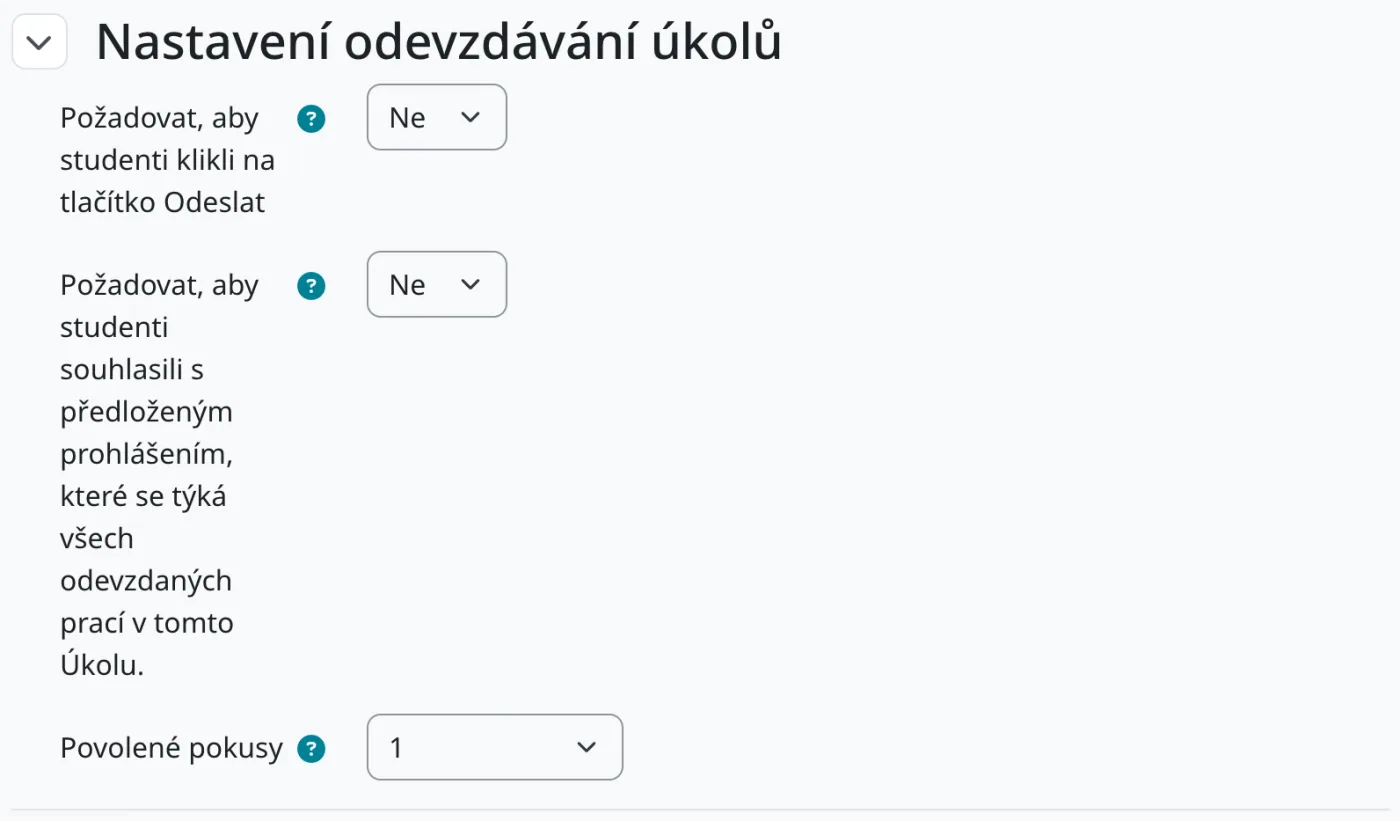
| Požadovat, aby studenti klikli na tlačítko Odeslat | Při volbě Ano může student řešení průběžně ukládat jako návrh a učiteli ho odešle až tlačítkem Odevzdat úkol. Po odeslání už ho nemůže měnit. Při volbě Ne je uložené řešení rovnou odevzdané a student ho může do termínu upravovat. |
| Požadovat, aby studenti souhlasili s předloženým prohlášením… | Student musí před odevzdáním potvrdit prohlášení, že práce je jeho vlastní. |
| Povolené pokusy | Kolikrát může student řešení odevzdat znovu po vrácení učitelem. |
| Dodatečné pokusy | Jak student získá další pokus. Ručně: učitel mu pokus otevře. Automaticky: další pokus se otevře po ohodnocení. Automaticky dokud neuspěje: další pokus se otevře, dokud student nedosáhne potřebné známky. |

| Pole | Popis |
|---|---|
| Studenti odevzdávají úkol ve skupinách | Při volbě Ano odevzdává skupina jedno společné řešení a všichni její členové dostanou stejnou známku (pokud ji učitel neupraví jednotlivě). |
| Pro odevzdání úkolu vyžadovat zařazení do týmu | Studenti, kteří nejsou v žádné skupině, nemohou úkol odevzdat. |
| Požadováno potvrzení všech členů skupiny | Řešení je odevzdané až poté, co ho potvrdí všichni členové skupiny. |
| Seskupení pro studentské skupiny | Ze kterého seskupení se mají skupiny brát. |
| Pole | Popis |
|---|---|
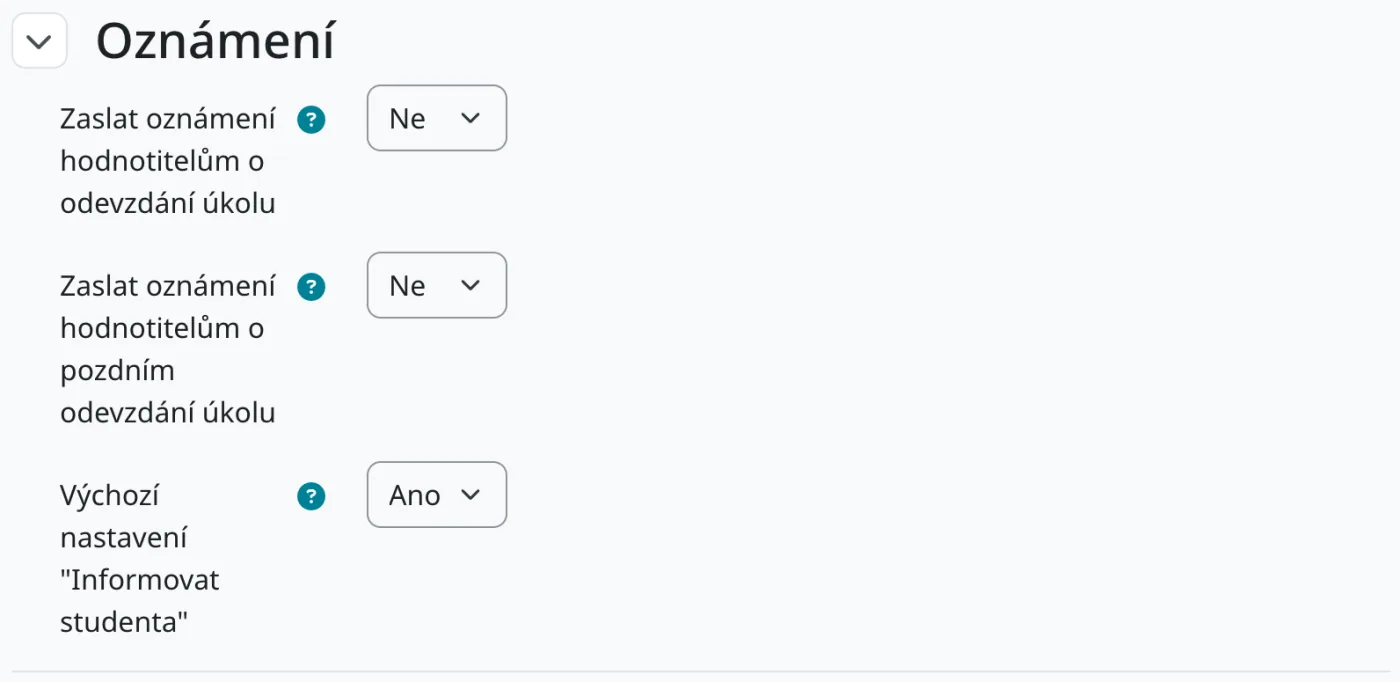
| Zaslat oznámení hodnotitelům o odevzdání úkolu | Učitelé dostanou oznámení o každém odevzdaném řešení. |
| Zaslat oznámení hodnotitelům o pozdním odevzdání úkolu | Učitelé dostanou oznámení jen o řešeních odevzdaných po termínu. |
| Výchozí nastavení “Informovat studenta” | Zda je při hodnocení předvyplněno, že student dostane oznámení o známce. |
| Pole | Popis |
|---|---|
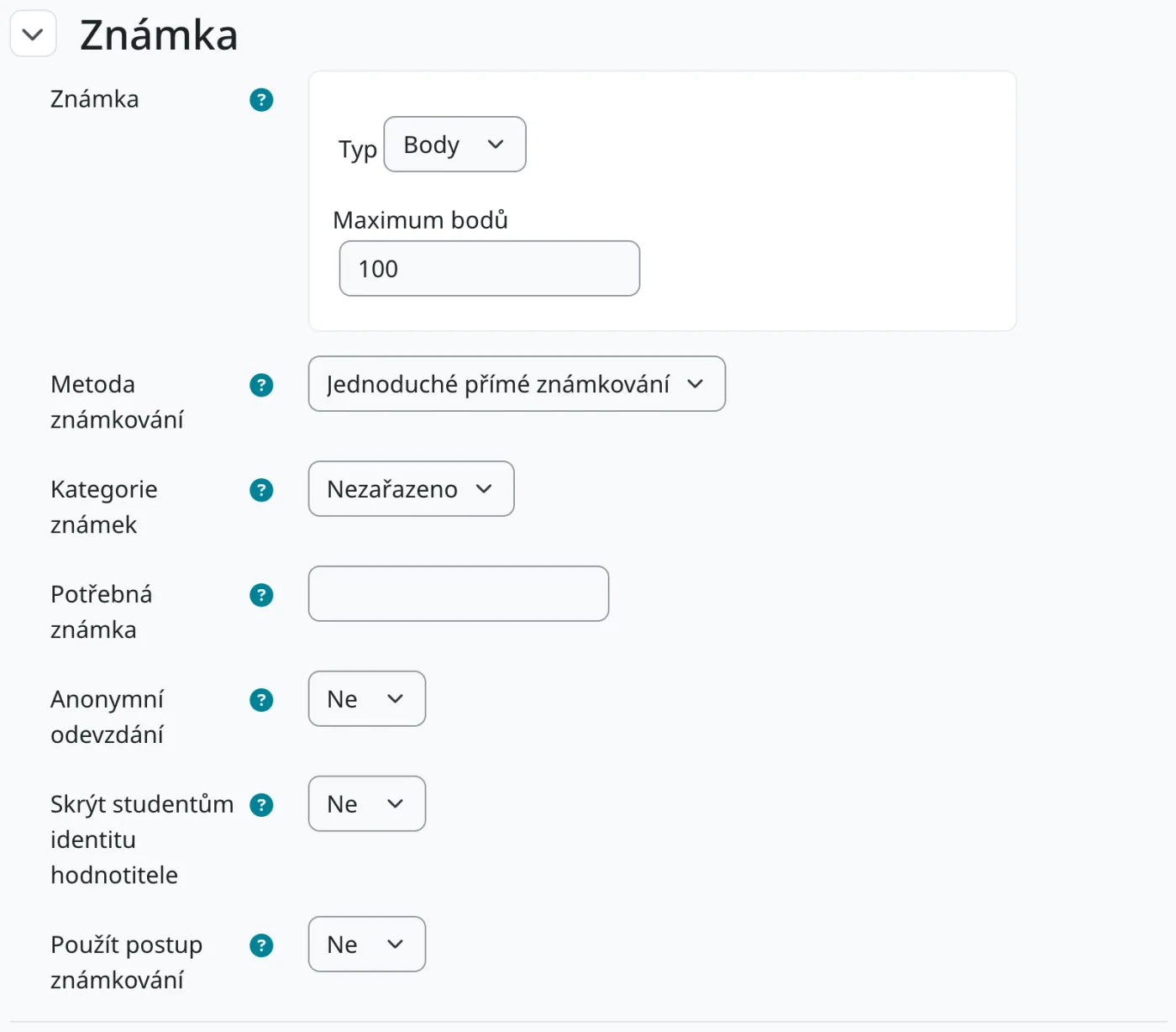
| Typ | Body: známka je počet bodů do zadaného maxima. Škála: známka je slovní hodnocení ze stupnice. Žádná: úkol se nehodnotí, učitel dává jen zpětnou vazbu. |
| Metoda známkování | Jednoduché přímé známkování: učitel zapíše známku přímo. Průvodce hodnocením a Rubrika: známka se skládá z hodnocení podle kritérií (viz kapitola Hodnocení). |
| Kategorie známek | Kategorie v knize známek, do které se známka započítá. |
| Potřebná známka | Známka, kterou student musí získat, aby úkol splnil. Používá se v podmínkách dokončení a omezení přístupu. |
| Anonymní odevzdání | Učitel při hodnocení nevidí jména studentů. |
| Skrýt studentům identitu hodnotitele | Studenti neuvidí, kdo jejich úkol hodnotil. |
| Použít postup známkování | Známky prochází stavy (například „Hodnocení probíhá“, „Připraveno ke zveřejnění“) a studentům se zobrazí až po zveřejnění. |
| Použijte přidělení známek | Úkoly jednotlivých studentů lze přidělit konkrétním hodnotitelům. Vyžaduje zapnutý postup známkování. |
V Moodlu 5.3 lze nastavit i hodnocení jedné práce více hodnotiteli (Počet požadovaných známek, Vypočítat známku). Tato pole se zobrazí po zapnutí příslušných voleb.
Na stránce úkolu vidí učitel souhrn: kolik studentů je zapsaných, kolik řešení bylo odevzdáno a kolik jich čeká na hodnocení.
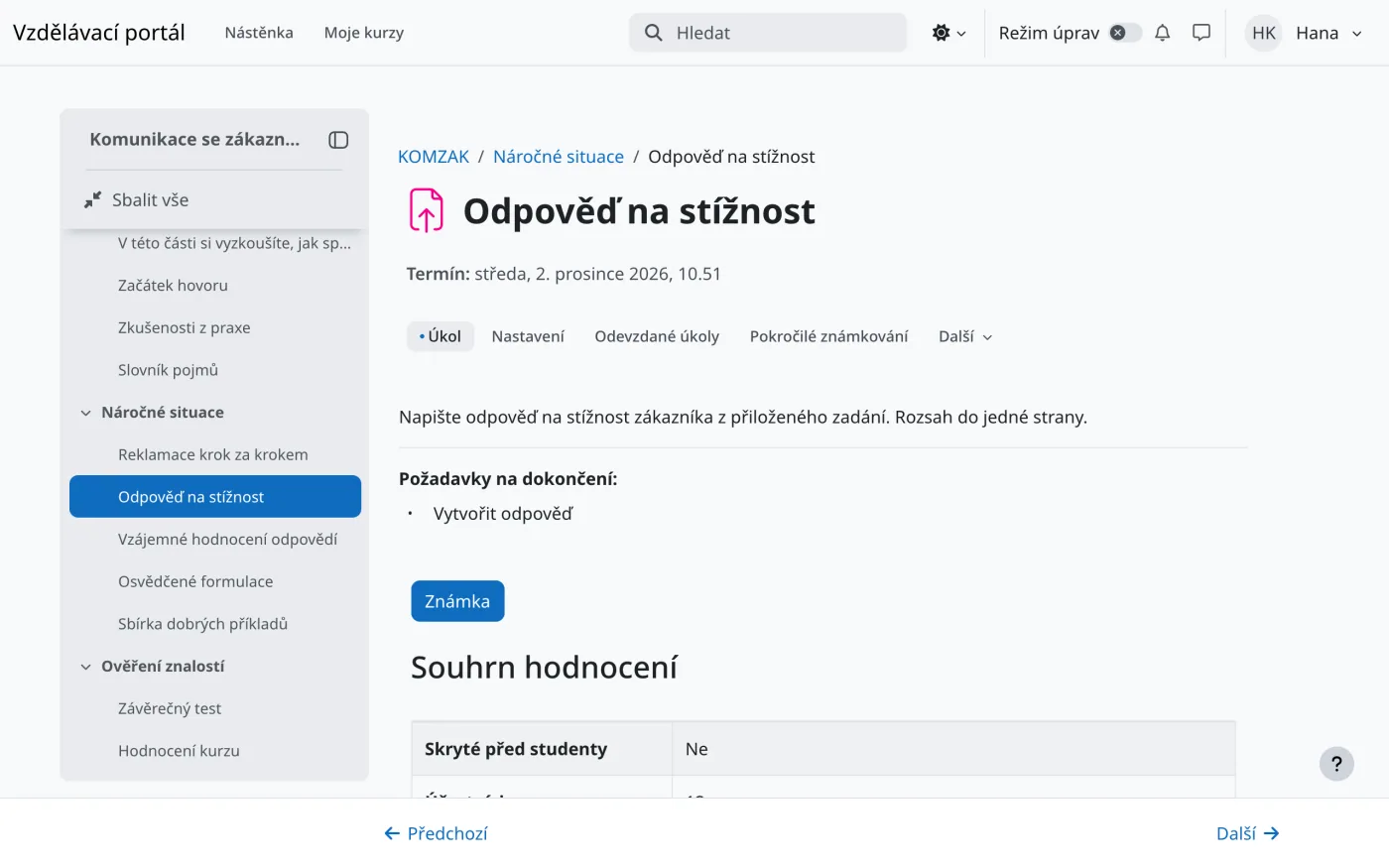
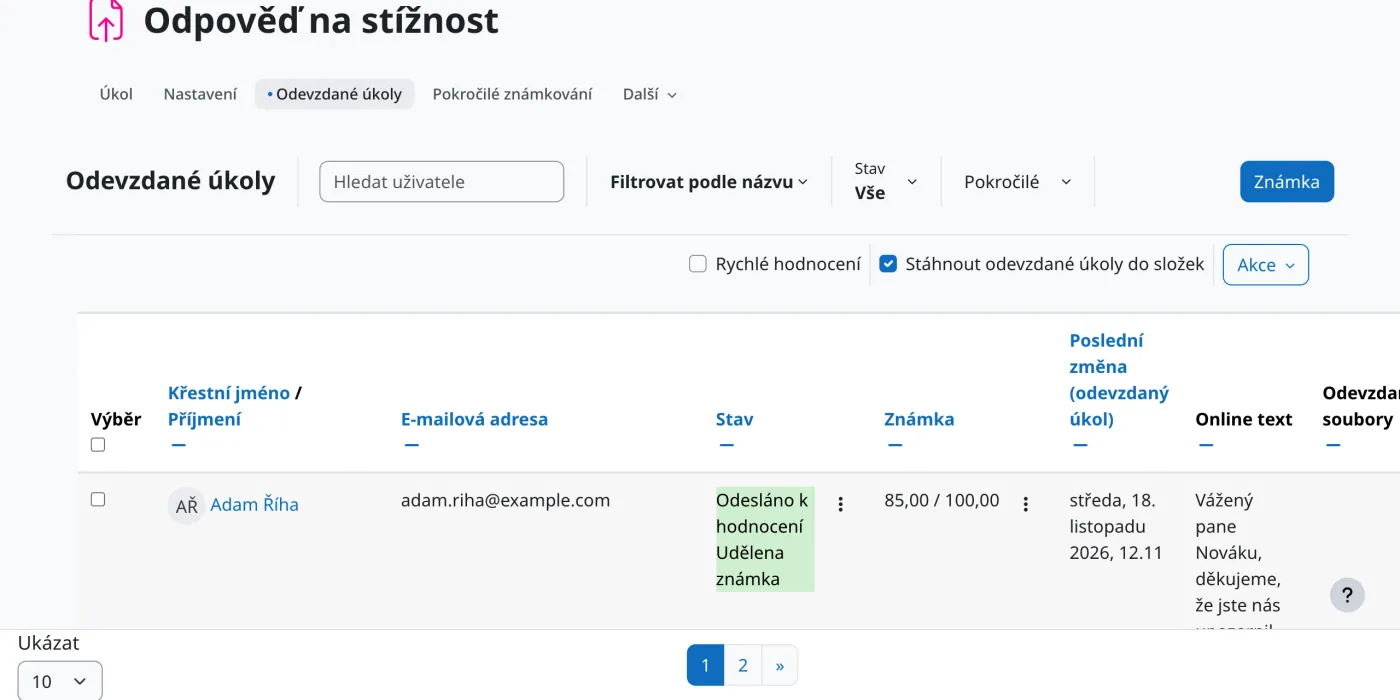
Na záložce Odevzdané úkoly je přehled všech studentů a stavu jejich řešení.
| Prvek | K čemu slouží |
|---|---|
| Hledat uživatele a Filtrovat podle názvu | Vyhledá studenty podle jména. |
| Stav | Filtruje studenty podle stavu řešení, například jen odevzdaná nebo jen neohodnocená. |
| Známka | Otevře hodnoticí stránku pro prvního studenta. |
| Rychlé hodnocení | Umožní zapsat známky a komentáře přímo do tabulky a uložit je najednou. |
| Akce | Hromadné akce, například Uložit odevzdané úkoly (stažení všech řešení v archivu ZIP). |
| Nabídka u stavu (tři tečky) | Akce pro jednoho studenta: Poskytnout prodloužení, Vrátit úkol do stavu návrh, Zabránit změnám v odevzdaných úkolech. |
Zaškrtnutím studentů ve sloupci Výběr můžete stejnou akci, například prodloužení termínu, provést pro více studentů najednou.
Hodnoticí stránka zobrazuje vlevo řešení studenta a vpravo formulář pro známku a komentář.
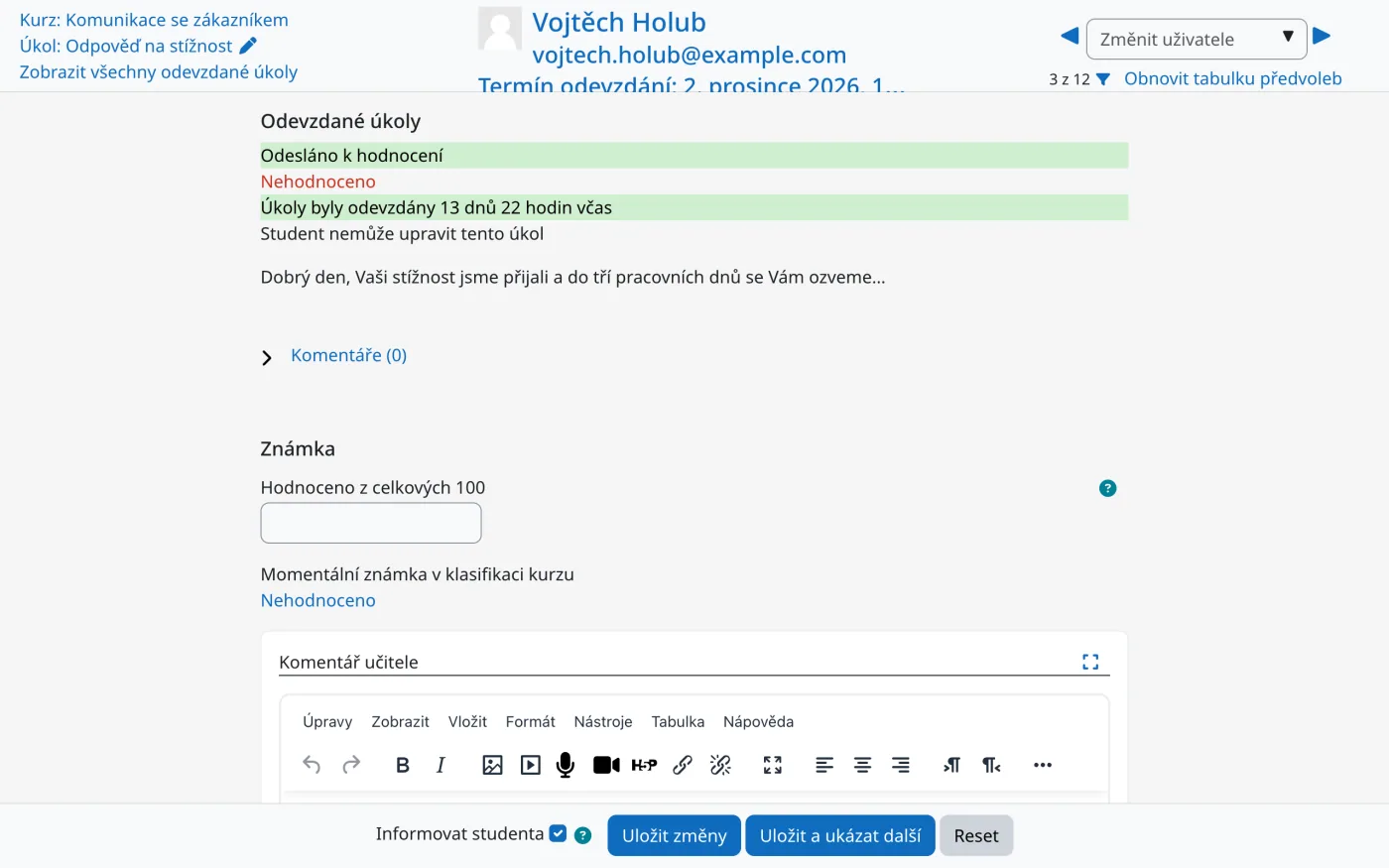
Mezi studenty přecházíte šipkami vpravo nahoře nebo nabídkou Změnit uživatele.
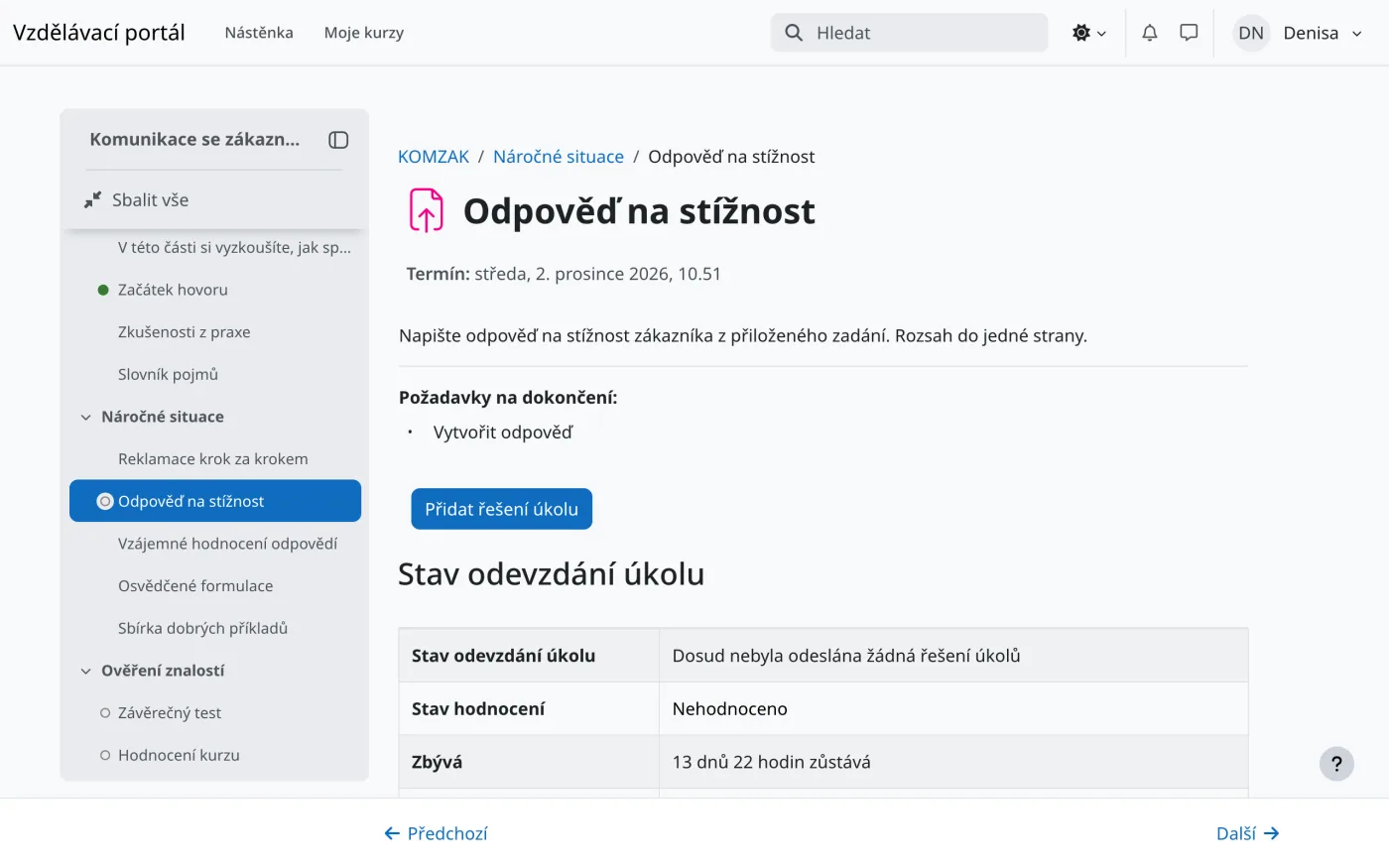
Student vidí zadání, termín a stav svého řešení. Řešení přidá tlačítkem Přidat řešení úkolu.
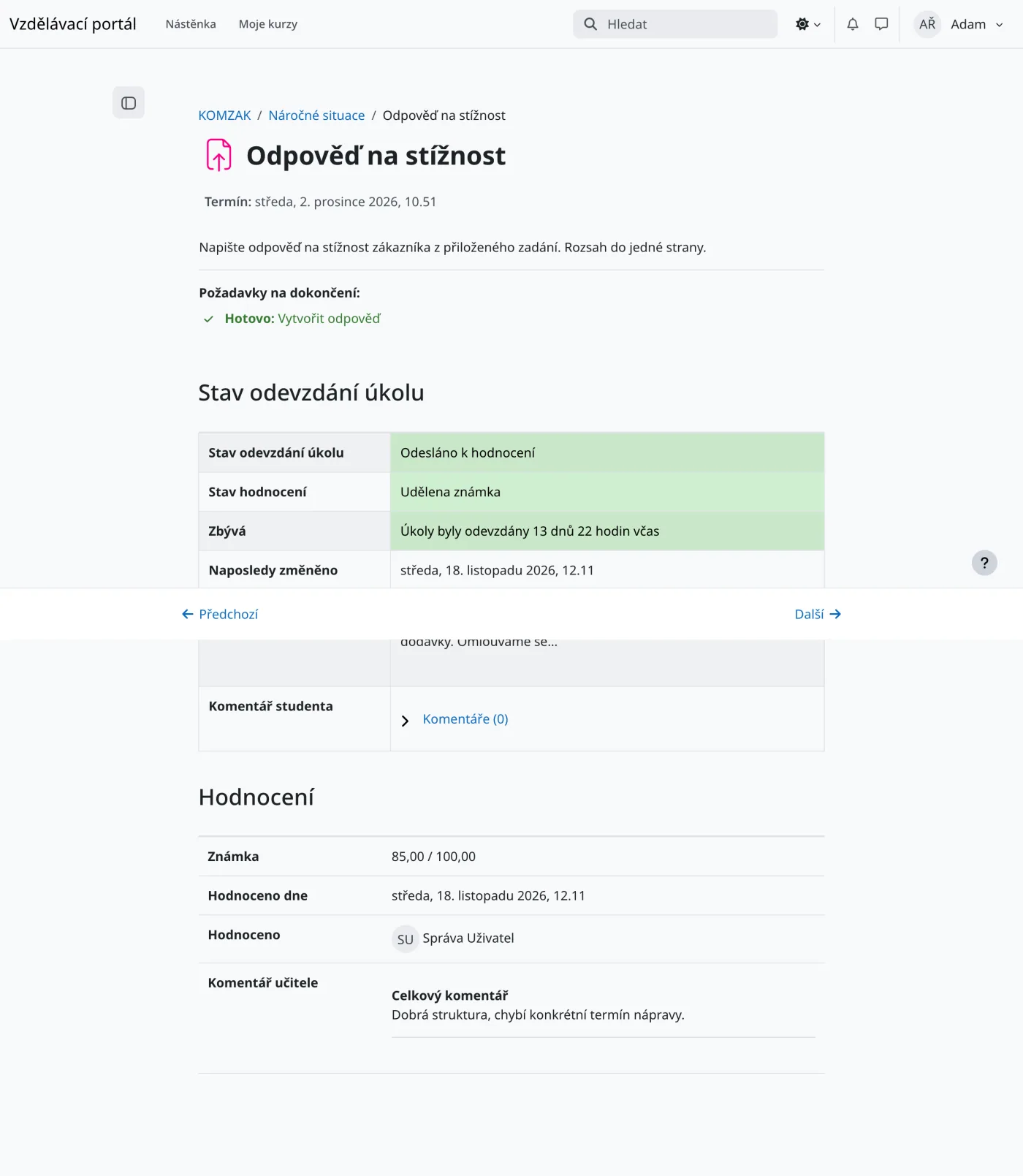
Po ohodnocení vidí student pod stavem odevzdání také známku a komentář učitele.
Nezávislá příručka společnosti Limeway s.r.o., nejde o oficiální dokumentaci Moodle. Našli jste chybu nebo změnu v novější verzi? Napište nám.
Domluvte si krátkou konzultaci zdarma. Během 20 minut probereme, co řešíte, a navrhneme další postup.
Domluvit konzultaci zdarma