Na našem webu používáme cookies.
Některé z nich jsou k fungování stránek nezbytné, ale o těch ostatních můžete rozhodnout sami.
Kapitola 4 · Činnosti
Test ověřuje znalosti studentů pomocí úloh, například výběru z možností, přiřazování nebo doplňování. Moodle většinu typů úloh hodnotí automaticky. Úlohy se ukládají do banky úloh a jednu úlohu lze použít ve více testech (viz kapitola Banka úloh a testové úlohy).
Práce s testem má dva kroky: nejdřív test vytvoříte a nastavíte, pak na záložce Úlohy přidáte úlohy.
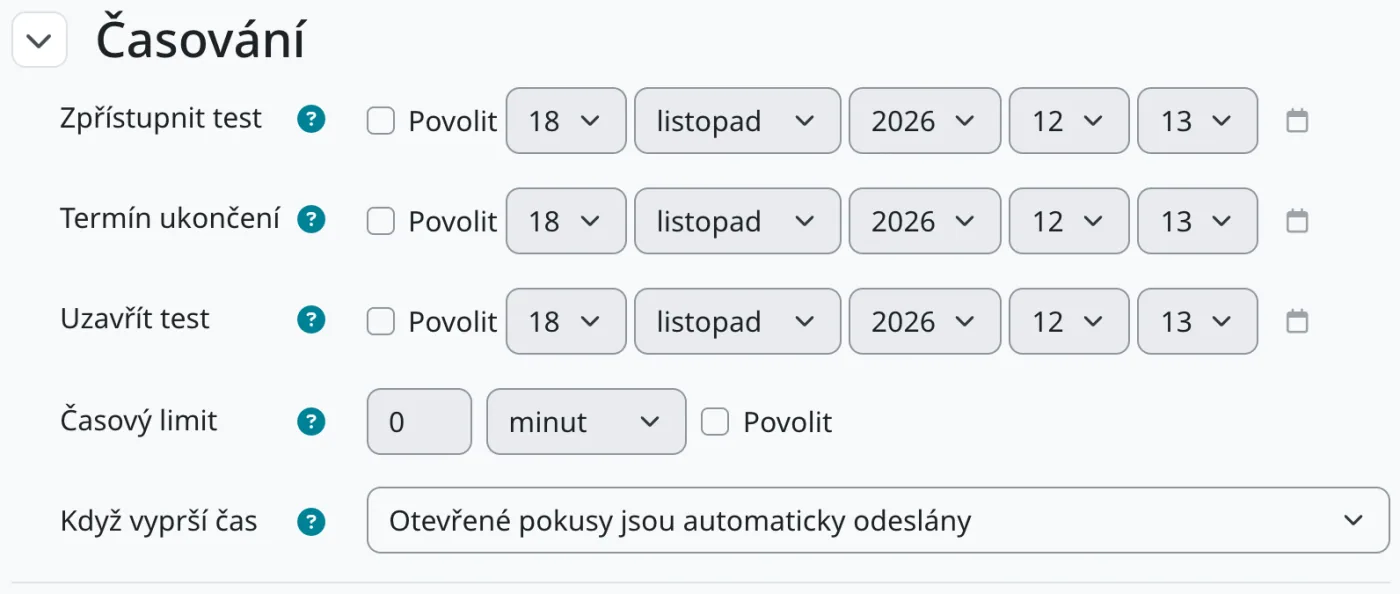
| Pole | Popis |
|---|---|
| Zpřístupnit test | Od kdy mohou studenti test vyplňovat. |
| Termín ukončení | Termín, do kdy mají studenti test vyplnit. Zobrazí se v kalendáři a na časové ose, přístup do testu neuzavírá. |
| Uzavřít test | Po tomto datu už test nelze zahájit. Rozpracované pokusy se zpracují podle volby Když vyprší čas. |
| Časový limit | Kolik času má student na jeden pokus. Během pokusu vidí odpočet. |
| Když vyprší čas | Co se stane s pokusem po vypršení limitu: Otevřené pokusy jsou automaticky odeslány; nebo student dostane lhůtu na odeslání, ale nemůže už odpovídat; nebo se neodeslaný pokus nepočítá. |
| Lhůta pro odevzdání | Délka lhůty pro druhou možnost. |
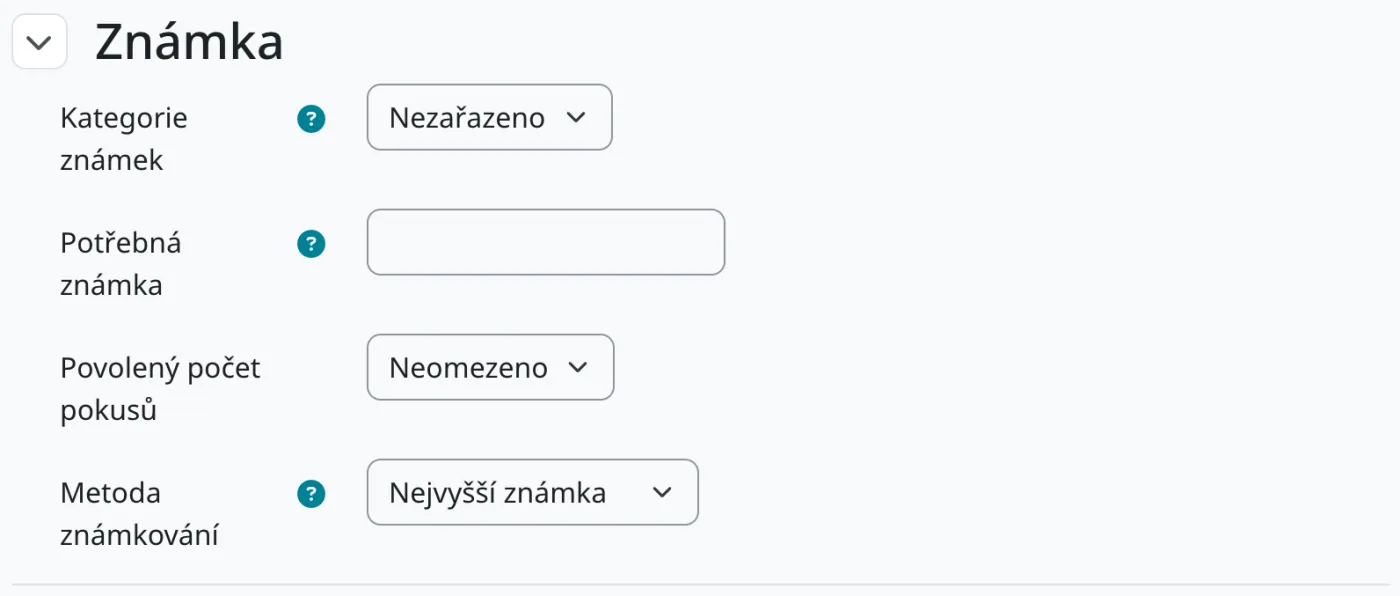
| Pole | Popis |
|---|---|
| Kategorie známek | Kategorie v knize známek. |
| Potřebná známka | Známka nutná ke splnění testu, například 60. Používá se v podmínkách dokončení. |
| Povolený počet pokusů | Kolikrát může student test vyplnit. |
| Metoda známkování | Při více pokusech určuje výslednou známku: Nejvyšší známka, Průměrná známka, První pokus nebo Poslední pokus. |

| Pole | Popis |
|---|---|
| Nová strana | Kolik úloh bude na jedné stránce testu. |
| Metoda navigace | Volně: student se může mezi stránkami vracet. Sekvenčně: student musí postupovat popořadě a nemůže se vracet. |
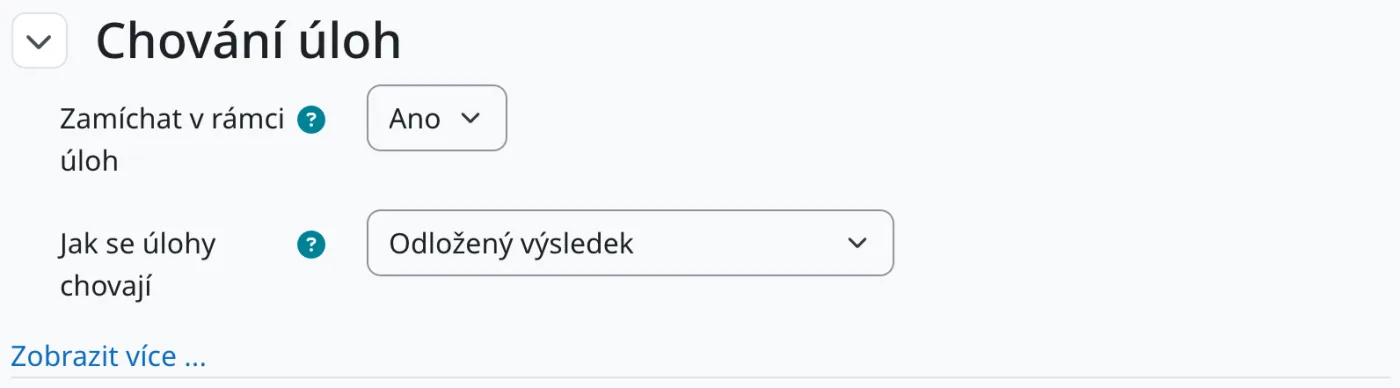
| Pole | Popis |
|---|---|
| Zamíchat v rámci úloh | Zamíchá pořadí odpovědí uvnitř úloh (u typů, které to podporují). |
| Jak se úlohy chovají | Kdy student uvidí, zda odpověděl správně. Odložený výsledek: až po odeslání celého testu. Okamžitý výsledek: po každé úloze, odpověď už nelze změnit. Interaktivní s vícero pokusy: po každé úloze s možností opravy za cenu snížení bodů. Adaptivní režim je starší varianta interaktivního chování. Varianty s mírou jistoty chtějí po studentovi i určení, jak si je odpovědí jistý. |
| V pokusu povolit Novou odpověď | U okamžitého a interaktivního chování může student úlohu nahradit podobnou úlohou a zkusit ji znovu. |
| Každý pokus staví na předchozím | Nový pokus začíná s odpověďmi z předchozího pokusu. |
Určuje, co student uvidí při prohlížení svého pokusu, a to ve čtyřech obdobích.
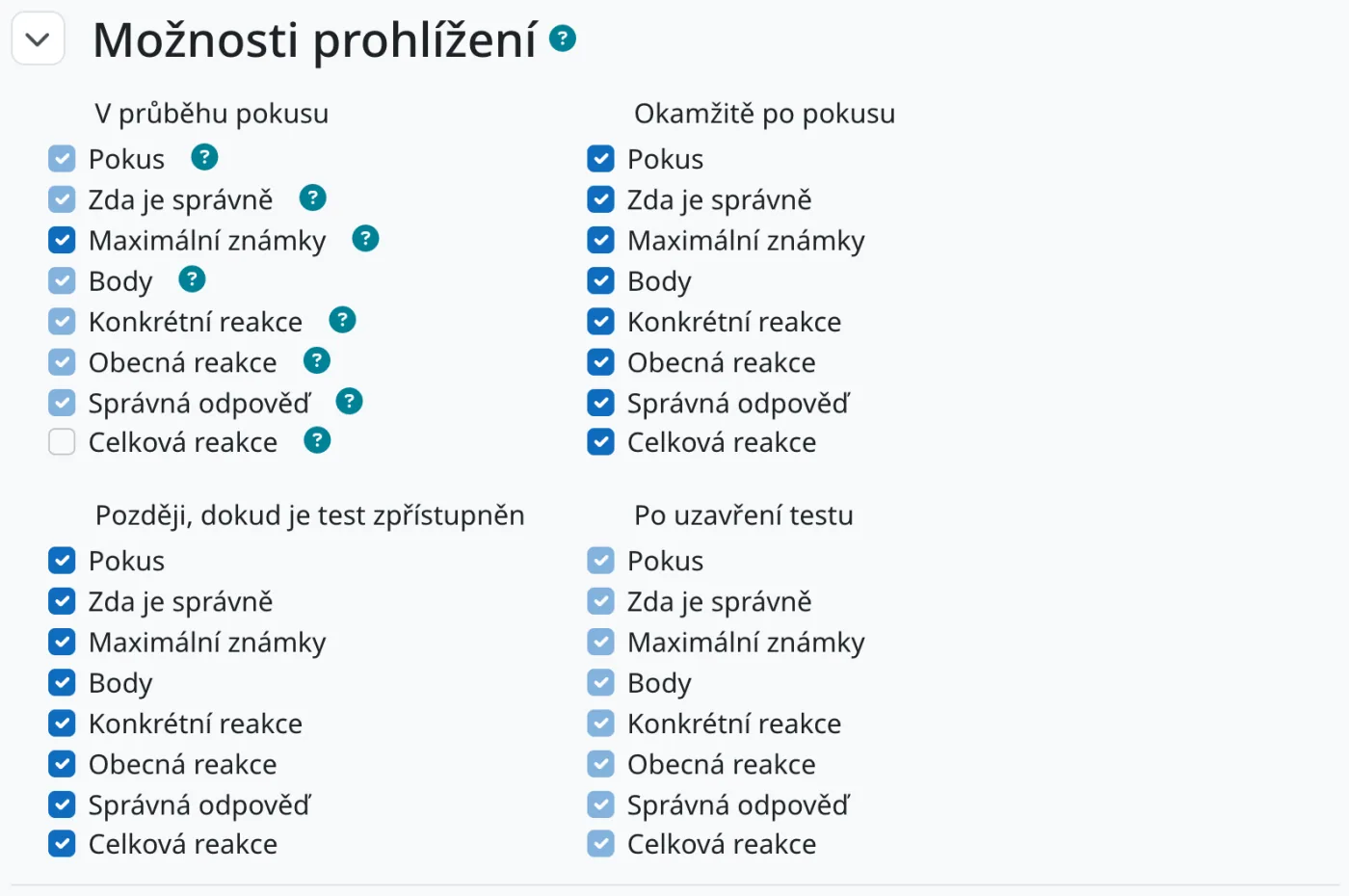
| Období | Kdy platí |
|---|---|
| V průběhu pokusu | Během vyplňování (jen u okamžitého a interaktivního chování). |
| Okamžitě po pokusu | První dvě minuty po odeslání pokusu. |
| Později, dokud je test zpřístupněn | Po dvou minutách až do uzavření testu. |
| Po uzavření testu | Po datu Uzavřít test. Pokud test datum uzavření nemá, nenastane nikdy. |
V každém období můžete zvlášť zapnout: Pokus (zobrazení odpovědí), Zda je správně, Maximální známky, Body, Konkrétní reakce, Obecná reakce, Správná odpověď a Celková reakce.
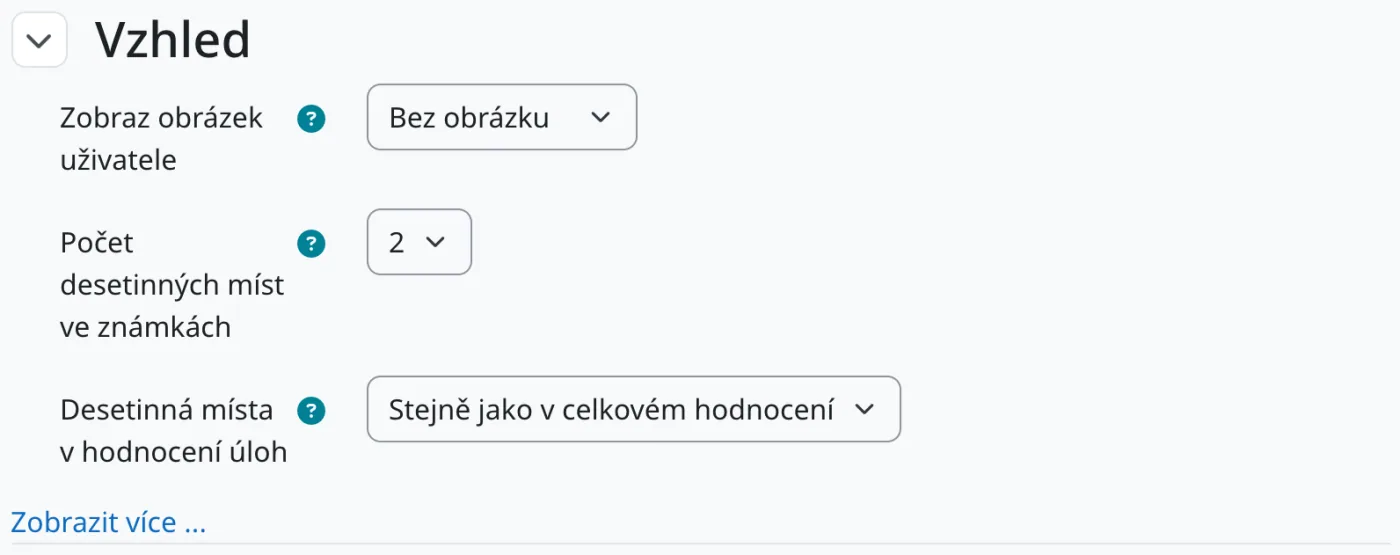
| Pole | Popis |
|---|---|
| Zobraz obrázek uživatele | Zobrazí během pokusu fotografii studenta, například pro kontrolu totožnosti. |
| Počet desetinných míst ve známkách | Přesnost celkové známky. |
| Desetinná místa v hodnocení úloh | Přesnost bodů za jednotlivé úlohy. |
| Zobrazit bloky během pokusů testu | Zda student během pokusu vidí bloky v panelu bloků. |

| Pole | Popis |
|---|---|
| Vyžaduje heslo | Student musí před zahájením pokusu zadat heslo. Hodí se pro test psaný v učebně. |
| Vyžaduje síťovou adresu | Test lze vyplnit jen z určitých adres IP, například z firemní sítě. |
| Časová prodleva mezi prvním a druhým pokusem a Prodleva mezi dalšími pokusy | Jak dlouho musí student počkat, než může test zkusit znovu. |
| Zabezpečení prohlížeče | Volba otevře test v novém okně s omezenými funkcemi prohlížeče. Nejde o plné zabezpečení. |
| Povolit v testu pokusy v režimu offline v mobilní aplikaci | Studenti mohou test vyplnit v mobilní aplikaci bez připojení k internetu. |
Pro náročnější zabezpečení testů lze použít část Safe Exam Browser, která vyžaduje speciální prohlížeč nainstalovaný na počítači studenta. Její nastavení přesahuje rámec této příručky.
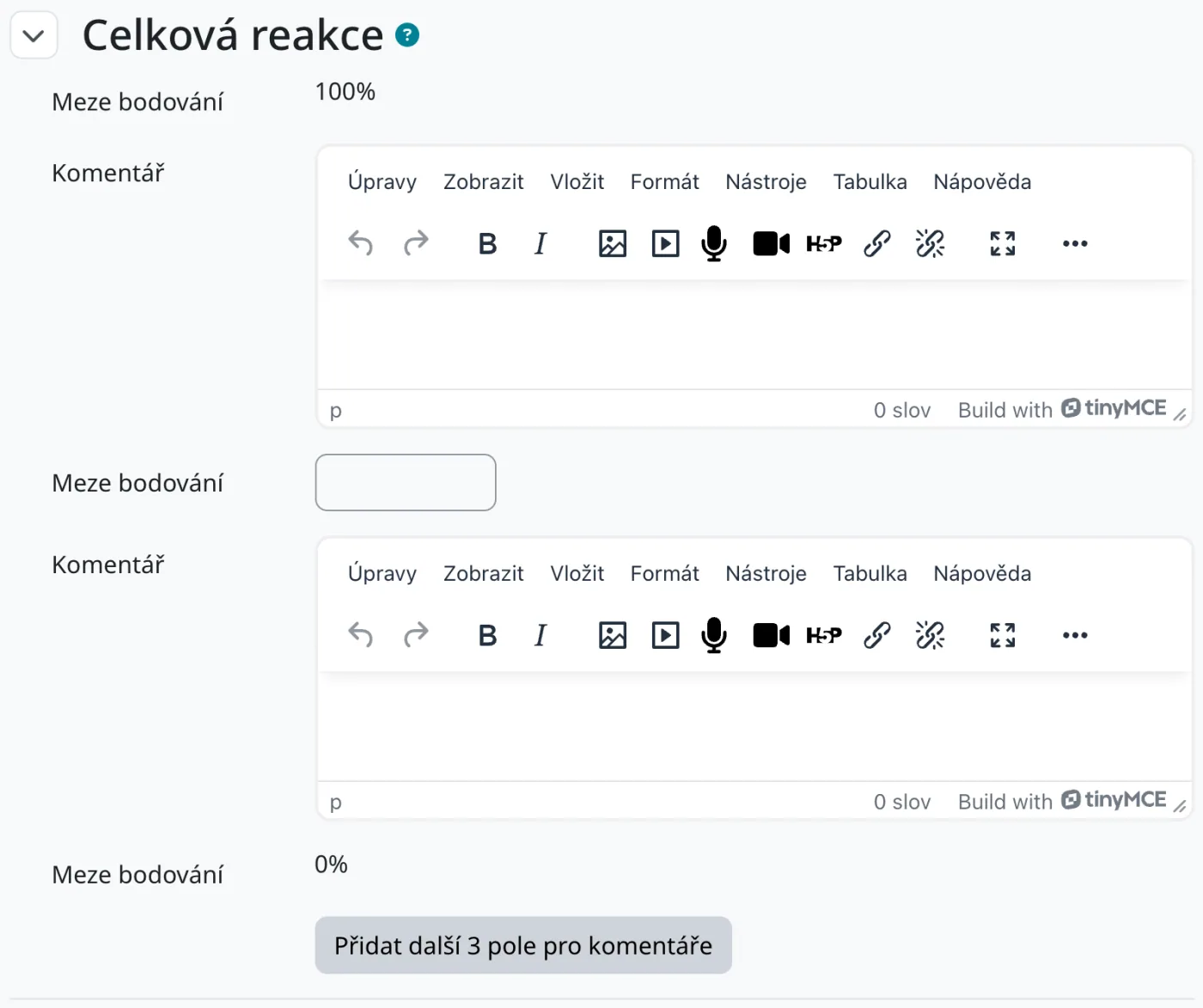
Text, který student uvidí po dokončení testu podle dosažené známky. Do polí Meze bodování zapište hranice v procentech nebo bodech (například 100 %, 60 %) a ke každému rozmezí napište Komentář, například „Výborně, test jste splnili“ a „Test zopakujte“.
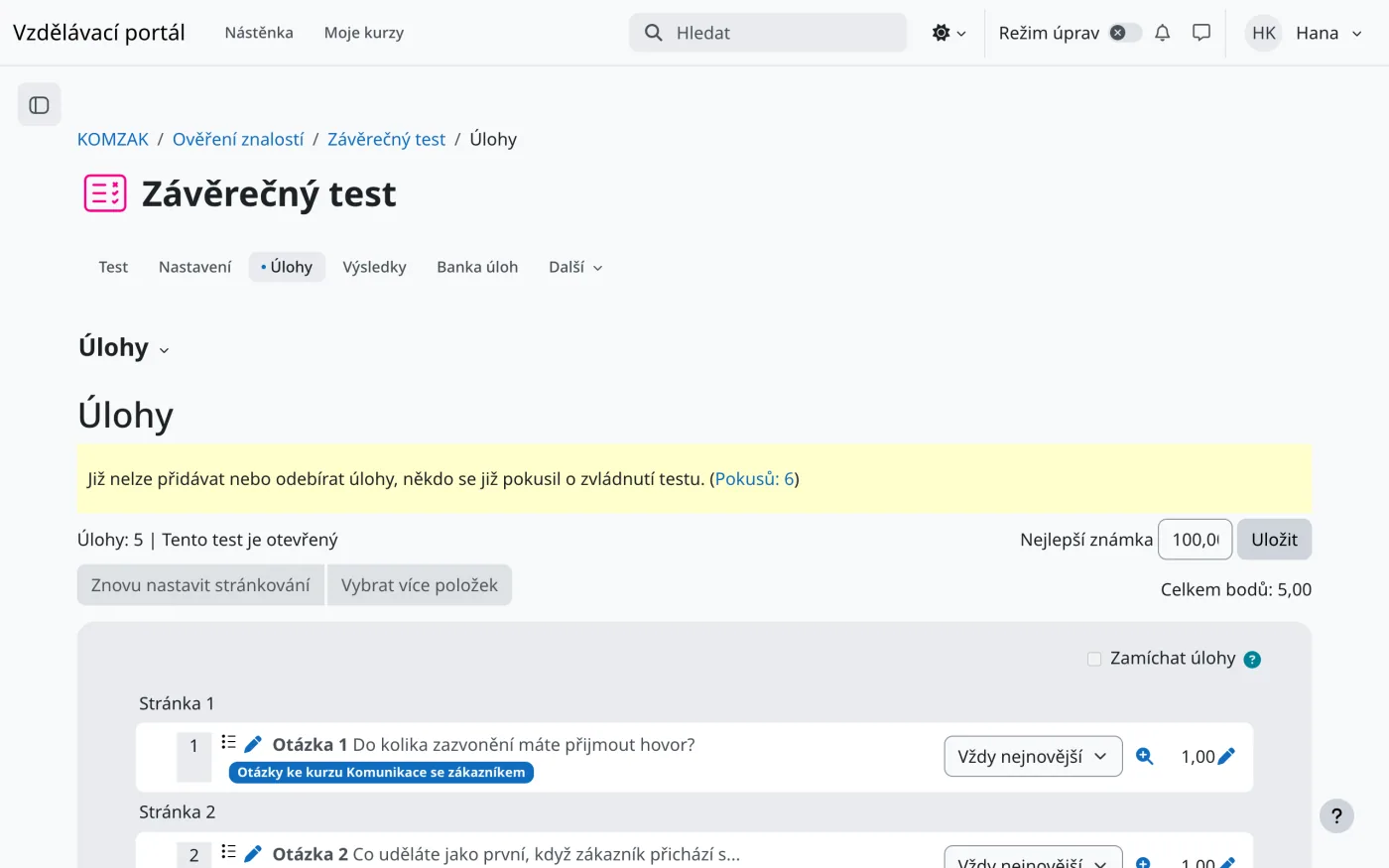
Úlohy přidáte na záložce Úlohy v navigaci testu.
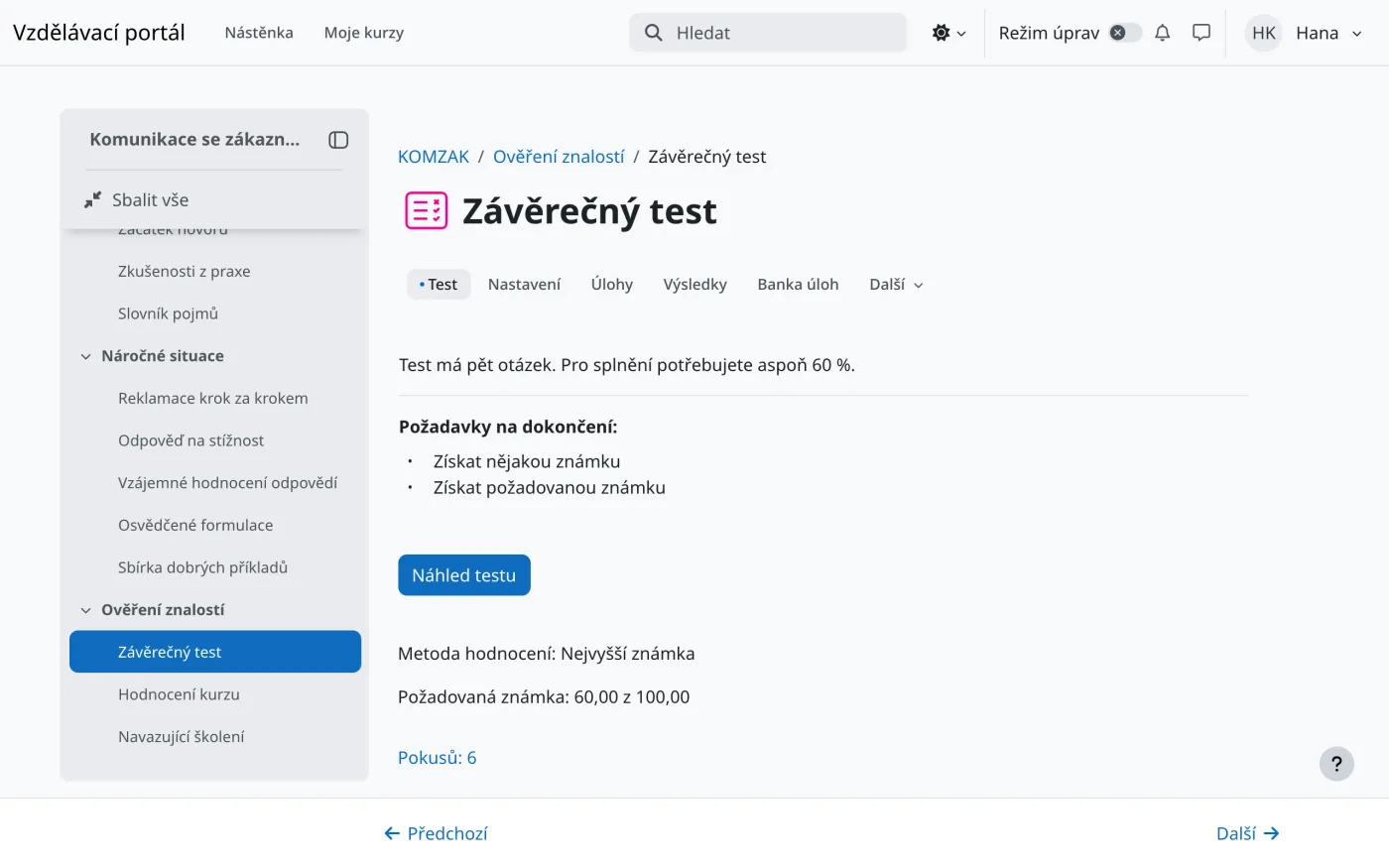
Na stránce testu vidí učitel souhrn a tlačítko Náhled testu, kterým si test vyzkouší jako student.
Na záložce Výsledky je sestava Známky s pokusy všech studentů. Další sestavy (Odpovědi, Statistiky, Ruční známkování) přepnete nabídkou v záhlaví sestavy.
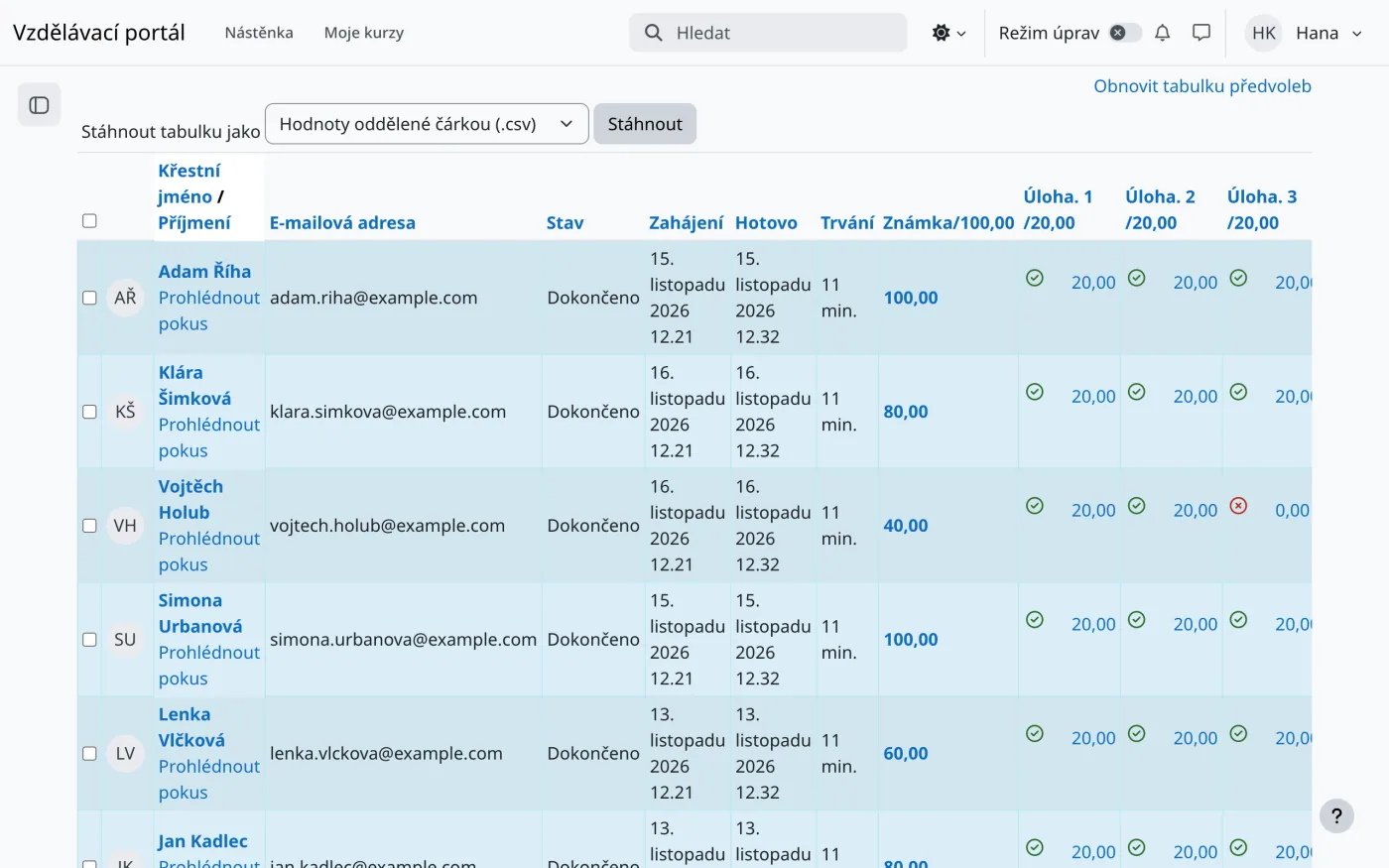
| Sestava | Co ukazuje |
|---|---|
| Známky | Pokusy studentů se známkou a body za jednotlivé úlohy. Pokusy lze označit a smazat nebo přehodnotit (po opravě chybné úlohy). |
| Odpovědi | Odpovědi studentů na jednotlivé úlohy. |
| Statistiky | Úspěšnost úloh, rozlišovací schopnost a další údaje o kvalitě testu. |
| Ruční známkování | Úlohy, které Moodle neumí ohodnotit sám, například Dlouhá tvořená odpověď. |
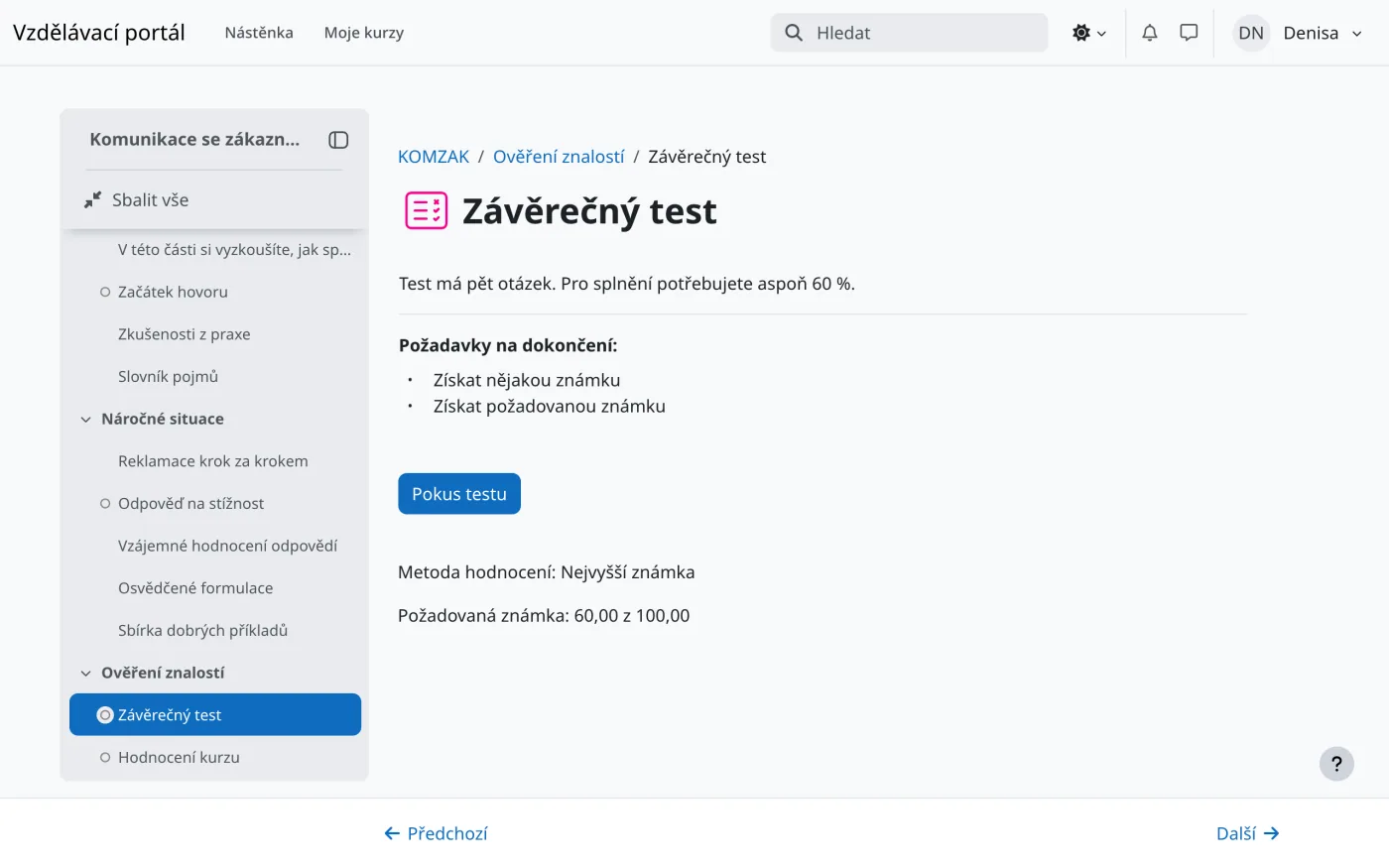
Student vidí na stránce testu podmínky (počet pokusů, časový limit, potřebnou známku) a test zahájí tlačítkem Pokus testu.
Nezávislá příručka společnosti Limeway s.r.o., nejde o oficiální dokumentaci Moodle. Našli jste chybu nebo změnu v novější verzi? Napište nám.
Domluvte si krátkou konzultaci zdarma. Během 20 minut probereme, co řešíte, a navrhneme další postup.
Domluvit konzultaci zdarma