Na našem webu používáme cookies.
Některé z nich jsou k fungování stránek nezbytné, ale o těch ostatních můžete rozhodnout sami.
Kapitola 4 · Činnosti
Dotazník slouží ke sběru zpětné vazby, například k hodnocení kurzu nebo k průzkumu mezi zaměstnanci. Na rozdíl od testu nemá správné odpovědi a nehodnotí se známkou. Výsledky Moodle zobrazí souhrnně v grafech a lze je exportovat.
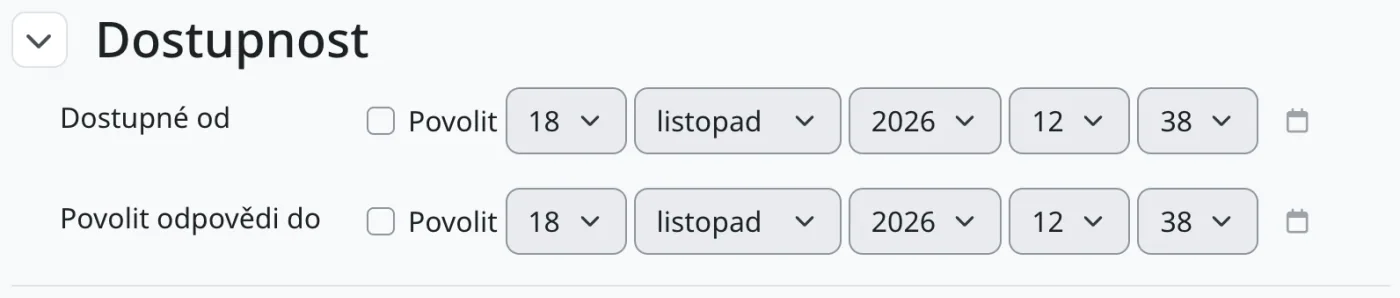
| Pole | Popis |
|---|---|
| Dostupné od a Povolit odpovědi do | Období, ve kterém lze dotazník vyplnit. |
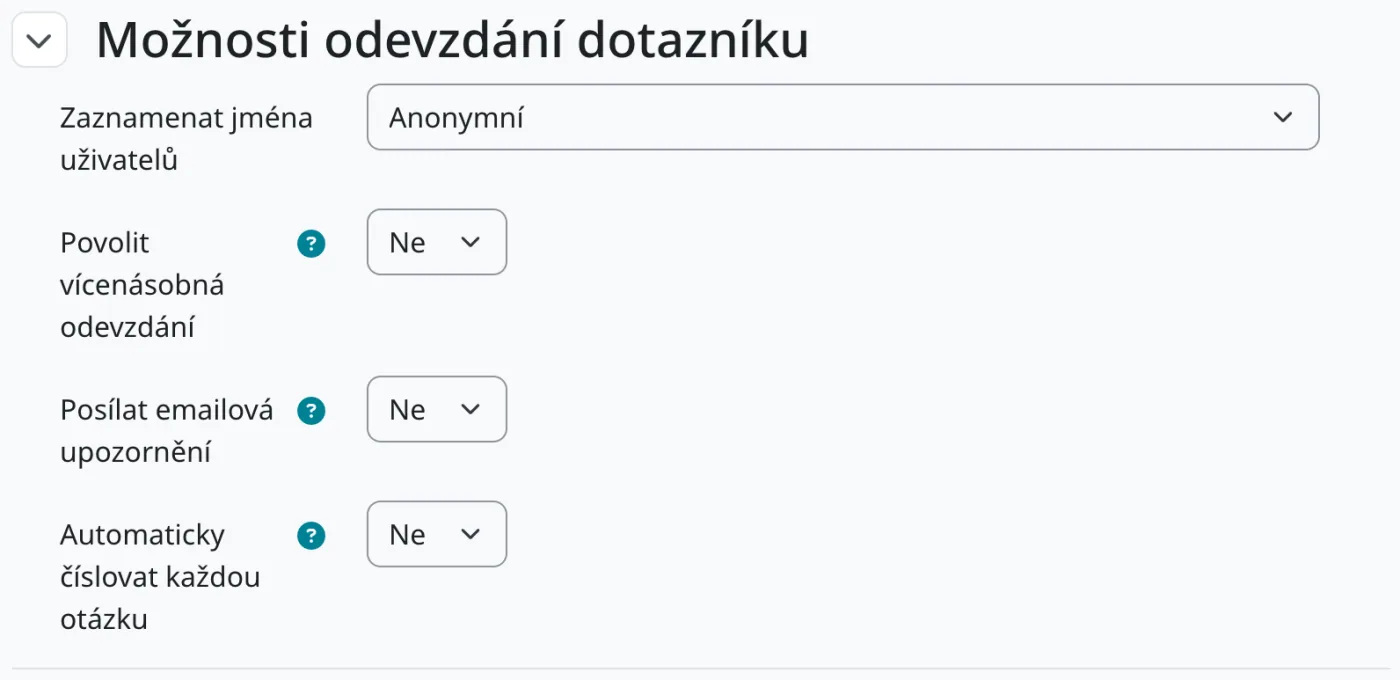
| Pole | Popis |
|---|---|
| Zaznamenat jména uživatelů | Anonymní: u odpovědí se neukládá, kdo je vyplnil. Jména respondentů budou zaznamenána a ukázána s odpověďmi: učitel vidí, kdo co odpověděl. |
| Povolit vícenásobná odevzdání | U anonymního dotazníku může jeden uživatel dotazník vyplnit vícekrát. |
| Posílat emailová upozornění | Učitelé dostanou oznámení o každém vyplnění. |
| Automaticky číslovat každou otázku | Před otázky se doplní čísla. |
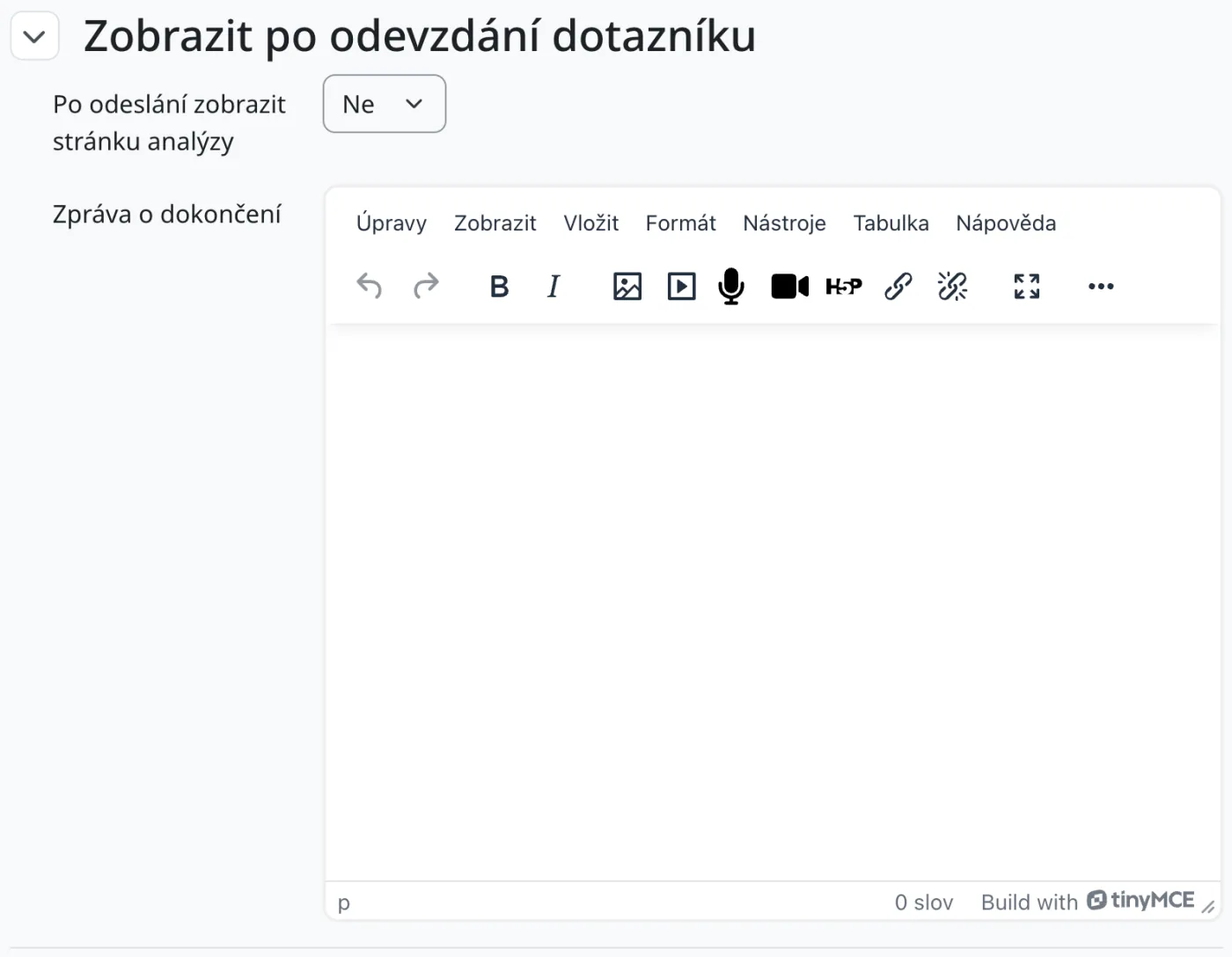
| Pole | Popis |
|---|---|
| Po odeslání zobrazit stránku analýzy | Po vyplnění uvidí student souhrnné výsledky dotazníku. |
| Zpráva o dokončení | Text, který se zobrazí po odeslání dotazníku, například poděkování. |
Po uložení nastavení přidáte otázky na záložce Otázky.
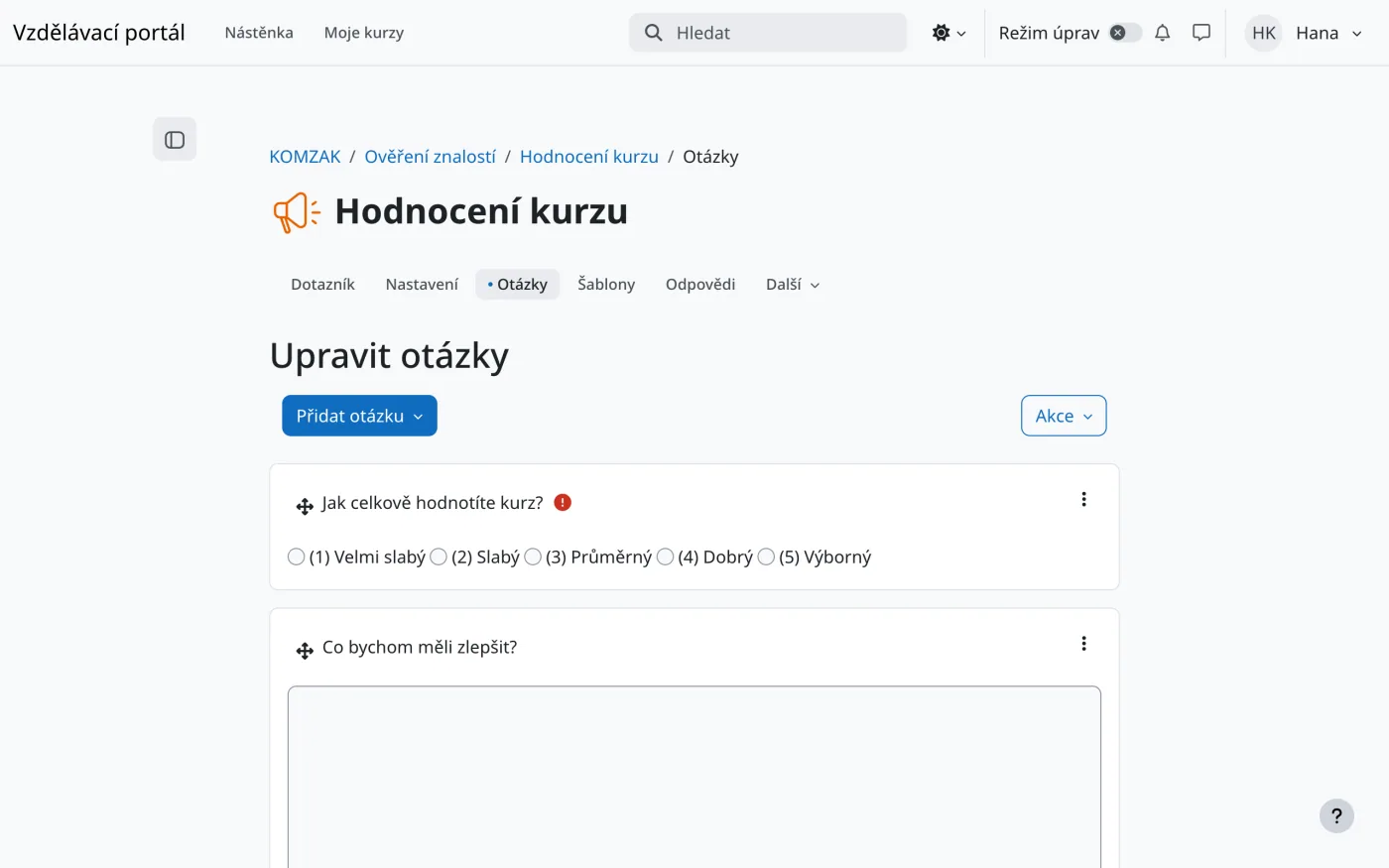
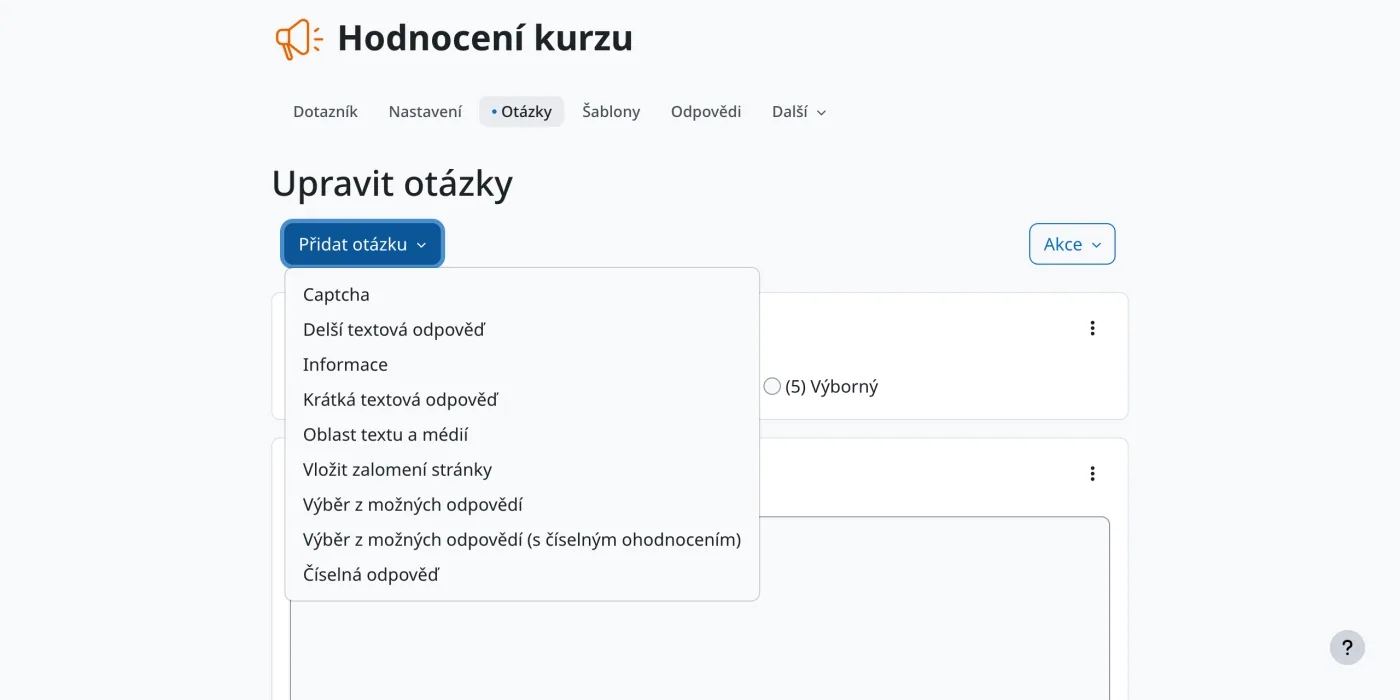
Tlačítkem Přidat otázku vyberete typ otázky:
| Typ | K čemu se hodí |
|---|---|
| Výběr z možných odpovědí | Výběr jedné nebo více možností, případně z rozbalovacího seznamu. |
| Výběr z možných odpovědí (s číselným ohodnocením) | Hodnoticí stupnice, například 1–5. Analýza u ní spočítá průměr. |
| Krátká textová odpověď a Delší textová odpověď | Volná odpověď na jeden řádek, nebo delší text. |
| Číselná odpověď | Číslo v zadaném rozsahu. |
| Informace | Automaticky doplněný údaj, například čas vyplnění nebo název kurzu. |
| Oblast textu a médií | Text nebo obrázek mezi otázkami, například pokyny. |
| Vložit zalomení stránky | Rozdělí dotazník na více stránek. |
| Captcha | Ověření, že dotazník vyplňuje člověk. Hodí se jen pro dotazníky otevřené veřejnosti. |
U každé otázky můžete nastavit, zda je povinná. Nabídkou otázky (tři tečky) ji upravíte, zkopírujete, přesunete nebo odstraníte. Pořadí otázek změníte také přetažením za ikonu se šipkami.
Na záložce Šablony můžete sadu otázek uložit jako šablonu a použít ji v dalších dotaznících, například pro jednotné hodnocení všech kurzů.
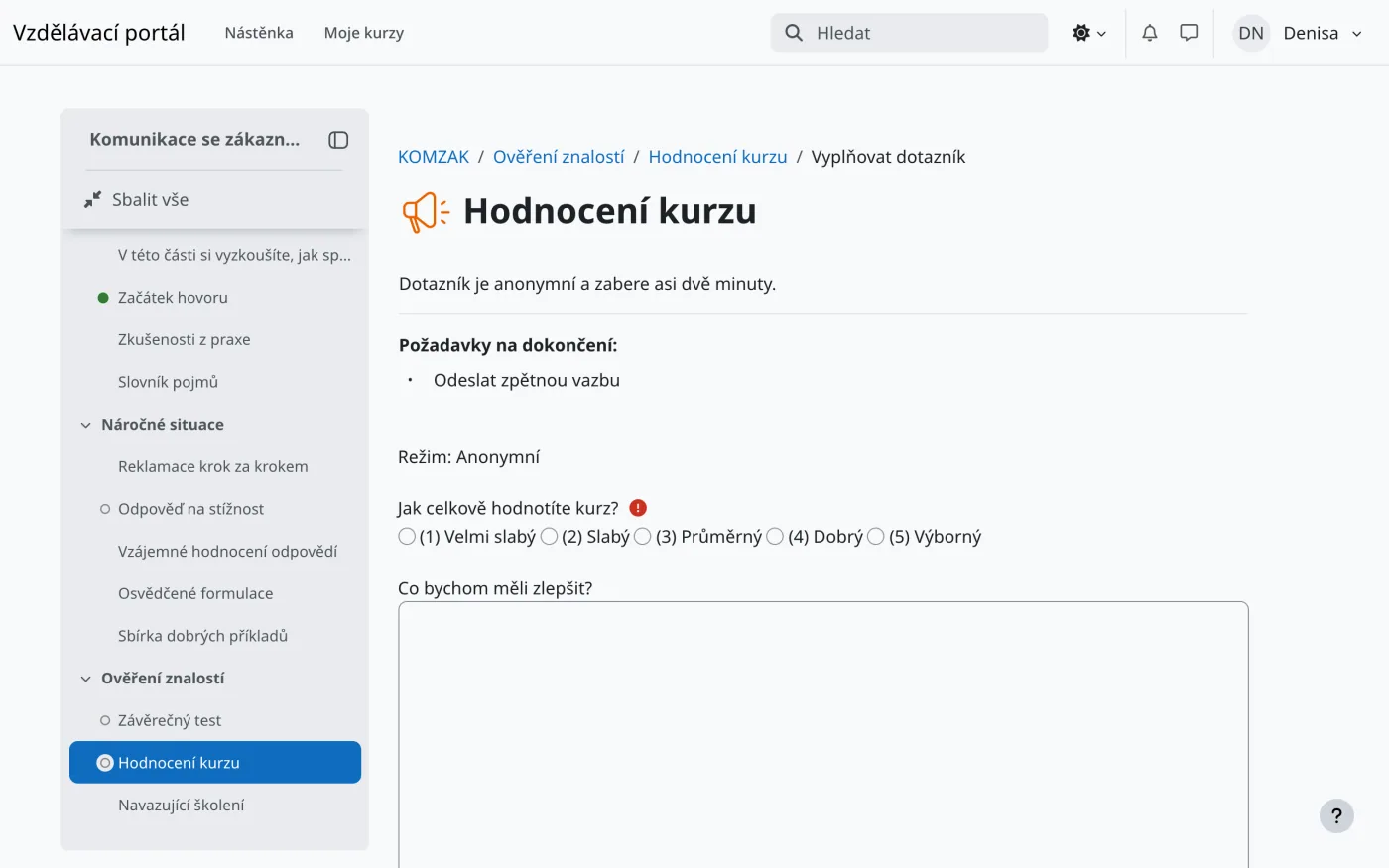
Student dotazník vyplní a odešle.
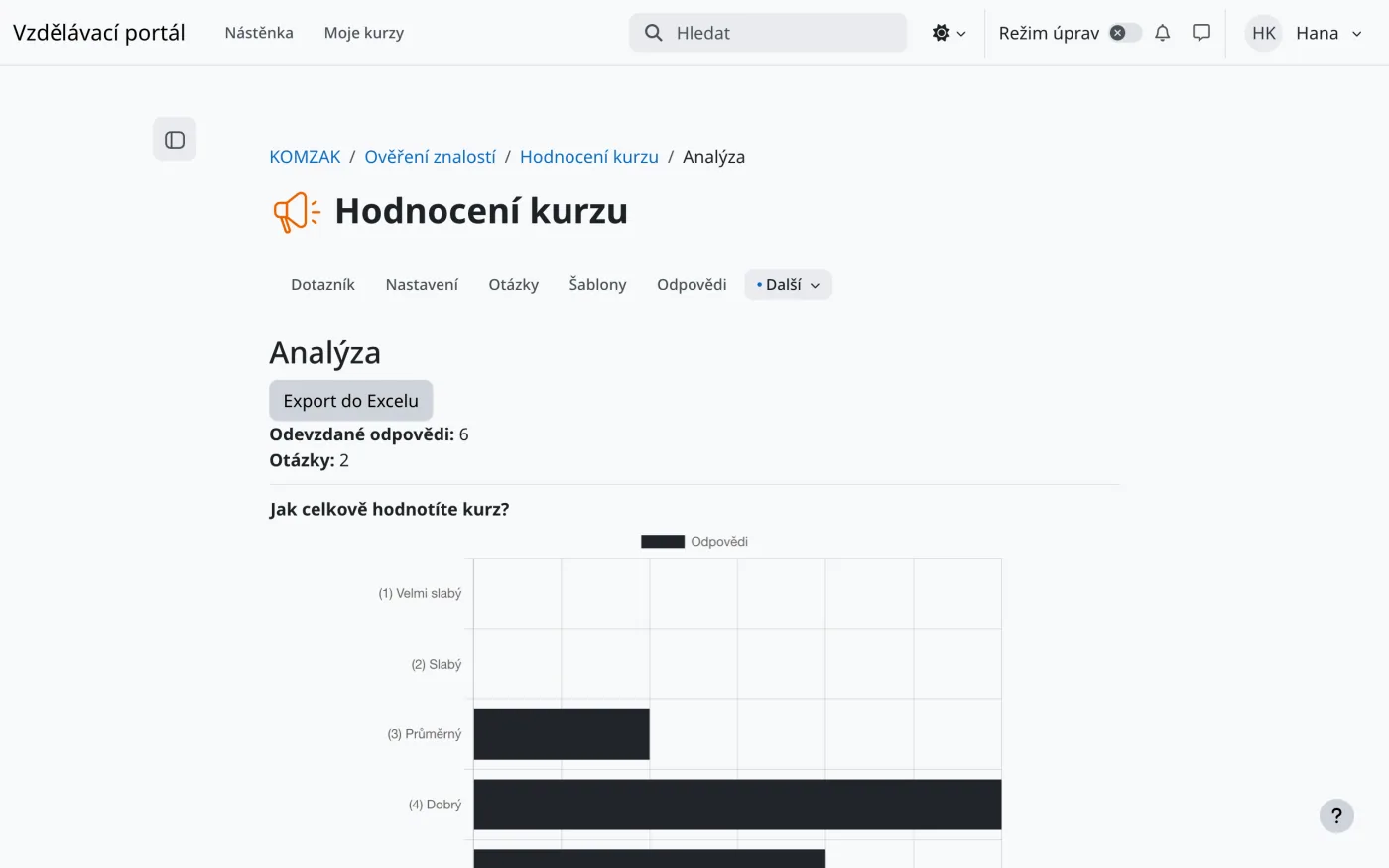
Výsledky najdete na záložce Odpovědi (jednotlivá vyplnění, u neanonymního dotazníku i se jmény) a v nabídce Další → Analýza (souhrnné výsledky s grafy). Tlačítko Export do Excelu stáhne všechny odpovědi do tabulky.
Nezávislá příručka společnosti Limeway s.r.o., nejde o oficiální dokumentaci Moodle. Našli jste chybu nebo změnu v novější verzi? Napište nám.
Domluvte si krátkou konzultaci zdarma. Během 20 minut probereme, co řešíte, a navrhneme další postup.
Domluvit konzultaci zdarma