Na našem webu používáme cookies.
Některé z nich jsou k fungování stránek nezbytné, ale o těch ostatních můžete rozhodnout sami.
Kapitola 10 · Nástroje přístupnosti
Studentům, kteří potřebují víc času, například kvůli zrakovému postižení nebo poruše učení, upravíte podmínky testu nebo úkolu jednotlivě. Ostatním studentům zůstane původní nastavení.
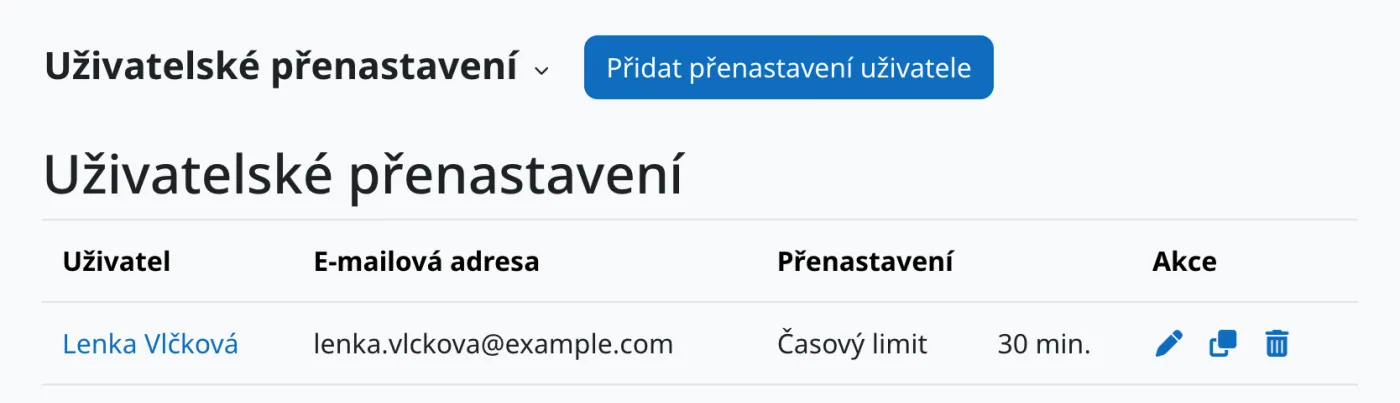
Přenastavení testu najdete v navigaci testu v nabídce Další → Přenastavení. Nabídka v záhlaví stránky přepíná mezi přenastavením pro jednotlivé uživatele (Uživatelské přenastavení) a pro skupiny (Skupinová přenastavení).
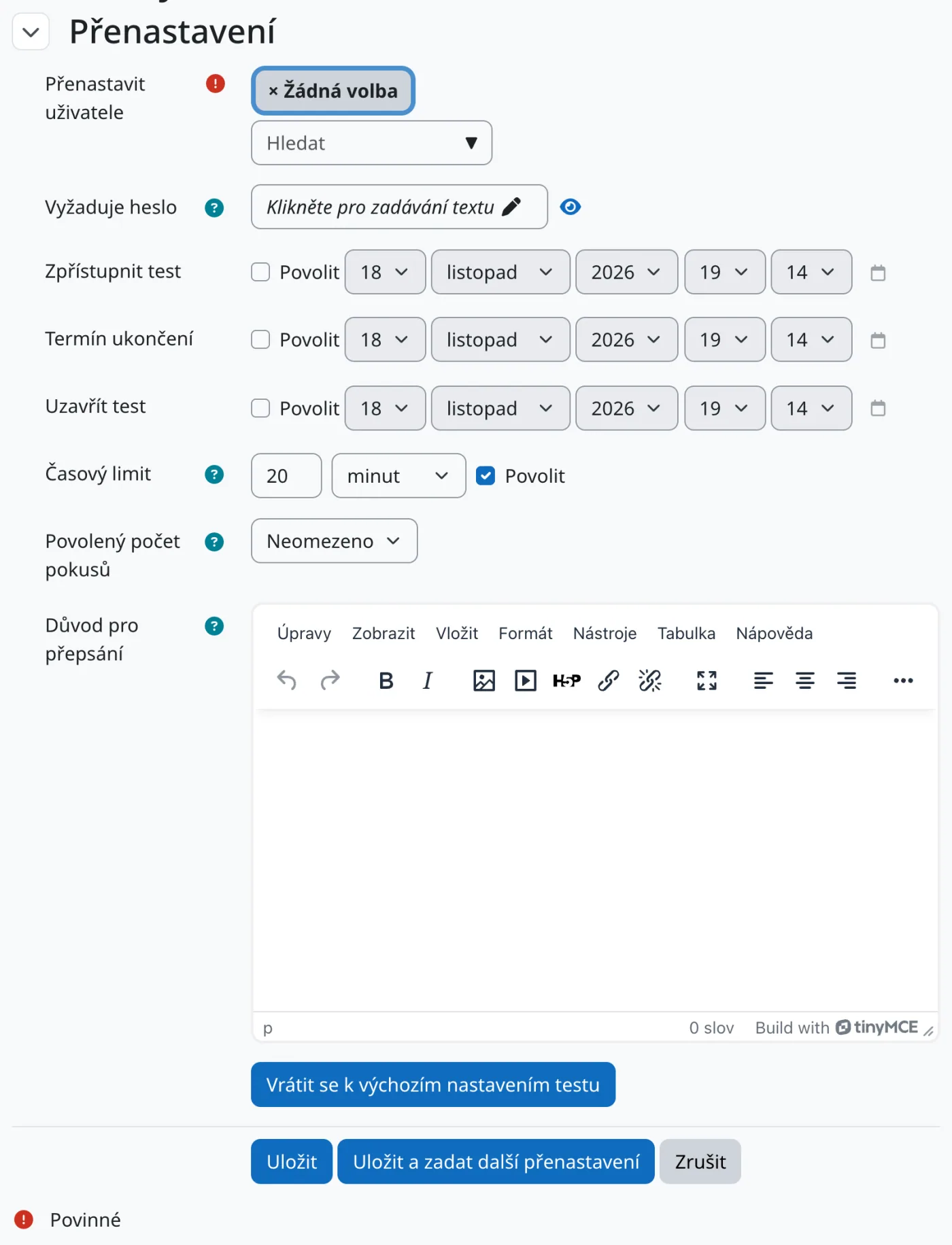
| Pole | Popis |
|---|---|
| Přenastavit uživatele | Student, pro kterého přenastavení platí. U skupinového přenastavení skupina. |
| Vyžaduje heslo | Jiné heslo k testu. |
| Zpřístupnit test, Termín ukončení, Uzavřít test | Jiná data otevření a uzavření testu, například pro studenta, který test psal v náhradním termínu. |
| Časový limit | Jiný časový limit, například o polovinu delší. |
| Povolený počet pokusů | Jiný počet pokusů. |
| Důvod pro přepsání | Volitelná poznámka, proč přenastavení vzniklo. |
Tlačítko Vrátit se k výchozímu nastavení testu vrátí ve formuláři hodnoty testu. V seznamu přenastavení je u každého ikona pro úpravu, kopírování (stejné přenastavení pro dalšího studenta) a odstranění. Pokud student k testu nemá přístup, například kvůli omezení přístupu, je u jeho jména hvězdička a přenastavení se neuplatní.
Pokud má student přenastavení i ze skupiny, platí jeho osobní přenastavení. Pokud je ve více skupinách s přenastavením, platí pro něj nejvýhodnější hodnoty.
U úkolu prodloužíte termín jednomu studentovi nebo více studentům na hodnoticí stránce úkolu. V nabídce u stavu odevzdání zvolte Poskytnout prodloužení, nebo zaškrtněte více studentů a zvolte hromadnou akci (kapitola Činnosti).
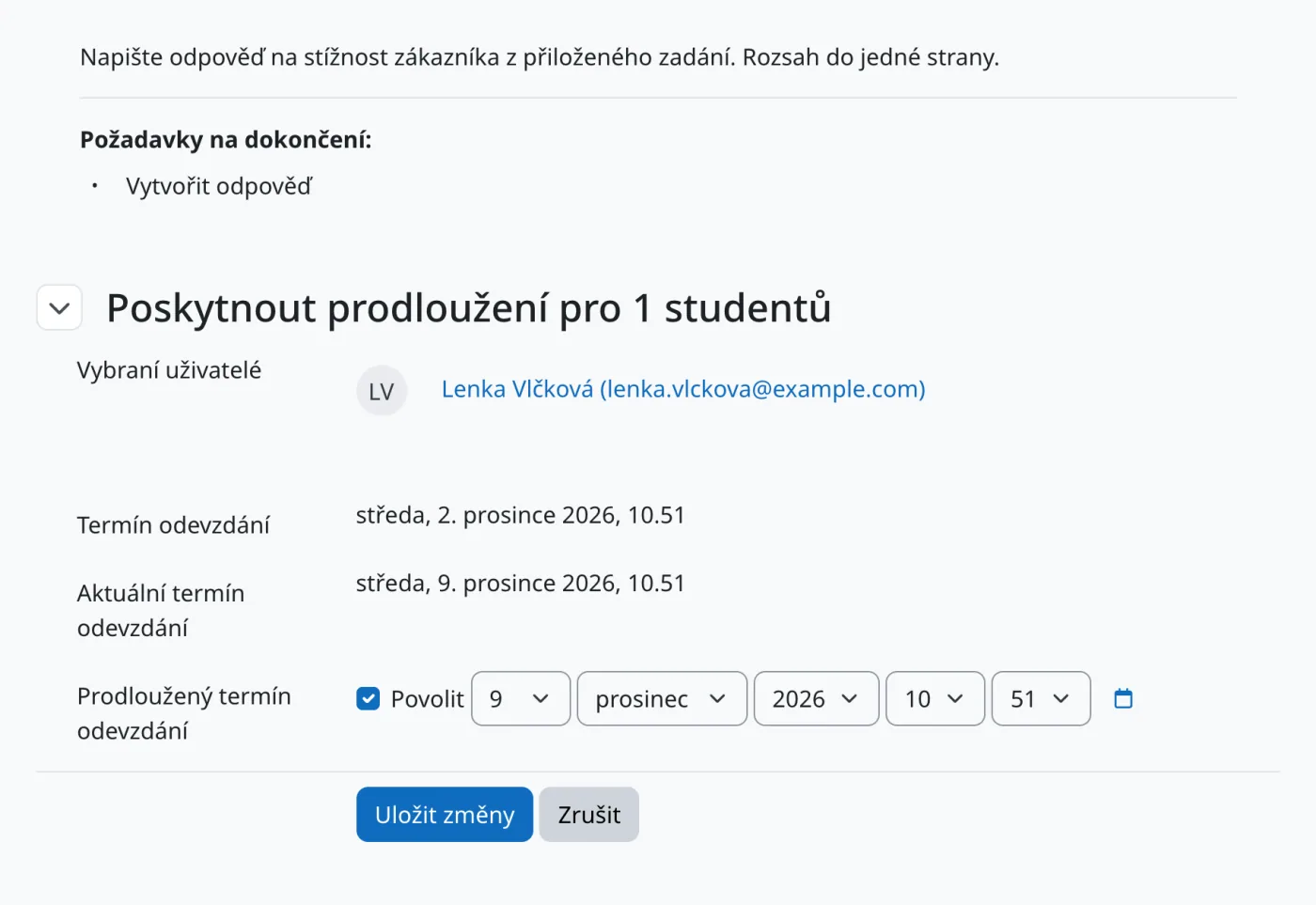
Ve formuláři je Termín odevzdání úkolu, Aktuální termín odevzdání studenta a pole Prodloužený termín odevzdání. Student s prodloužením může úkol odevzdat až do prodlouženého termínu, i když je pro ostatní odevzdání už uzavřené.
Pro jiné změny než termín odevzdání použijte přenastavení úkolu (v navigaci úkolu Další → Přenastavit). Funguje stejně jako u testu a umožní změnit datum, od kterého lze odevzdávat, termín odevzdání, datum ukončení a datum připomenutí hodnocení.
Stejně lze přenastavit i Přednášku (v navigaci přednášky Další → Přenastavení).
Nezávislá příručka společnosti Limeway s.r.o., nejde o oficiální dokumentaci Moodle. Našli jste chybu nebo změnu v novější verzi? Napište nám.
Domluvte si krátkou konzultaci zdarma. Během 20 minut probereme, co řešíte, a navrhneme další postup.
Domluvit konzultaci zdarma