Na našem webu používáme cookies.
Některé z nich jsou k fungování stránek nezbytné, ale o těch ostatních můžete rozhodnout sami.
Kapitola 10 · Nástroje přístupnosti
Editor TinyMCE obsahuje kontrolu přístupnosti. Najde typické chyby v textu, který právě upravujete.
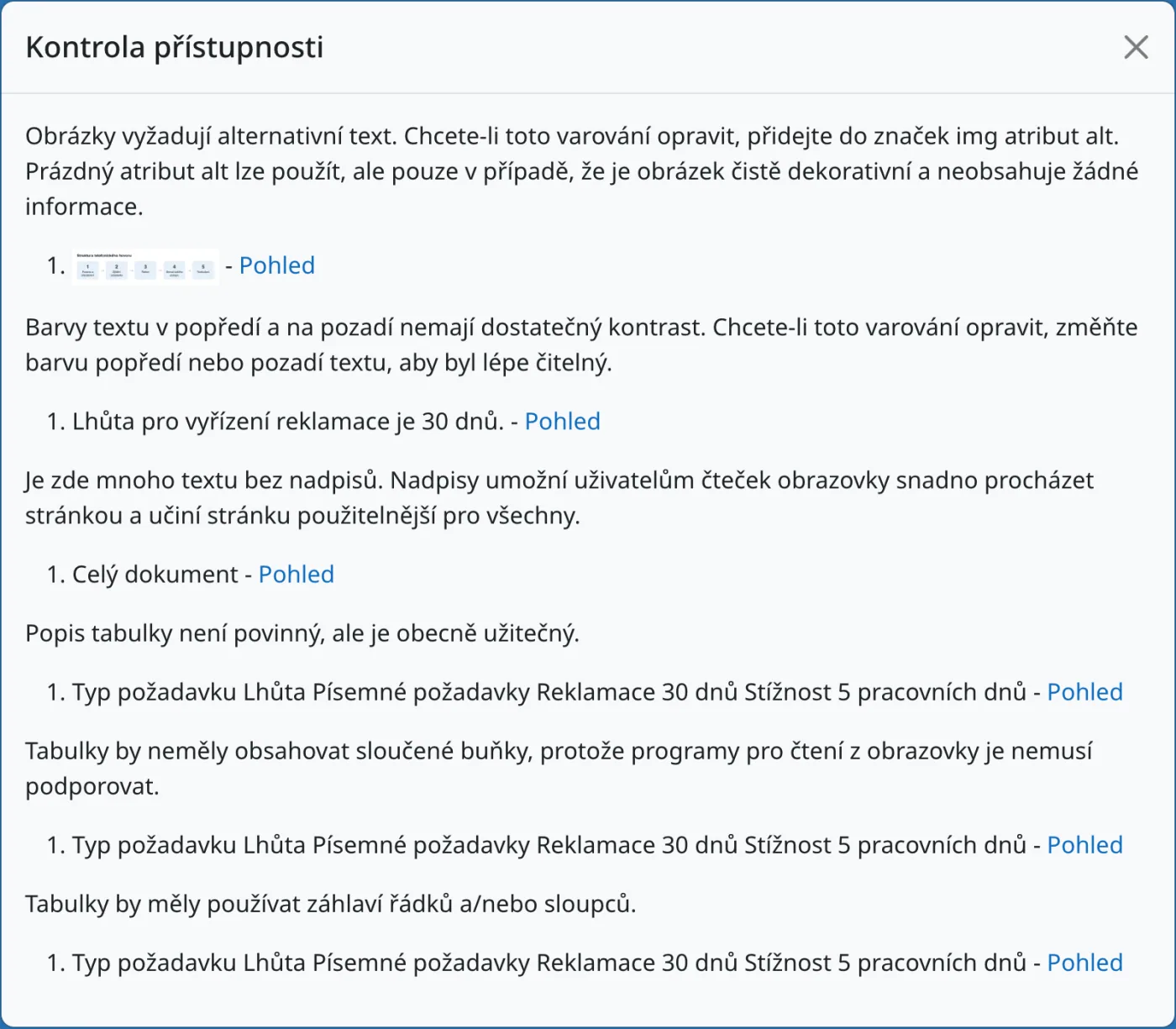
| Hlášení | Jak chybu opravit |
|---|---|
| Obrázky vyžadují alternativní text | Označte obrázek, klikněte na tlačítko Obrázek a vyplňte Alternativní text. U obrázku, který nenese žádnou informaci, zaškrtněte Dekorativní obrázek (kapitola Editor, média a filtry). |
| Barvy textu v popředí a na pozadí nemají dostatečný kontrast | Označte text a zvolte Formát → Vymazat formátování. Barva se do textu obvykle dostane při kopírování z jiného programu. Kontrola hlásí poměr kontrastu 4,5 : 1 a nižší. |
| Je zde mnoho textu bez nadpisů | Rozdělte text nadpisy (Formát → Bloky → Nadpis 3 až Nadpis 5). Kontrola hlásí text delší než 1000 znaků, který nemá žádný nadpis. |
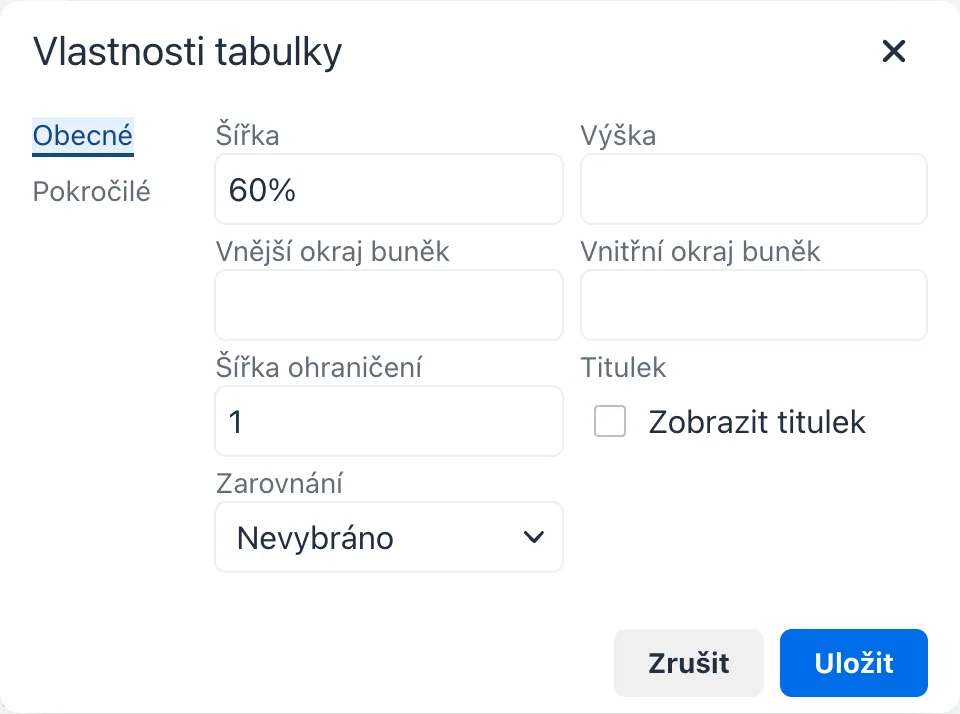
| Popis tabulky není povinný, ale je obecně užitečný | Klikněte do tabulky, zvolte Tabulka → Vlastnosti tabulky a zaškrtněte Zobrazit titulek. Nad tabulku napište, co obsahuje. |
| Tabulky by neměly obsahovat sloučené buňky | Klikněte do sloučené buňky a zvolte Tabulka → Buňka → Rozdělit buňky, nebo tabulku uspořádejte jinak. |
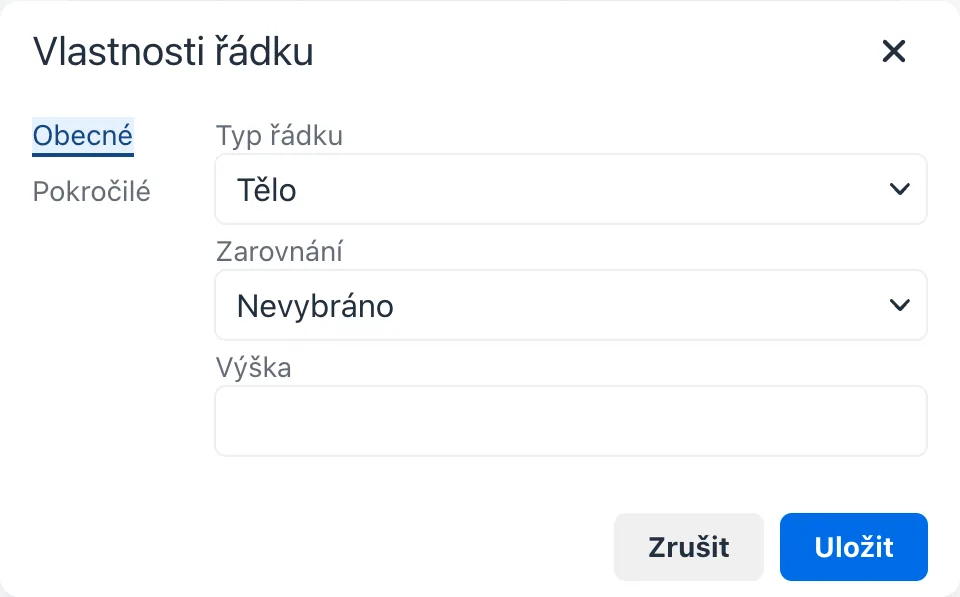
| Tabulky by měly používat záhlaví řádků a/nebo sloupců | Klikněte do prvního řádku, zvolte Tabulka → Řádek → Vlastnosti řádku a nastavte Typ řádku na Záhlaví. Záhlaví v prvním sloupci nastavíte v Tabulka → Buňka → Vlastnosti buňky volbou Typ buňky: Buňka záhlaví. |
Když kontrola nenajde žádný problém, ohlásí to:

| Co zkontrolovat | Kde v Moodlu |
|---|---|
| Text odkazů | Odkaz má popisovat cíl („Etický kodex společnosti“), ne „zde“ nebo „klikněte“. Text odkazu upravíte tlačítkem Odkaz v editoru. |
| Titulky a přepisy | Video potřebuje titulky, zvuk přepis. Titulky přidáte v okně Multimédia na kartě Titulky a nadpisy (kapitola Editor, média a filtry). |
| Soubory | Dokumenty PDF, Word a PowerPoint musí být přístupné už ve zdrojovém programu (nadpisy, alternativní texty, pořadí čtení). Moodle obsah souborů nekontroluje. |
| Barva jako jediná informace | Informace nesmí být vyjádřená jen barvou, například „červeně označené položky jsou povinné“. |
| Obsah H5P a balíčky SCORM | Přístupnost závisí na typu obsahu H5P a na autorském nástroji, ve kterém vznikl balíček SCORM. |
Nezávislá příručka společnosti Limeway s.r.o., nejde o oficiální dokumentaci Moodle. Našli jste chybu nebo změnu v novější verzi? Napište nám.
Domluvte si krátkou konzultaci zdarma. Během 20 minut probereme, co řešíte, a navrhneme další postup.
Domluvit konzultaci zdarma