Na našem webu používáme cookies.
Některé z nich jsou k fungování stránek nezbytné, ale o těch ostatních můžete rozhodnout sami.
Kapitola 5 · Banka úloh a testové úlohy
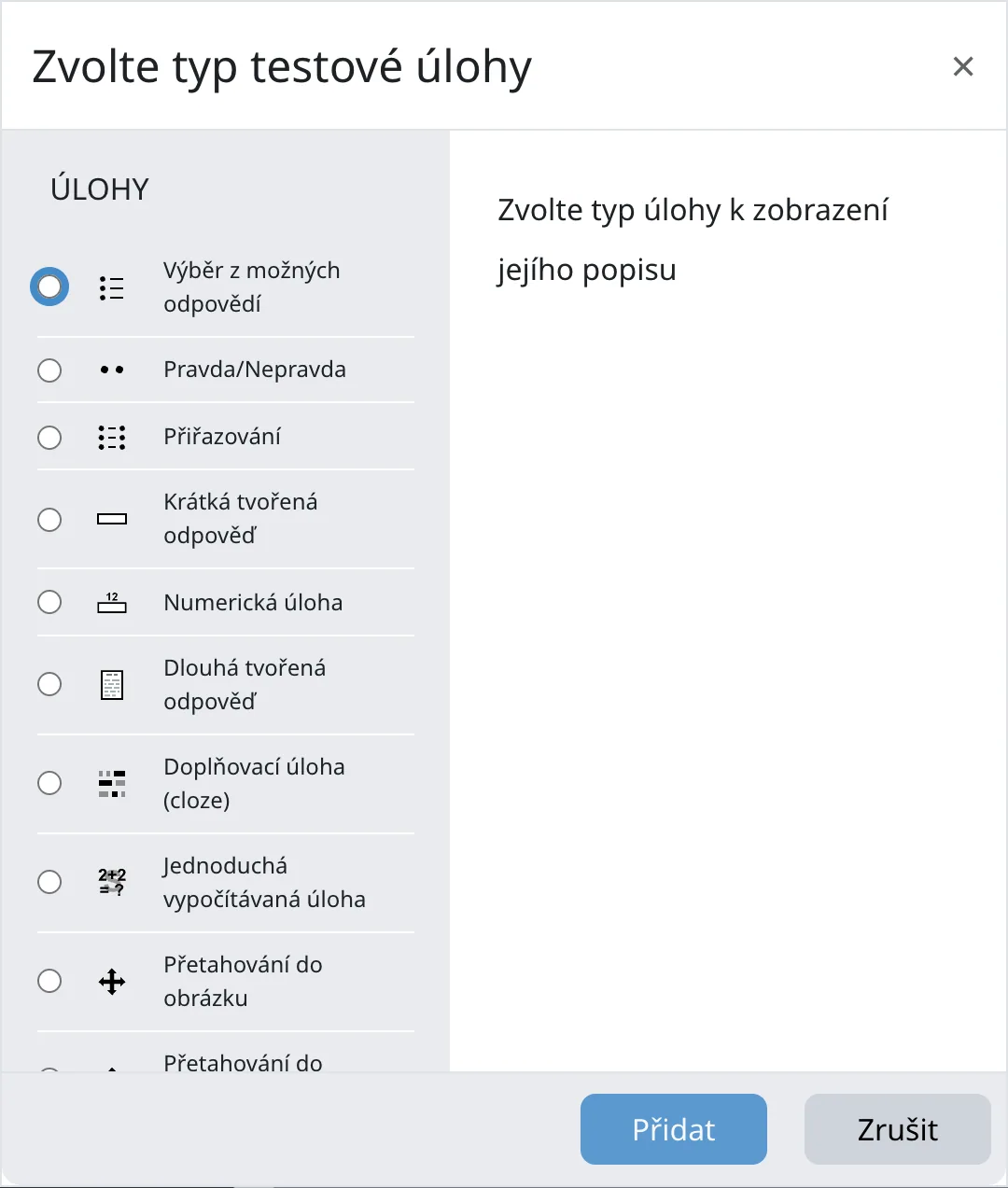
Úlohu můžete vytvořit i přímo při úpravách testu (Přidat → + novou úlohu). Uloží se do banky úloh a zároveň se přidá do testu.
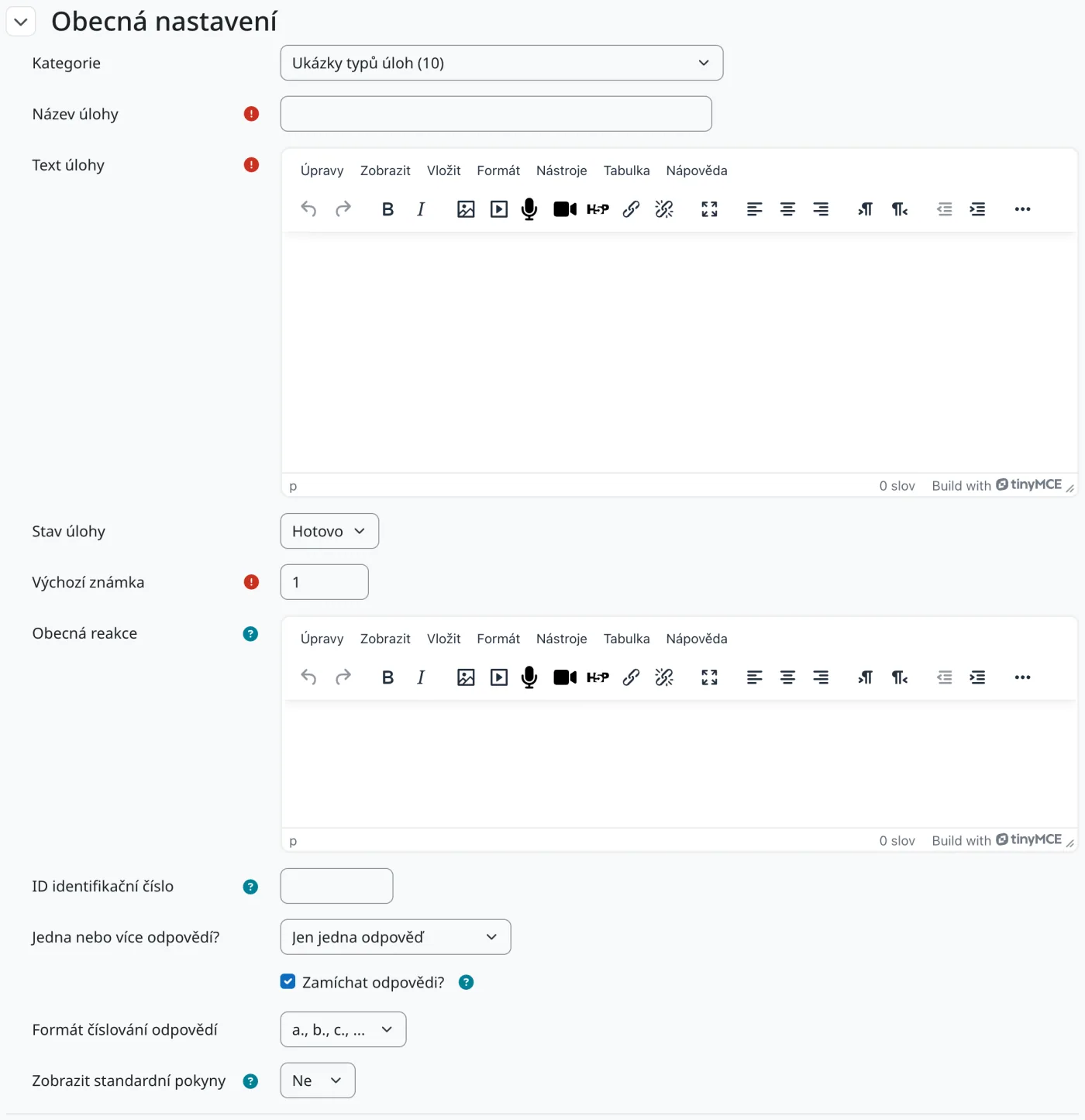
Formuláře se liší podle typu úlohy, ale část Obecná nastavení je u všech typů podobná. Na snímku je formulář úlohy Výběr z možných odpovědí.
| Pole | Popis |
|---|---|
| Kategorie | Kategorie banky úloh, do které se úloha uloží. |
| Název úlohy | Název pro učitele. Studentům se nezobrazuje. Povinné pole. |
| Text úlohy | Zadání úlohy, jak ho uvidí student. Může obsahovat obrázky i video. Povinné pole. |
| Stav úlohy | Hotovo: úloha je připravená k použití v testech. Návrh: úloha se teprve připravuje a do náhodných úloh se nevybírá. |
| Výchozí známka | Počet bodů za úlohu. V testu lze body upravit. |
| Obecná reakce | Text, který student uvidí po zodpovězení úlohy bez ohledu na odpověď, například vysvětlení správného řešení. Kdy se zobrazí, určují možnosti prohlížení testu. |
| ID identifikační číslo | Kód úlohy pro vlastní potřebu, například pro propojení s jinými systémy. |
U úlohy Výběr z možných odpovědí zadáváte odpovědi do polí Odpověď 1, Odpověď 2 a dalších. Ke každé odpovědi nastavíte Známku (podíl bodů za tuto odpověď) a Reakci (text, který student uvidí, když tuto odpověď zvolí).
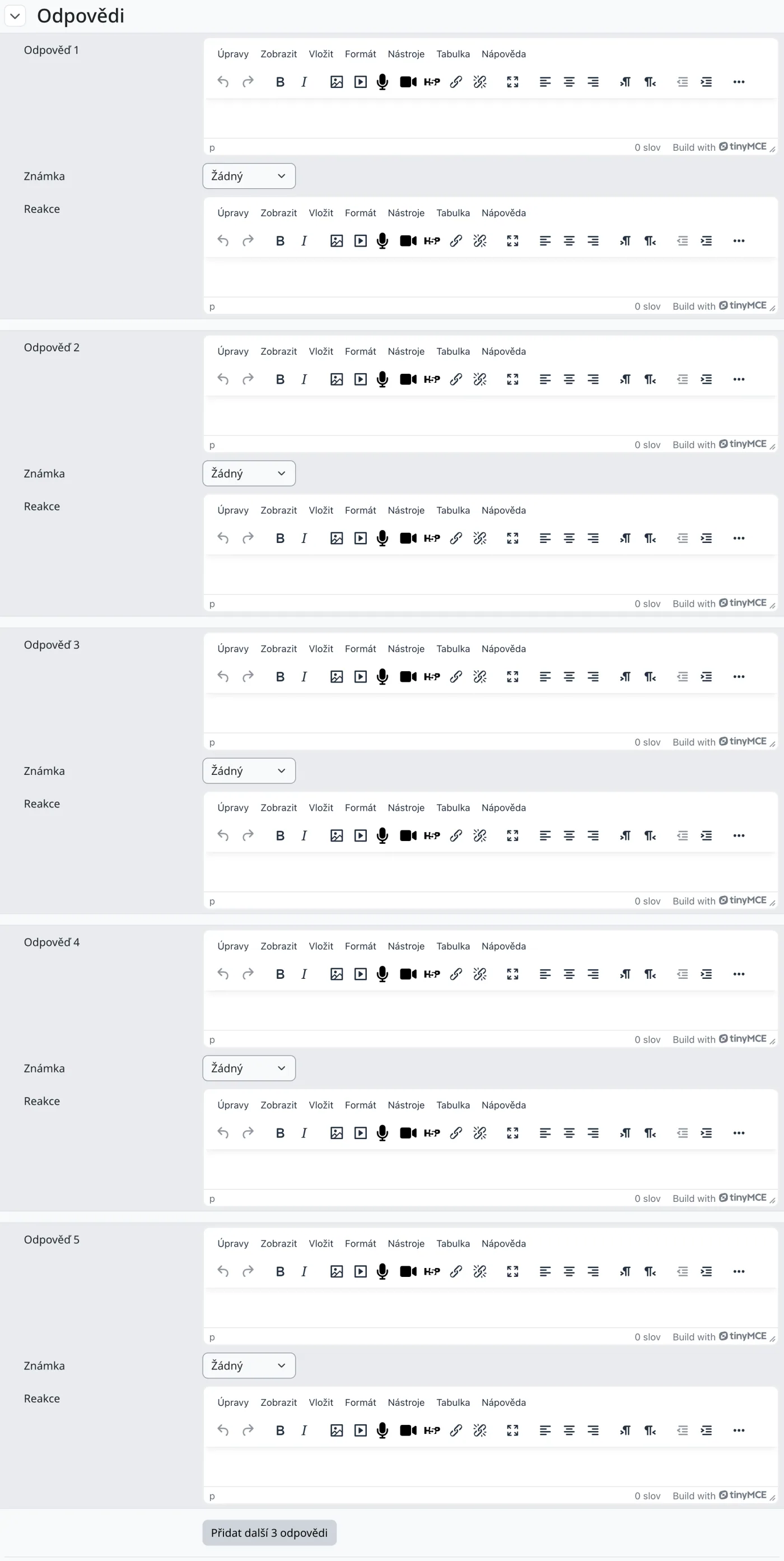
Dalších pět polí pro odpovědi přidáte tlačítkem pod nimi. Prázdná pole se neukládají.
Další nastavení této úlohy v části Obecná nastavení:
| Pole | Popis |
|---|---|
| Jedna nebo více odpovědí? | Jen jedna odpověď: student vybere jednu možnost. Správná odpověď má známku 100 %. Je povoleno více odpovědí: student zaškrtne více možností. Známky správných odpovědí musí dát dohromady 100 %, špatné odpovědi mohou mít zápornou známku. |
| Zamíchat odpovědi? | Pořadí odpovědí se bude u každého studenta lišit (pokud to povoluje i nastavení testu). |
| Formát číslování odpovědí | Jak se odpovědi označí: a., b., c.; 1., 2., 3. a další, nebo bez číslování. |
| Zobrazit standardní pokyny | Nad odpověďmi se zobrazí pokyn, například „Vyberte jednu odpověď:“. |
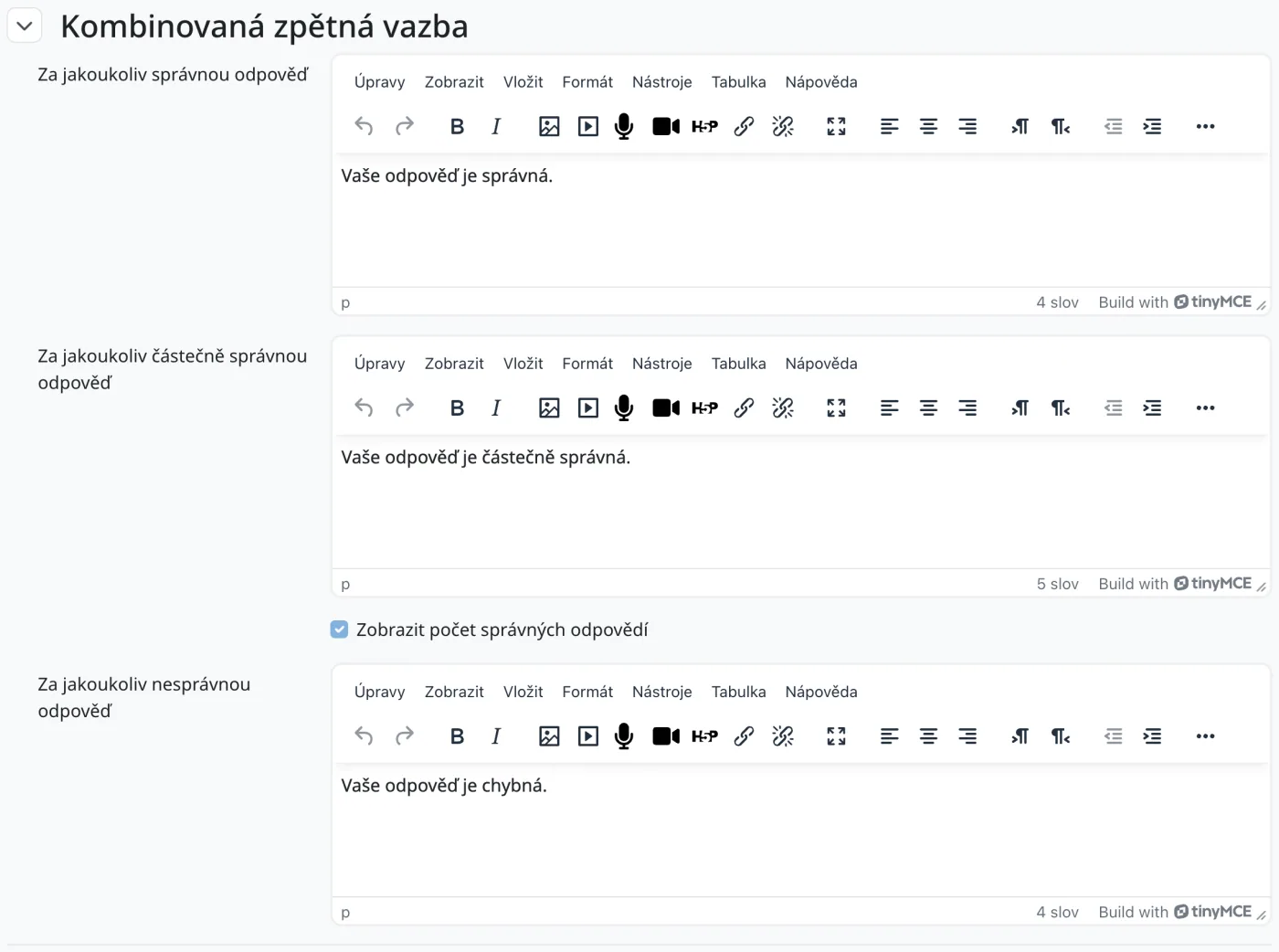
Kombinovaná zpětná vazba se zobrazí podle celkového výsledku úlohy: Za jakoukoliv správnou odpověď, Za jakoukoliv částečně správnou odpověď a Za jakoukoliv nesprávnou odpověď. Volba Zobrazit počet správných odpovědí u částečně správné odpovědi doplní, kolik odpovědí student zvolil správně.
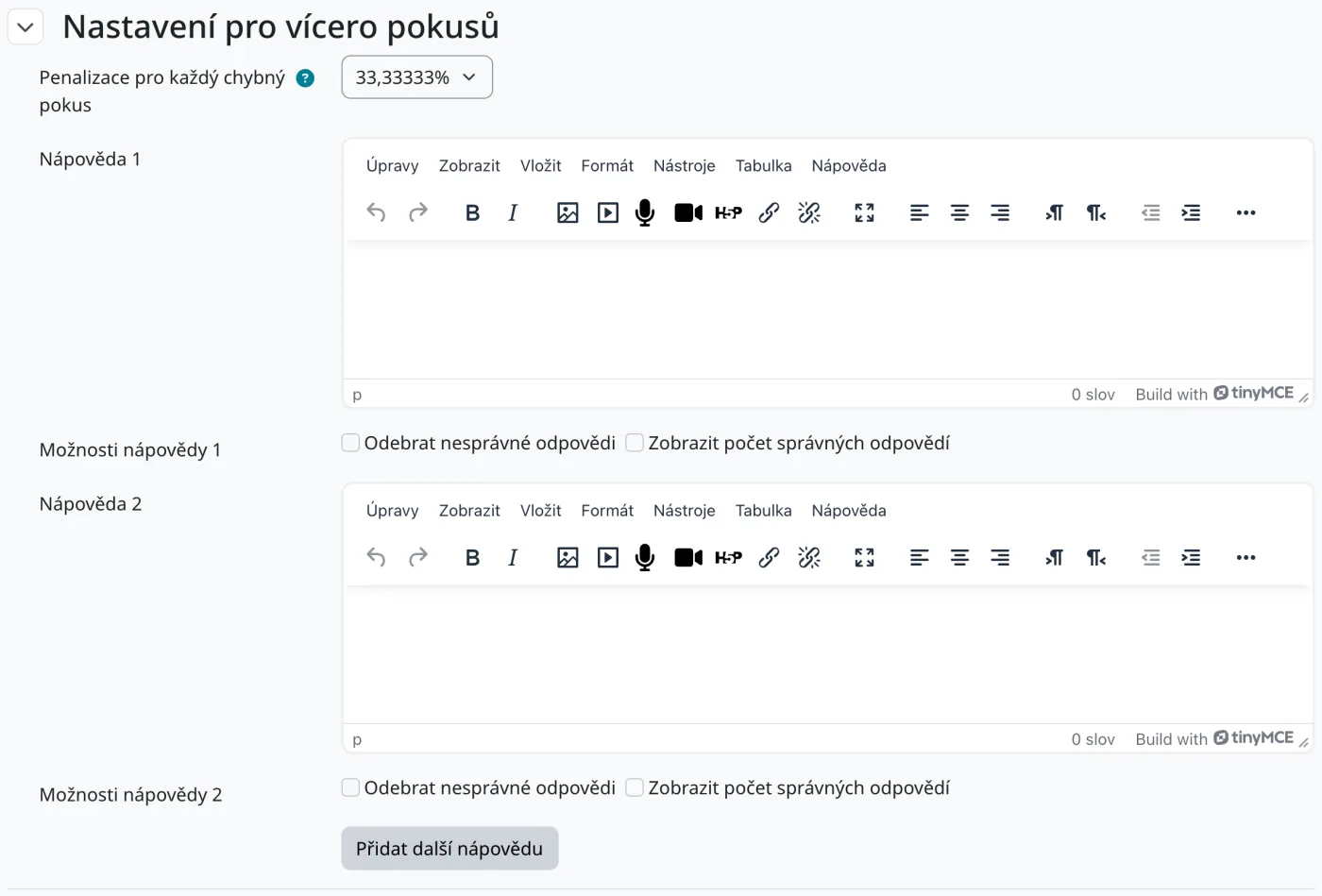
Nastavení pro vícero pokusů se uplatní, jen pokud je v testu chování Interaktivní s vícero pokusy:
| Pole | Popis |
|---|---|
| Penalizace pro každý chybný pokus | O kolik se sníží body za každý další pokus. |
| Nápověda 1, Nápověda 2 | Texty, které student uvidí po chybném pokusu. Počet nápověd určuje počet dalších pokusů. Možnosti nápovědy: Odebrat nesprávné odpovědi (před dalším pokusem se zruší chybně zvolené odpovědi) a Zobrazit počet správných odpovědí. |
Nezávislá příručka společnosti Limeway s.r.o., nejde o oficiální dokumentaci Moodle. Našli jste chybu nebo změnu v novější verzi? Napište nám.
Domluvte si krátkou konzultaci zdarma. Během 20 minut probereme, co řešíte, a navrhneme další postup.
Domluvit konzultaci zdarma