Na našem webu používáme cookies.
Některé z nich jsou k fungování stránek nezbytné, ale o těch ostatních můžete rozhodnout sami.
Kapitola 5 · Banka úloh a testové úlohy
Úlohy nemusíte zadávat jednu po druhé ve formuláři. Můžete je připravit v textovém souboru a nahrát najednou, nebo je přenést z jiného kurzu či systému.
Import otevřete v bance úloh nabídkou v záhlaví stránky volbou Import.
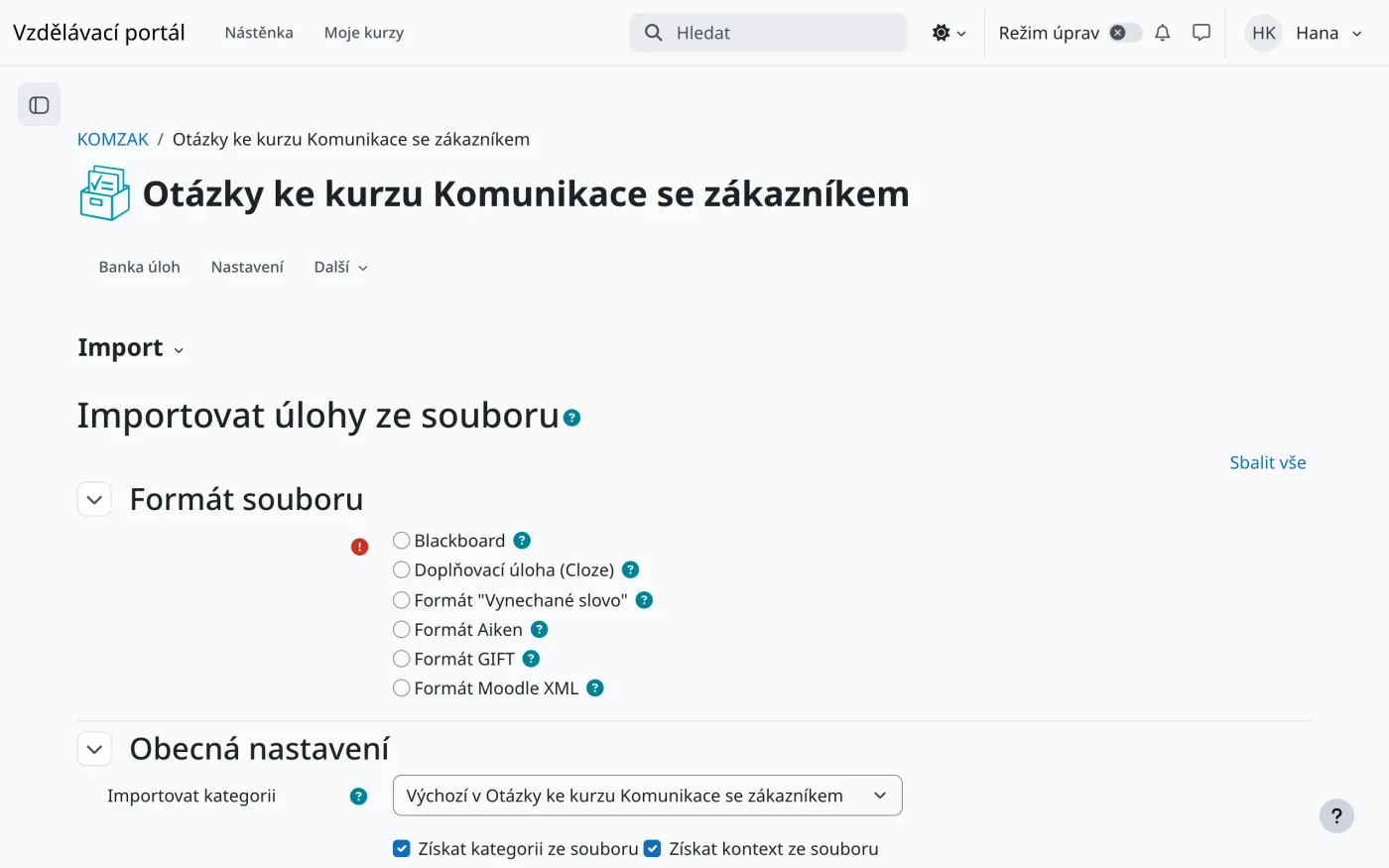
| Formát | K čemu se hodí |
|---|---|
| Formát Moodle XML | Přenos úloh mezi Moodly, včetně všech nastavení a obrázků. Pro import úloh exportovaných z jiného Moodlu. |
| Formát GIFT | Psaní úloh v obyčejném textovém editoru. Podporuje většinu běžných typů úloh. |
| Formát Aiken | Nejjednodušší zápis úloh s výběrem jedné odpovědi. |
| Doplňovací úloha (Cloze) | Jedna doplňovací úloha ze souboru. |
| Formát “Vynechané slovo” | Úlohy s doplněním chybějícího slova. |
| Blackboard | Úlohy exportované ze systému Blackboard. |
| Pole v Obecných nastaveních | Popis |
|---|---|
| Importovat kategorii | Kategorie, do které se úlohy uloží. |
| Získat kategorii ze souboru a Získat kontext ze souboru | Pokud soubor obsahuje informace o kategoriích (například export z Moodle XML), vytvoří se stejná struktura kategorií. |
| Mapování známek | Jak naložit se známkou odpovědi, která neodpovídá žádné povolené hodnotě: Nahlásit chybu, nebo Použít nejbližší hodnotu. |
| Zastavit při chybě | Při chybě v jedné úloze se nebude importovat nic. Bez zaškrtnutí se importují úlohy bez chyb. |
Formát Aiken – úloha s výběrem jedné odpovědi. Odpovědi začínají písmenem, poslední řádek určuje správnou odpověď:
Do kolika zazvonění máte přijmout hovor?
A. Do třetího
B. Do pátého
C. Na tom nezáleží
ANSWER: A
Formát GIFT – správná odpověď je označená =, špatné ~. Úlohy oddělte prázdným řádkem:
::Lhůta odpovědi:: Do kdy odpovídáme na e-mail zákazníka? {
=Do jednoho pracovního dne
~Do týdne
~Kdy stihneme
}

::Oslovení:: Zákazníka oslovujeme příjmením. {TRUE}

::Eskalace:: Jak se nazývá předání požadavku na vyšší úroveň? {=eskalace}Export otevřete v nabídce v záhlaví banky volbou Export.
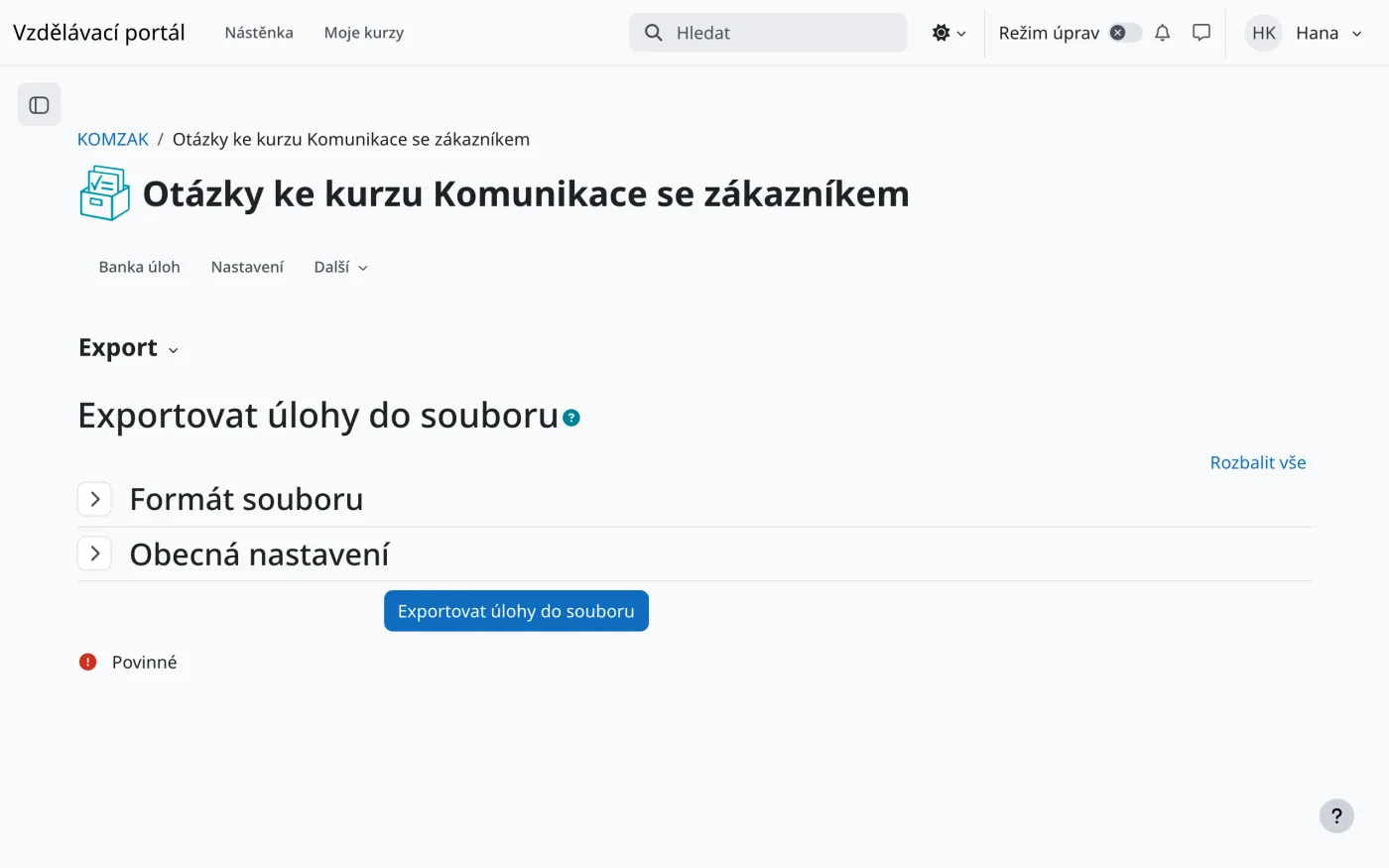
Pro zálohu úloh nebo přenos do jiného Moodlu používejte Formát Moodle XML. Jen ten přenese všechny typy úloh se všemi nastaveními.
Nezávislá příručka společnosti Limeway s.r.o., nejde o oficiální dokumentaci Moodle. Našli jste chybu nebo změnu v novější verzi? Napište nám.
Domluvte si krátkou konzultaci zdarma. Během 20 minut probereme, co řešíte, a navrhneme další postup.
Domluvit konzultaci zdarma