Některé z nich jsou k fungování stránek nezbytné, ale o těch ostatních můžete rozhodnout sami.
Kapitola 1 · Úvod a orientace v Moodlu
Rozhraní Moodlu 5.3
Moodle 5.3 LTS·Aktualizováno 11/2026·5 min čtení
Na této stránce (5 částí)
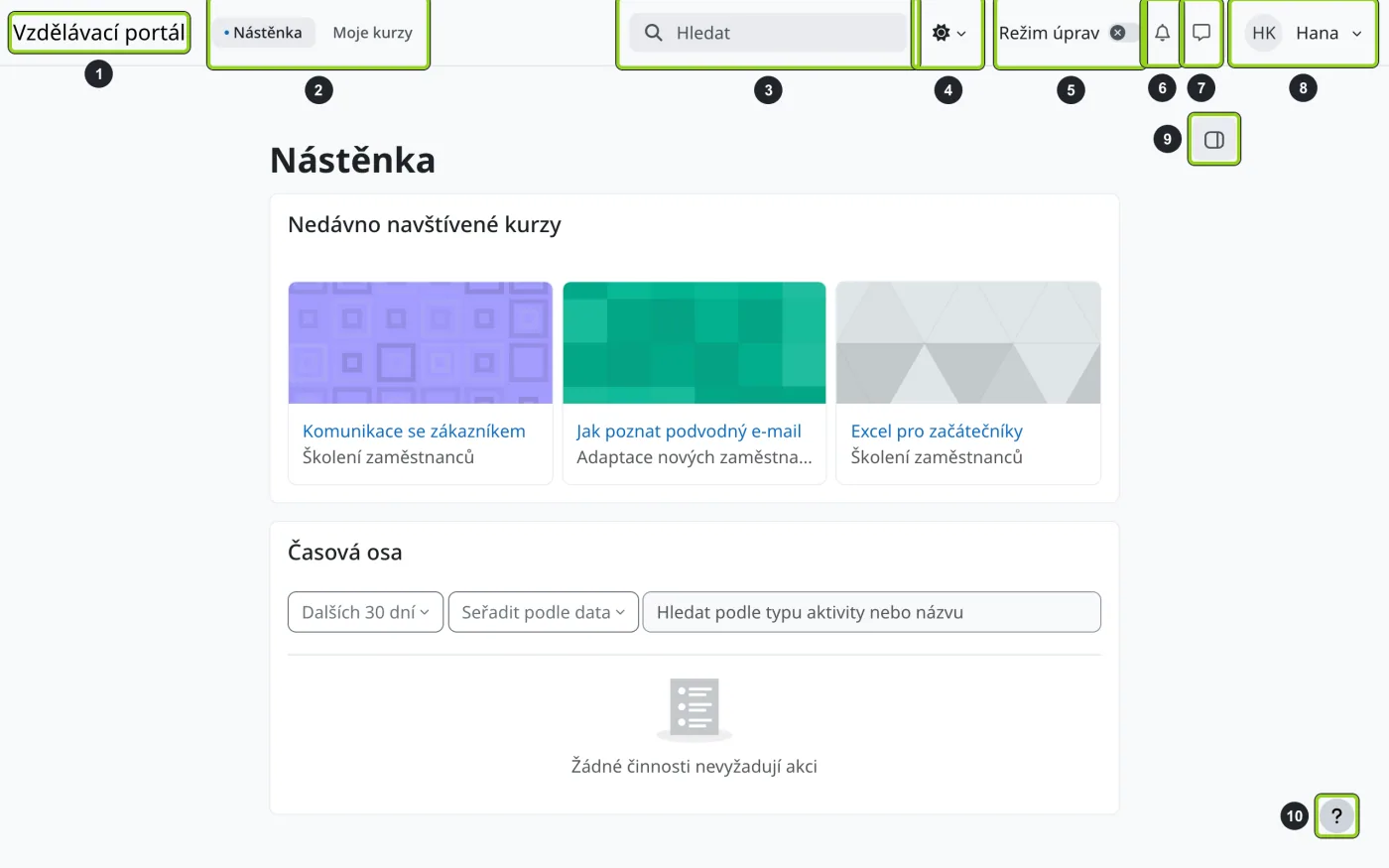
Po přihlášení se zobrazí Nástěnka. Horní lišta s hlavními ovládacími prvky je stejná na všech stránkách Moodlu.
Nástěnka a horní lišta
Název webu, případně logo, pokud ho správce nahrál. Kliknutím se vrátíte na Nástěnku.
Hlavní navigace: Nástěnka a Moje kurzy. Správci webu zde vidí i Správa webu. V úzkém okně a na mobilu se navigace schová do nabídky.
Hledat prohledává web. Podle nastavení webu hledá v názvech kurzů, nebo v celém obsahu, ke kterému máte přístup.
Barevný režim přepíná vzhled mezi Světlé, Tmavé a Systém (podle nastavení počítače).
Režim úprav zapíná a vypíná úpravy stránky. Popisuje ho část Režim úprav níže.
Oznámení (zvoneček) upozorňují na události, například na nový příspěvek ve fóru nebo odevzdaný úkol. Číslo u ikony ukazuje počet nepřečtených oznámení.
Zprávy otevírají panel se soukromými zprávami a konverzacemi.
Uživatelská nabídka s profilem, předvolbami a odhlášením.
Tlačítko panelu bloků otevírá a zavírá panel s bloky na pravé straně stránky.
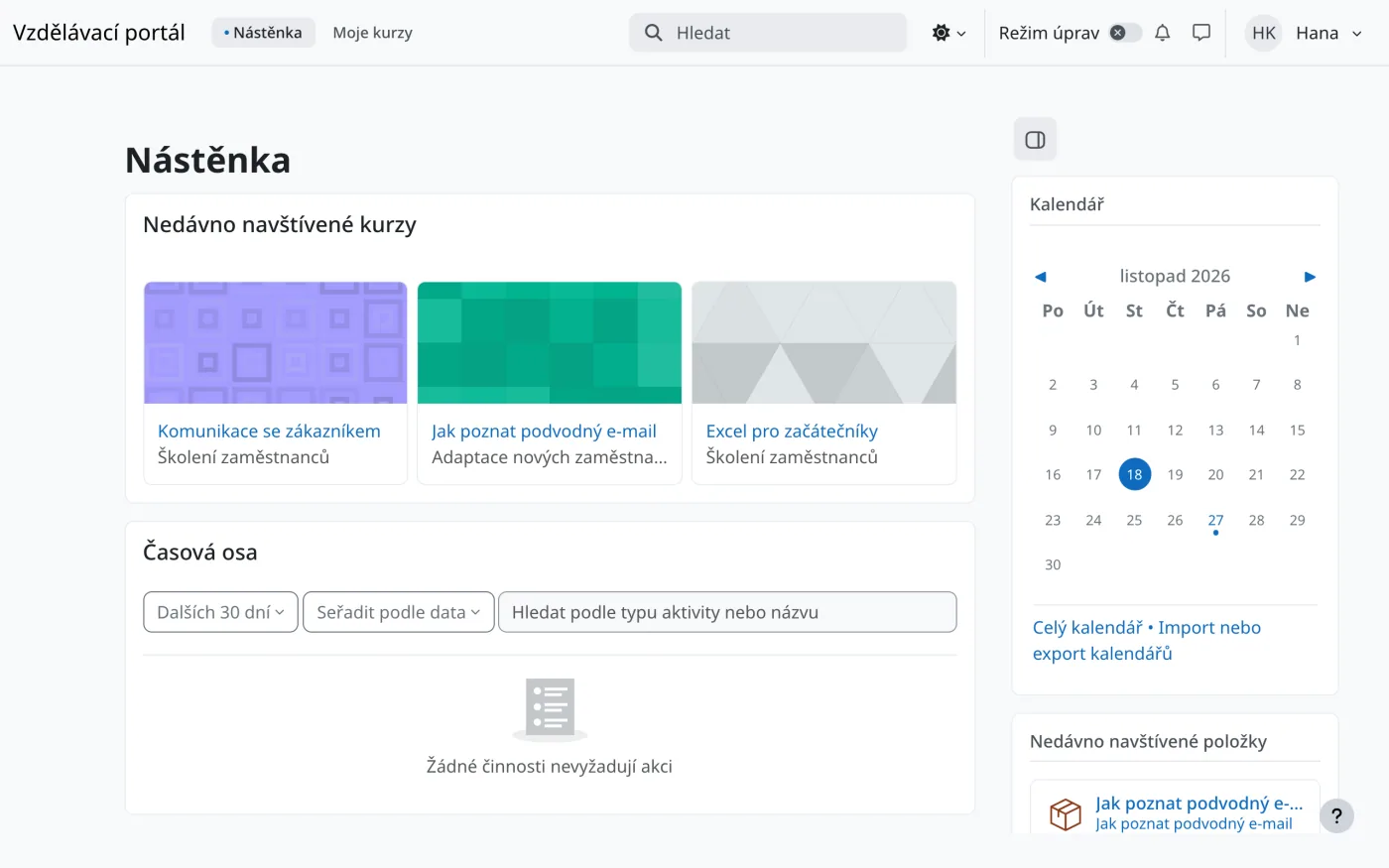
Nástěnka je vaše osobní úvodní stránka. Ve výchozím nastavení obsahuje tyto bloky:
Nedávno navštívené kurzy s kartami kurzů, které jste naposledy otevřeli.
Časová osa se seznamem činností s blížícím se termínem, například úkolů k odevzdání. Seznam můžete omezit na určité období (Dalších 30 dní a další volby), seřadit podle data nebo podle kurzů a prohledávat podle názvu nebo typu činnosti.
V panelu bloků vpravo jsou Kalendář a Nedávno navštívené položky.
Nástěnka s otevřeným panelem bloků
Rozložení Nástěnky si můžete upravit. Zapněte Režim úprav, bloky přidávejte tlačítkem Přidat blok a přesouvejte nebo odebírejte nabídkou každého bloku. Tlačítko Obnovit výchozí nastavení stránky vrátí Nástěnku do původní podoby.
Moje kurzy
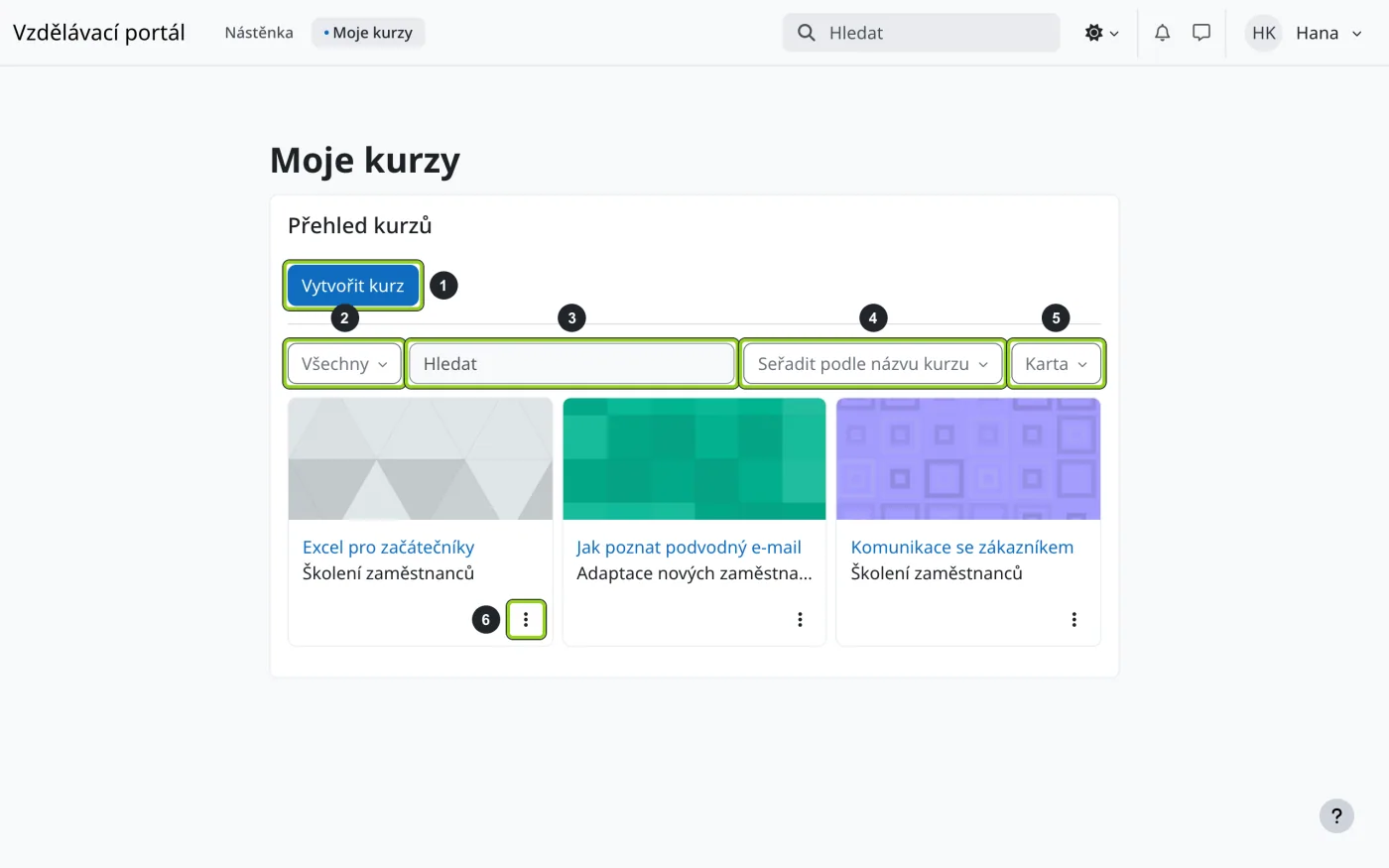
Stránka Moje kurzy zobrazuje všechny kurzy, do kterých jste zapsáni, v bloku Přehled kurzů.
Moje kurzy
Vytvořit kurz otevře formulář nového kurzu. Tlačítko vidí jen uživatelé, kteří smějí zakládat kurzy.
Filtr kurzů: Všechny, Probíhající, Budoucí, Minulé, Označené hvězdičkou a Odstraněno ze zobrazení. Zda je kurz probíhající, budoucí nebo minulý, určuje jeho datum začátku a ukončení.
Hledat filtruje kurzy podle názvu.
Řazení: Seřadit podle názvu kurzu, Seřadit podle posledního přístupu nebo Seřadit podle data zahájení.
Zobrazení: Karta (dlaždice s obrázkem), Seznam nebo Souhrn (s popisem kurzu).
Nabídka kurzu: Kurz označit hvězdičkou (kurz se zobrazí ve filtru Označené hvězdičkou) a Odstranit ze zobrazení (kurz se přesune do filtru Odstraněno ze zobrazení, zápis v kurzu zůstává).
Stránka kurzu
Kliknutím na název kurzu otevřete stránku kurzu.
Stránka kurzu
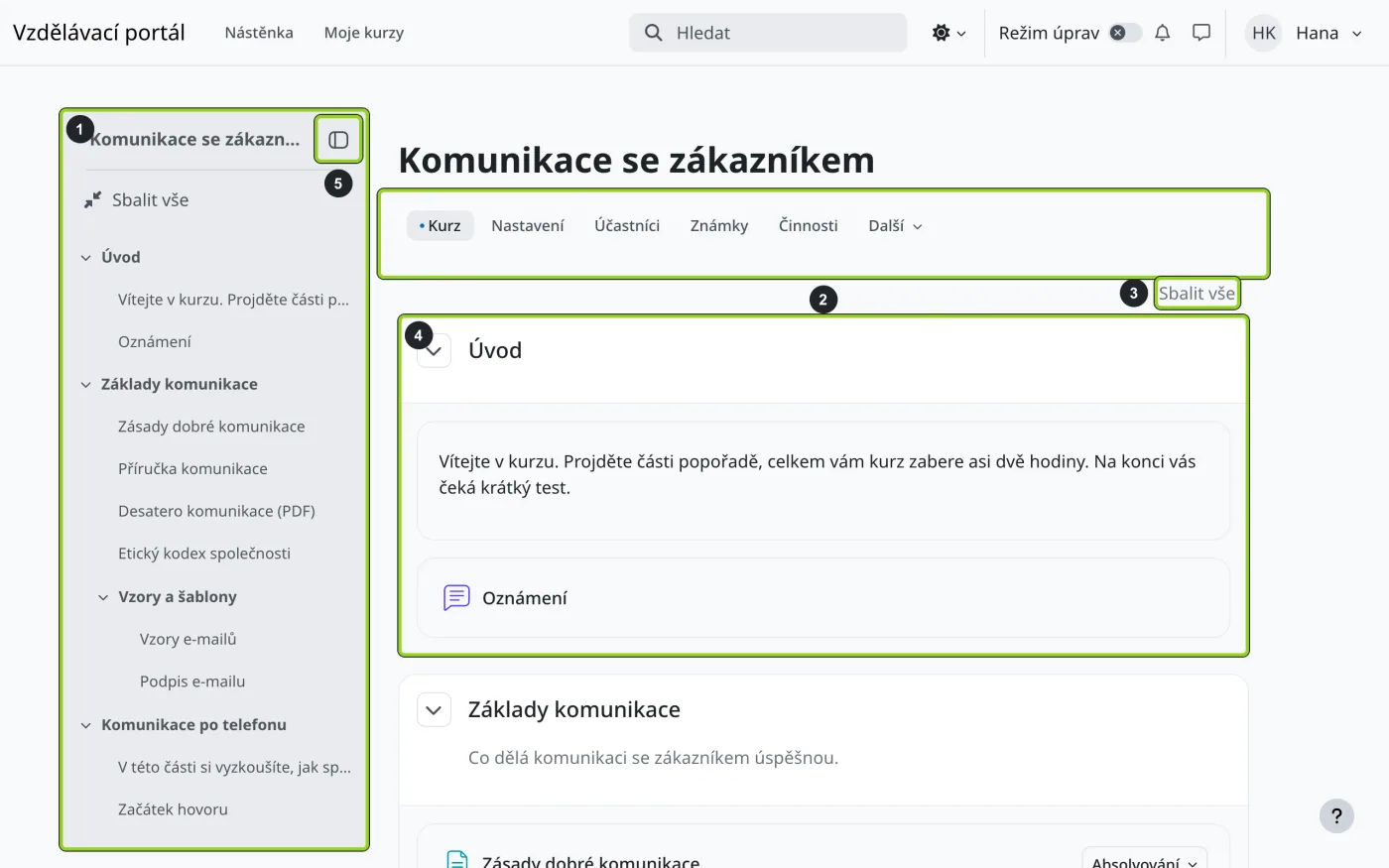
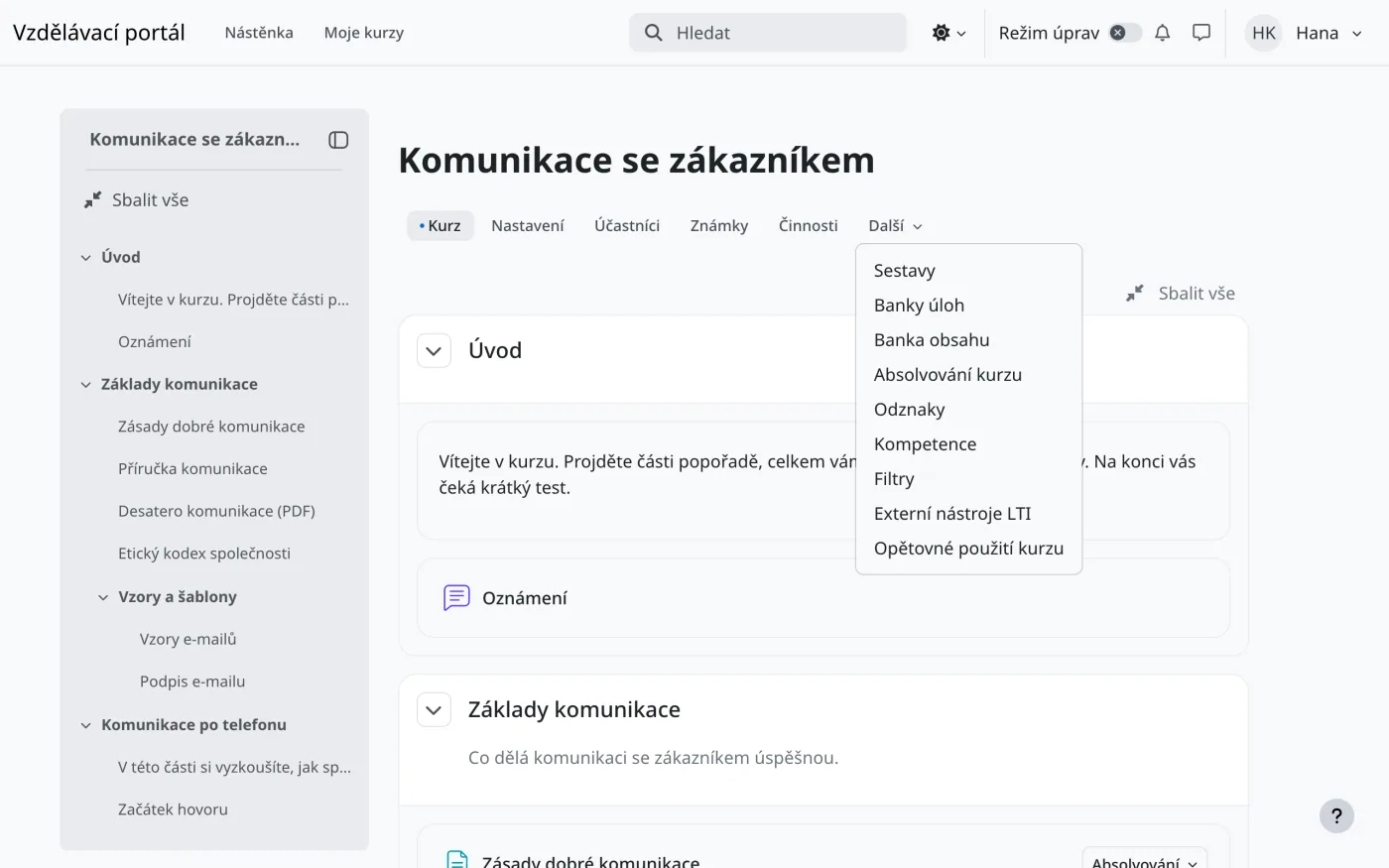
Index kurzu v levém panelu ukazuje strukturu kurzu: sekce, podsekce a jejich obsah. Kliknutím na položku na ni přejdete. Studentům index zobrazuje i stav dokončení jednotlivých činností.
Kurzová navigace se záložkami Kurz, Nastavení, Účastníci, Známky, Činnosti a nabídkou Další. V nabídce Další jsou Sestavy, Banky úloh, Banka obsahu, Absolvování kurzu, Odznaky, Kompetence, Filtry, Externí nástroje LTI a Opětovné použití kurzu. Které položky uvidíte, závisí na vaší roli a nastavení webu.
Sbalit vše a Rozbalit vše sbalí nebo rozbalí všechny sekce kurzu.
Sekce kurzu s jejím obsahem. Šipkou vlevo od názvu sekci sbalíte nebo rozbalíte.
Tlačítko pro zavření a otevření indexu kurzu.
Kurzová navigace – nabídka Další
Režim úprav
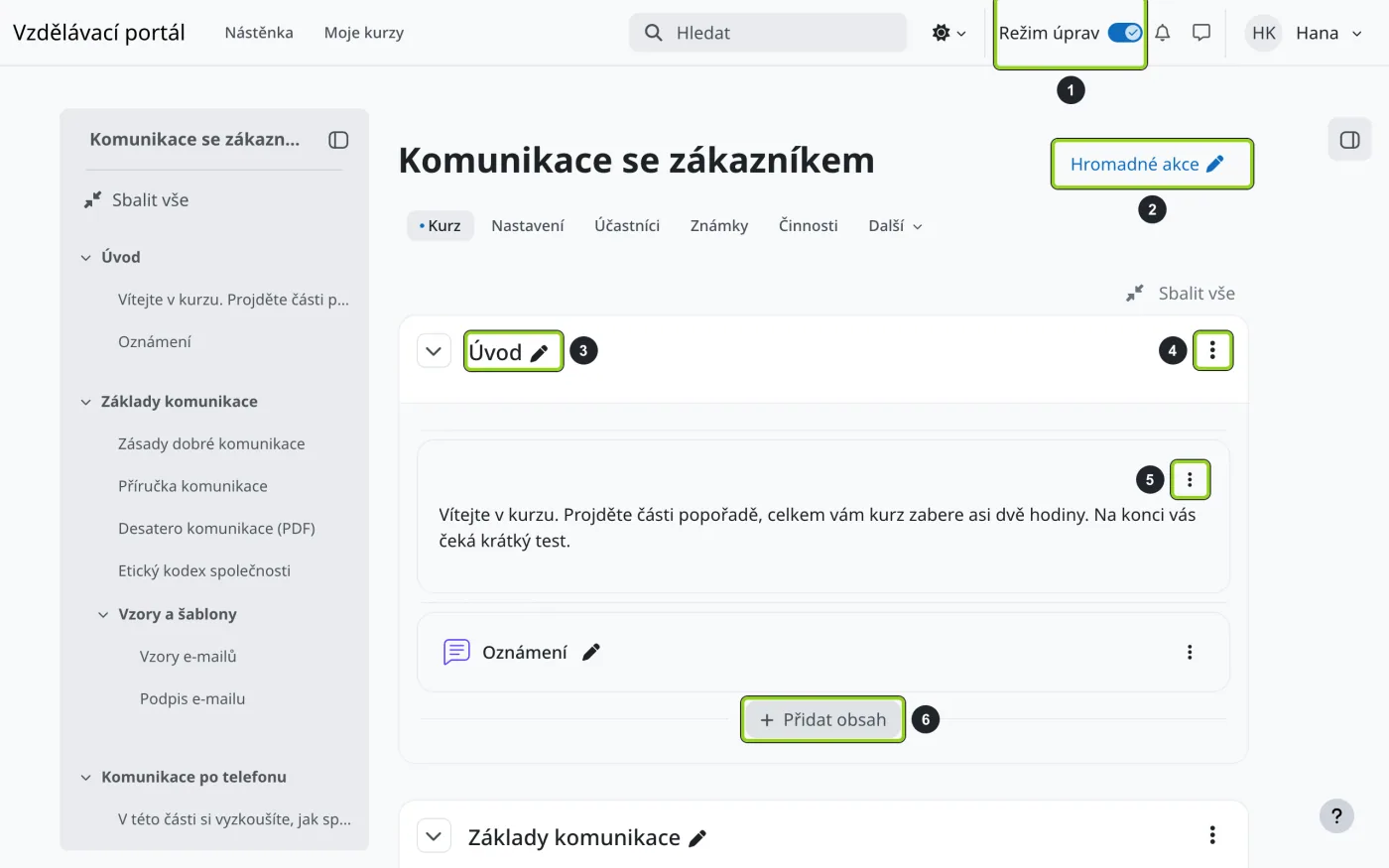
Obsah kurzu měníte v režimu úprav. Zapnete ho přepínačem Režim úprav v horní liště. Moodle si zapnutý režim pamatuje, dokud ho nevypnete.
Stránka kurzu v režimu úprav
Přepínač Režim úprav.
Hromadné akce umožní vybrat více sekcí nebo činností najednou a skrýt, duplikovat, přesunout nebo odstranit je jedním krokem (viz kapitola Kurz a jeho stavba).
Ikona tužky u názvu sekce nebo činnosti umožní název přímo přepsat. Změnu potvrďte klávesou Enter, klávesou Esc ji zrušíte.
Nabídka sekce (tři tečky) s akcemi pro celou sekci.
Nabídka činnosti s akcemi pro jednu činnost nebo studijní materiál.
Přidat obsah vloží do sekce novou činnost, studijní materiál nebo podsekci.
V režimu úprav se vpravo otevře také panel bloků s tlačítkem Přidat blok.
Uživatelská nabídka
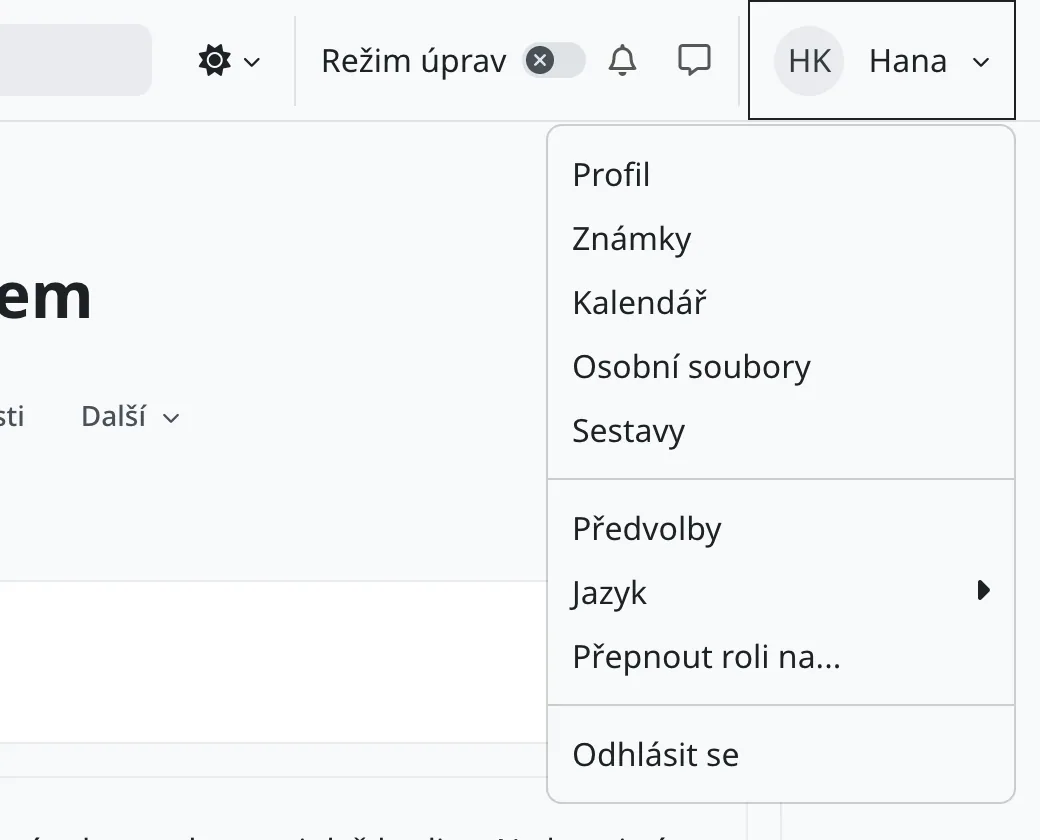
Uživatelskou nabídku otevřete kliknutím na své jméno nebo iniciály vpravo v horní liště.
Uživatelská nabídka v kurzu
Položka
K čemu slouží
Profil
Váš profil: osobní údaje, kurzy, přehled činnosti.
Známky
Přehled vašich známek ve všech kurzech.
Kalendář
Kalendář s událostmi z vašich kurzů a s vlastními událostmi.
Osobní soubory
Vaše soukromé úložiště souborů v Moodlu. Soubory odtud můžete vkládat do kurzů.
Sestavy
Sestavy, ke kterým máte přístup.
Předvolby
Nastavení účtu: úprava profilu, změna hesla, jazyk, nastavení fór, editoru, kalendáře, oznámení a zpráv.
Jazyk
Přepnutí jazyka rozhraní.
Přepnout roli na…
Zobrazí kurz tak, jak ho vidí jiná role. Položka se nabízí jen uvnitř kurzu.