Na našem webu používáme cookies.
Některé z nich jsou k fungování stránek nezbytné, ale o těch ostatních můžete rozhodnout sami.
Kapitola 3 · Studijní materiály
Studijní materiál Soubor zpřístupní studentům jeden soubor, například dokument PDF, prezentaci nebo tabulku. Soubor můžete do formuláře přetáhnout, nebo ho vybrat tlačítkem pro přidání souboru. Rychlejší je přetáhnout soubor přímo do sekce na stránce kurzu (viz kapitola Kurz a jeho stavba).
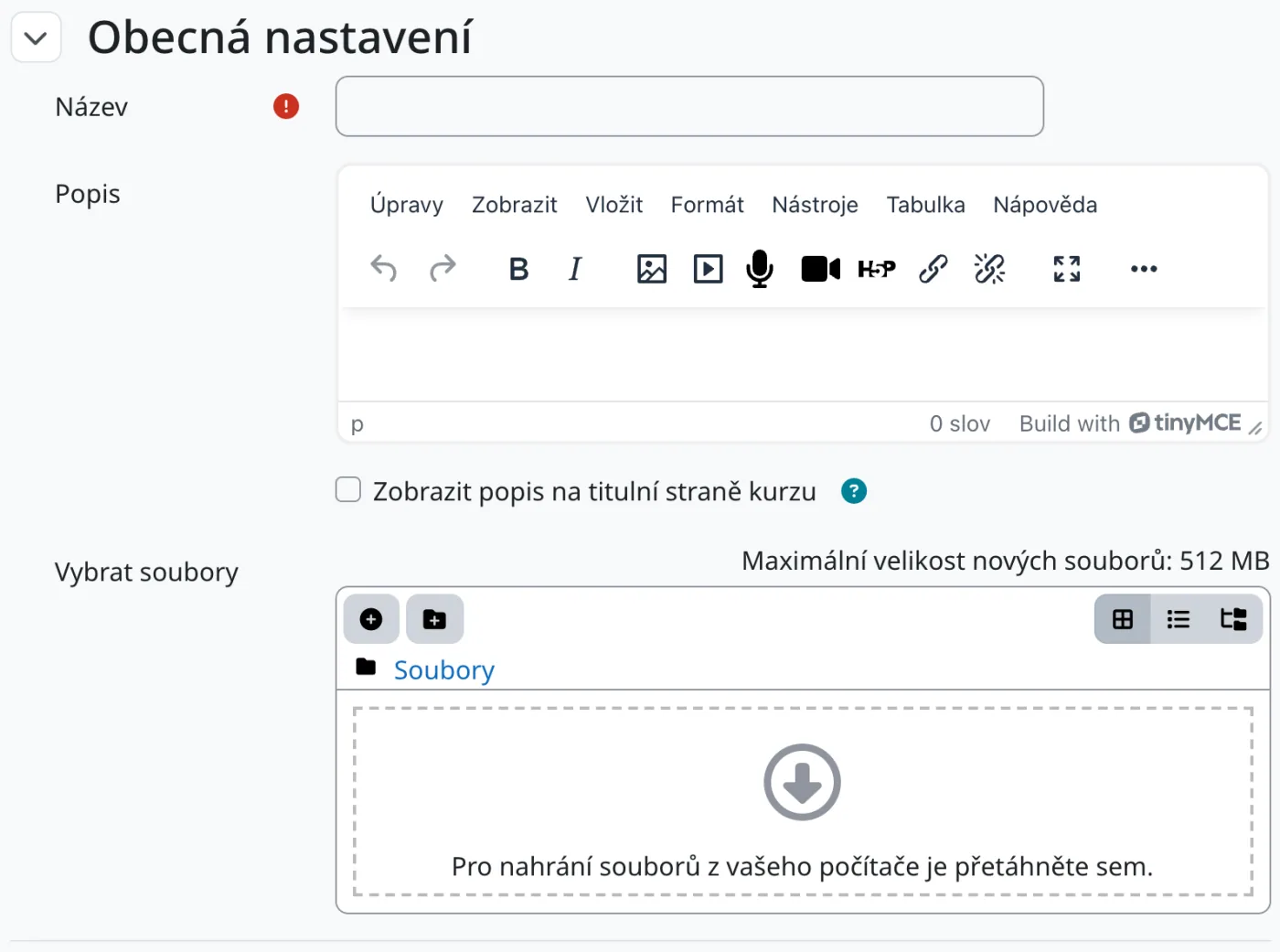
| Pole | Popis |
|---|---|
| Vybrat soubory | Soubor, který studenti dostanou. Do pole můžete nahrát i více souborů, například webovou stránku s obrázky. Studentům se pak otevře hlavní soubor, ostatní soubory slouží jako jeho součást. Hlavní soubor je ve správci souborů zobrazený tučně. |
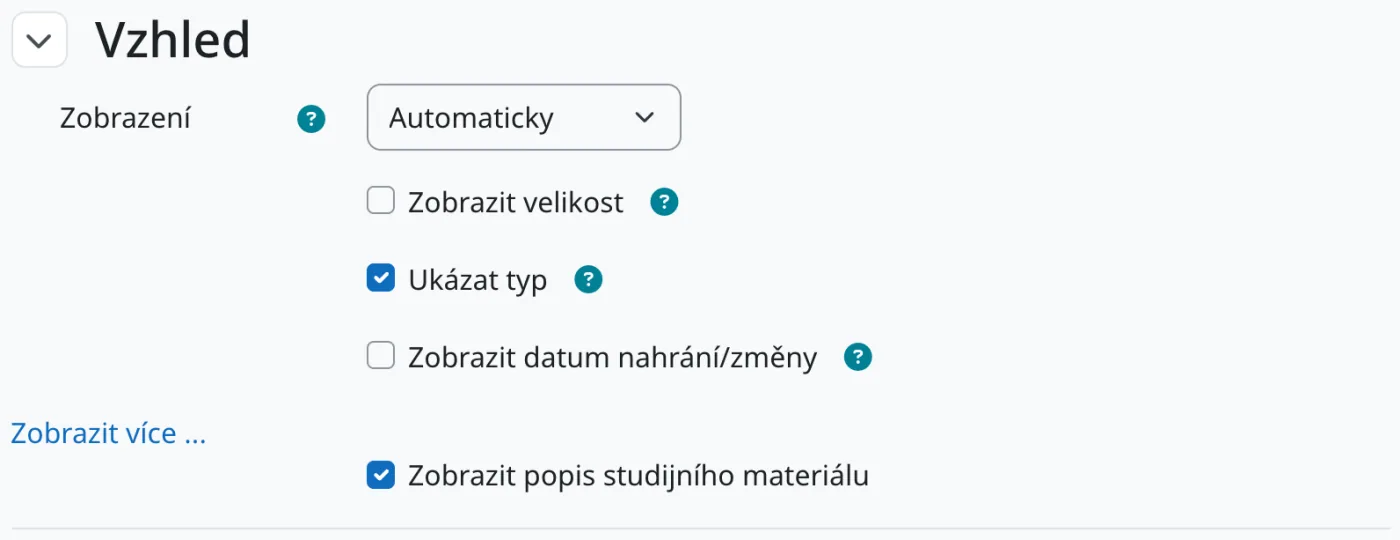
| Pole | Popis |
|---|---|
| Zobrazení | Jak se soubor studentům otevře. Automaticky: Moodle zvolí nejvhodnější způsob podle typu souboru. Vsadit do stránky: soubor (například PDF nebo video) se zobrazí uvnitř stránky Moodlu. Vynutit stažení: soubor se stáhne do počítače. Otevřít: soubor se otevře v okně prohlížeče místo stránky Moodlu. Pop-up okno: soubor se otevře v novém okně. |
| Zobrazit velikost | Zobrazí u odkazu na stránce kurzu velikost souboru, například „3,1 MB“. |
| Ukázat typ | Zobrazí u odkazu typ souboru, například „Dokument PDF“. |
| Zobrazit datum nahrání/změny | Zobrazí u odkazu datum nahrání nebo poslední změny souboru. |
| Zobrazit popis studijního materiálu | Zobrazí popis na stránce se souborem, pokud se soubor vkládá do stránky. |
Při volbě Pop-up okno se objeví ještě pole pro šířku a výšku okna.
Nezávislá příručka společnosti Limeway s.r.o., nejde o oficiální dokumentaci Moodle. Našli jste chybu nebo změnu v novější verzi? Napište nám.
Domluvte si krátkou konzultaci zdarma. Během 20 minut probereme, co řešíte, a navrhneme další postup.
Domluvit konzultaci zdarma