Na našem webu používáme cookies.
Některé z nich jsou k fungování stránek nezbytné, ale o těch ostatních můžete rozhodnout sami.
Kapitola 6 · Hodnocení
U úkolu (a u hodnocení celého fóra) můžete místo prostého zápisu bodů hodnotit podle předem připravených kritérií. Moodle nabízí dvě metody:
| Metoda | Jak funguje |
|---|---|
| Rubrika | Pro každé kritérium je několik úrovní s popisem a body. Hodnotitel u každého kritéria vybere úroveň. Známka je součet bodů. |
| Průvodce hodnocením | Pro každé kritérium je popis a maximum bodů. Hodnotitel zapíše body a komentář ke každému kritériu. |
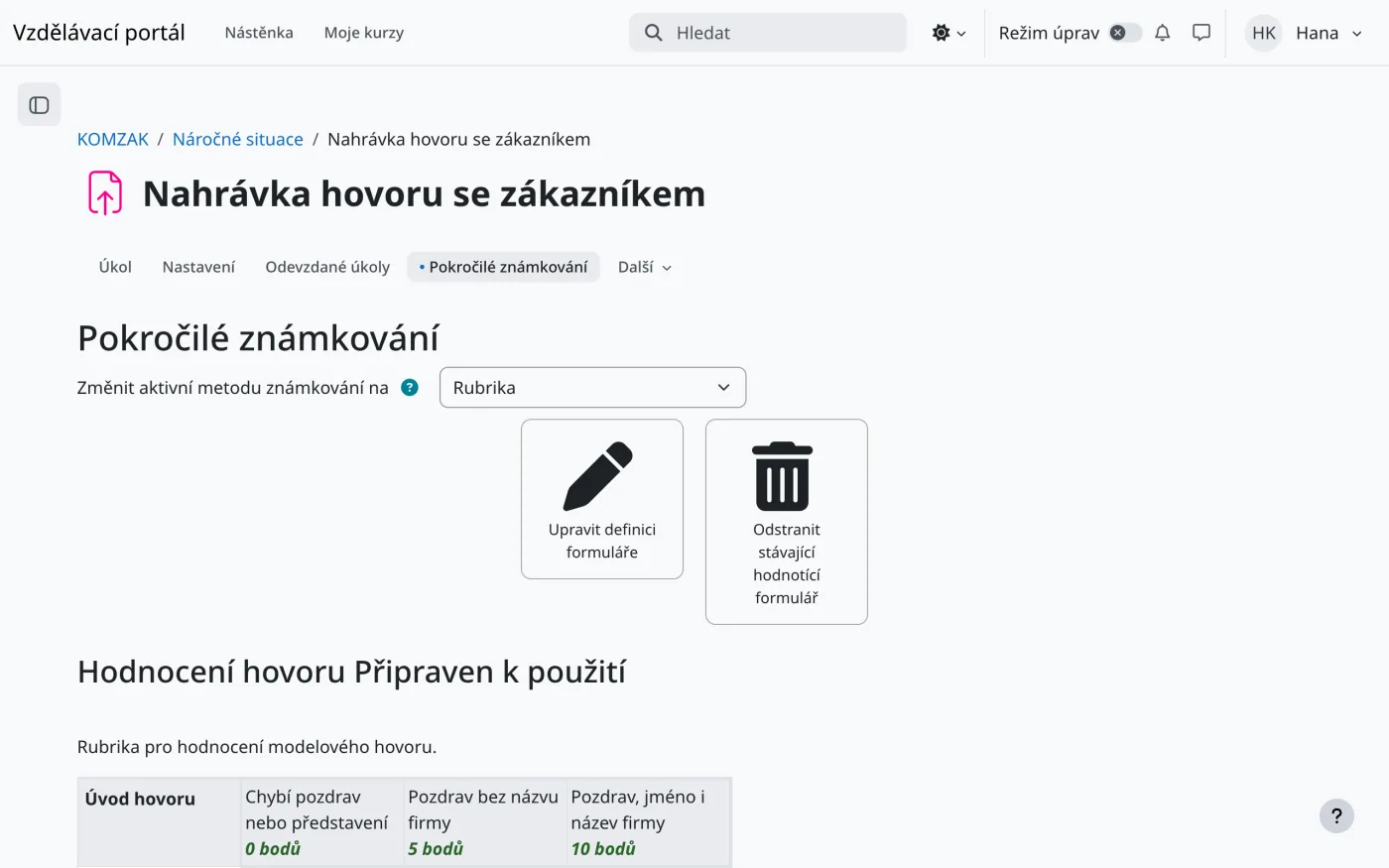
Na stránce Pokročilé známkování pak vidíte náhled formuláře se stavem (Připraven k použití, nebo Koncept) a tlačítka Upravit definici formuláře a Odstranit stávající hodnotící formulář. Pole Změnit aktivní metodu známkování na přepne metodu bez otevírání nastavení úkolu.
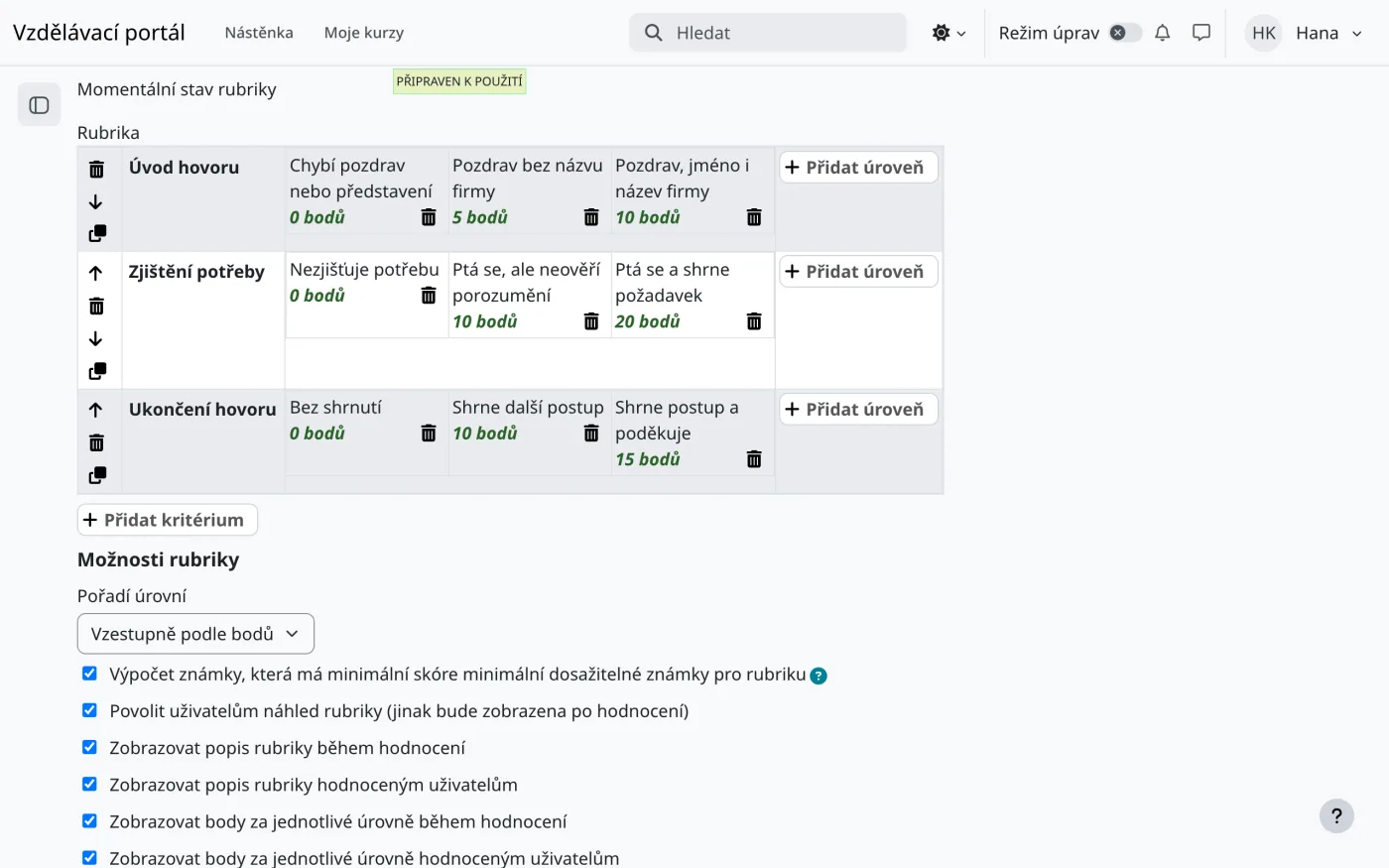
Pod tabulkou jsou Možnosti rubriky, například zda studenti uvidí rubriku předem (Povolit uživatelům náhled rubriky), zda se jim zobrazí body za úrovně a zda může hodnotitel přidat ke kritériu textovou poznámku.
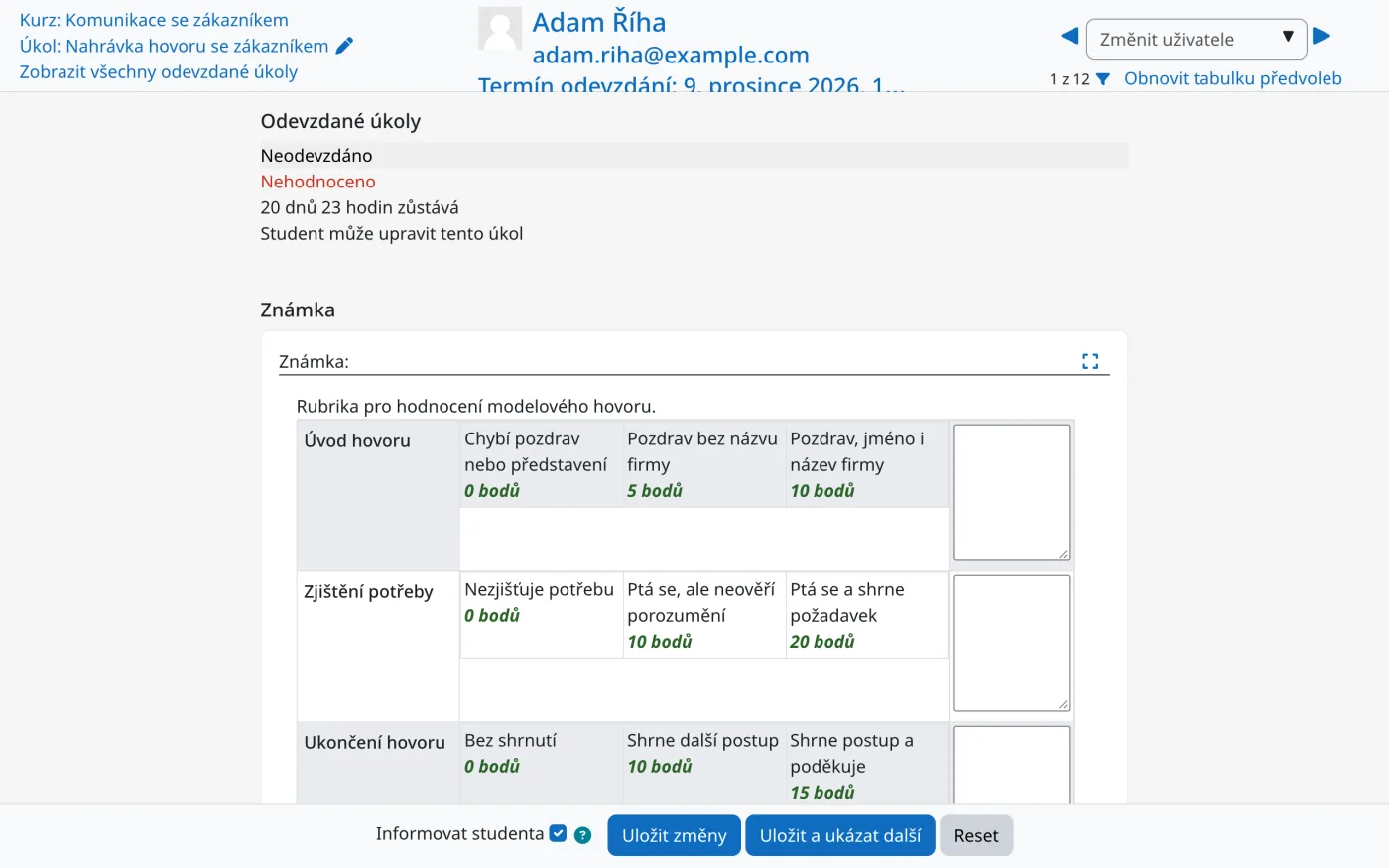
Na hodnoticí stránce úkolu se místo pole pro body zobrazí rubrika. Hodnotitel kliknutím vybere u každého kritéria úroveň, případně doplní poznámku do pole vpravo. Moodle body sečte a přepočte na známku úkolu.
Nezávislá příručka společnosti Limeway s.r.o., nejde o oficiální dokumentaci Moodle. Našli jste chybu nebo změnu v novější verzi? Napište nám.
Domluvte si krátkou konzultaci zdarma. Během 20 minut probereme, co řešíte, a navrhneme další postup.
Domluvit konzultaci zdarma